
Benutzer- und Gruppenverwaltung
In diesem Bereich werden Benutzer, Benutzergruppen und die Rollen der Benutzergruppen definiert.
Benutzergruppendefinitionen
Benutzer werden auf der Seite verwaltet, die Sie im Menü über Einstellungen > Benutzerverwaltung öffnen. Die Seite hat die Registerkarten Benutzer, Benutzergruppen und API-Schlüssel. Um die Seite zu verwenden, muss die Gruppe des Benutzers die Rolle UserAdministrator haben und die Lizenz muss die Benutzerverwaltung zulassen. API-Schlüssel werden auf der Seite API-Schlüssel beschrieben.
Auf der Registerkarte Benutzergruppen wird oben die Tabelle Benutzergruppen und unten die Tabelle Rollen angezeigt. Mit der Pfeilschaltfläche im Kopf jeder Tabelle wird die Tabelle ein- und ausgeklappt.
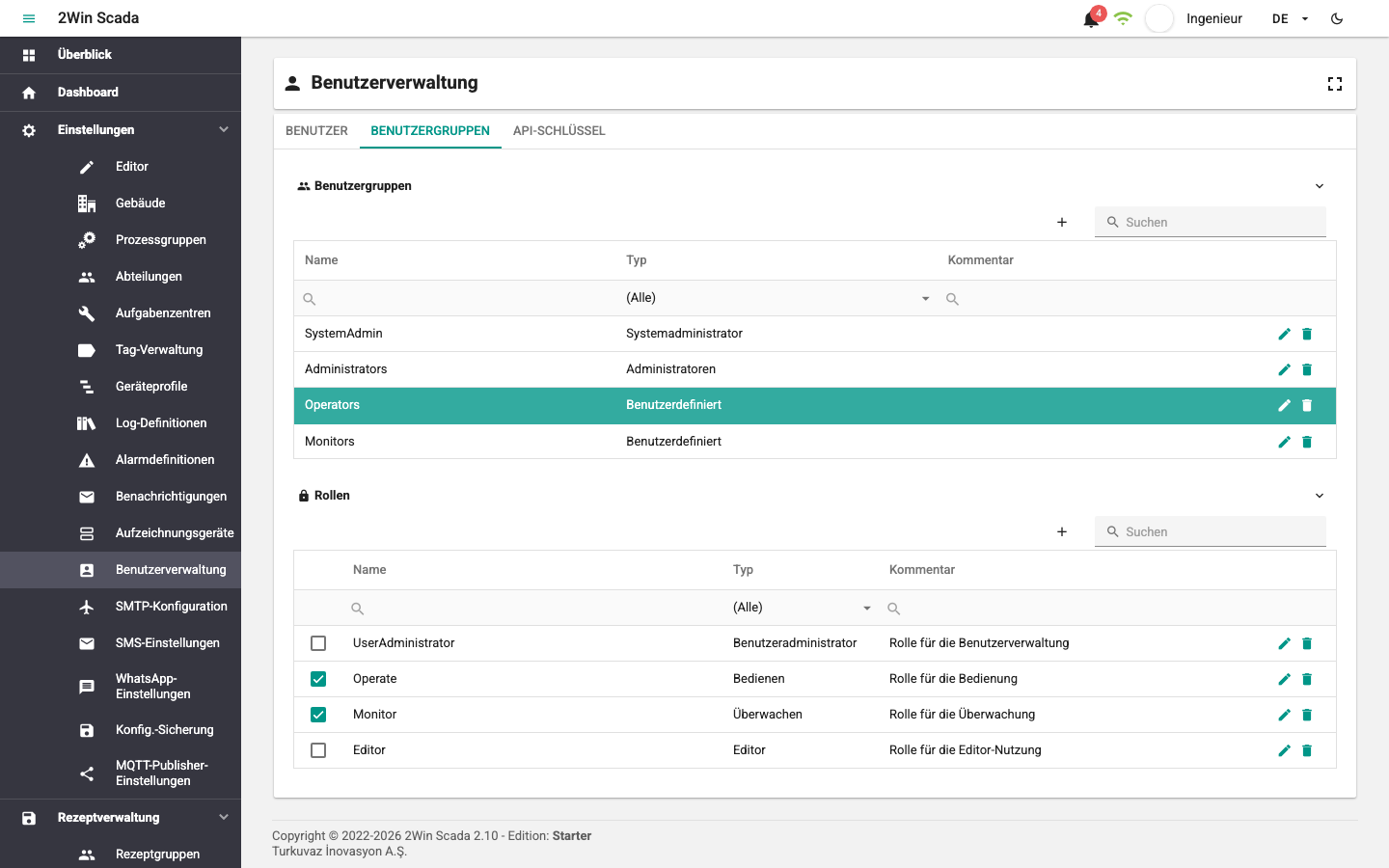
Der Typ einer Benutzergruppe wird in der Spalte Typ angezeigt. Gruppen der Typen Systemadministrator und Administratoren sind im Programm definiert; sie können weder gelöscht noch umbenannt werden. Die Gruppe SystemAdmin wird nur aufgelistet, wenn Sie mit einem SystemAdmin-Konto angemeldet sind. Alle anderen Gruppen (einschließlich der mit der Installation gelieferten Gruppen Operators und Monitors sowie der Gruppe Rezeptverantwortliche, die ab 2.10 bei Neuinstallationen angelegt wird) haben den Typ Benutzerdefiniert; sie können bearbeitet und gelöscht werden.
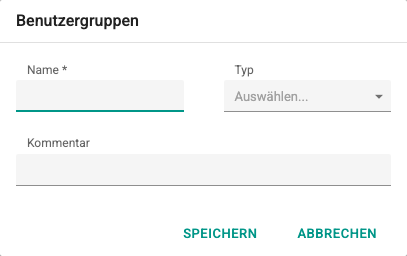
Um eine neue Gruppe hinzuzufügen, klicken Sie auf die Schaltfläche +. Geben Sie im geöffneten Fenster im Feld Name den Namen der Gruppe (3–100 Zeichen, eindeutig) und optional im Feld Kommentar einen Kommentar ein und klicken Sie auf Speichern. Unabhängig davon, was im Feld Typ ausgewählt ist, werden neue Gruppen immer mit dem Typ Benutzerdefiniert angelegt.
Die Tabelle Rollen listet die Rollen auf, die Gruppen erhalten können. Mit der Installation werden folgende Rollen geliefert: UserAdministrator (Benutzerverwaltung), Operate (Werte in Tags schreiben), Monitor (Überwachung), Editor (Definitionen und Seiteneditor), AlarmManagement (Alarm- und Benachrichtigungsverwaltung), ReportManagement (Berichtsverwaltung), LogManagement (Log-Definitionen), RecipeManagement (Rezeptdefinitionen) und RecipeApplier (Rezeptanwendung). Mit 2.11.0 kamen die vier Rollentypen des Moduls Energieeffizienz hinzu: Energie Lesen (Energiedefinitionen, Trend, Periodenbericht und abgeschlossene Berichte nur lesend anzeigen), Energie Dateneingabe (Energie Lesen und monatliche manuelle Werte für nicht abgeschlossene Monate erfassen), Energiemanagement (Energiedefinitionen, Tag-Verknüpfungen, Korrekturen, Produktionserfassung und Berechnung) und Energieabschluss (Monatsabschluss und Vergabe von Archivzugriff); siehe Rollen und Berechtigungen.
Um einer Gruppe eine Rolle zu geben, wählen Sie zuerst die Gruppe in der Tabelle Benutzergruppen aus. Aktivieren Sie dann in der Tabelle Rollen das Kontrollkästchen ganz links in der Zeile der Rolle; wenn Sie das Häkchen entfernen, wird der Gruppe die Rolle wieder entzogen. Benutzer ohne die Rolle Editor sehen die Rolle Editor nicht und können sie keiner Gruppe geben.
Auch der Zugriff auf Prozessgruppen wird über Rollen erteilt: Wird einer Prozessgruppe eine Rolle zugeordnet, haben nur Benutzer mit dieser Rolle Zugriff auf diese Gruppe (siehe Prozessgruppen).
Um eine neue Rolle zu definieren, klicken Sie oben rechts in der Tabelle Rollen, links neben dem Suchfeld, auf die Schaltfläche +.
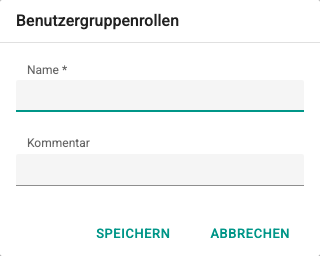
Im geöffneten Fenster Benutzergruppenrollen definieren Sie die neue Rolle, indem Sie im Feld Name ihren Namen (3–100 Zeichen) und optional im Feld Kommentar einen Kommentar eingeben. Neue Rollen haben den Typ Benutzerdefiniert; im Programm definierte Rollen können nicht gelöscht werden.
Benutzerdefinitionen
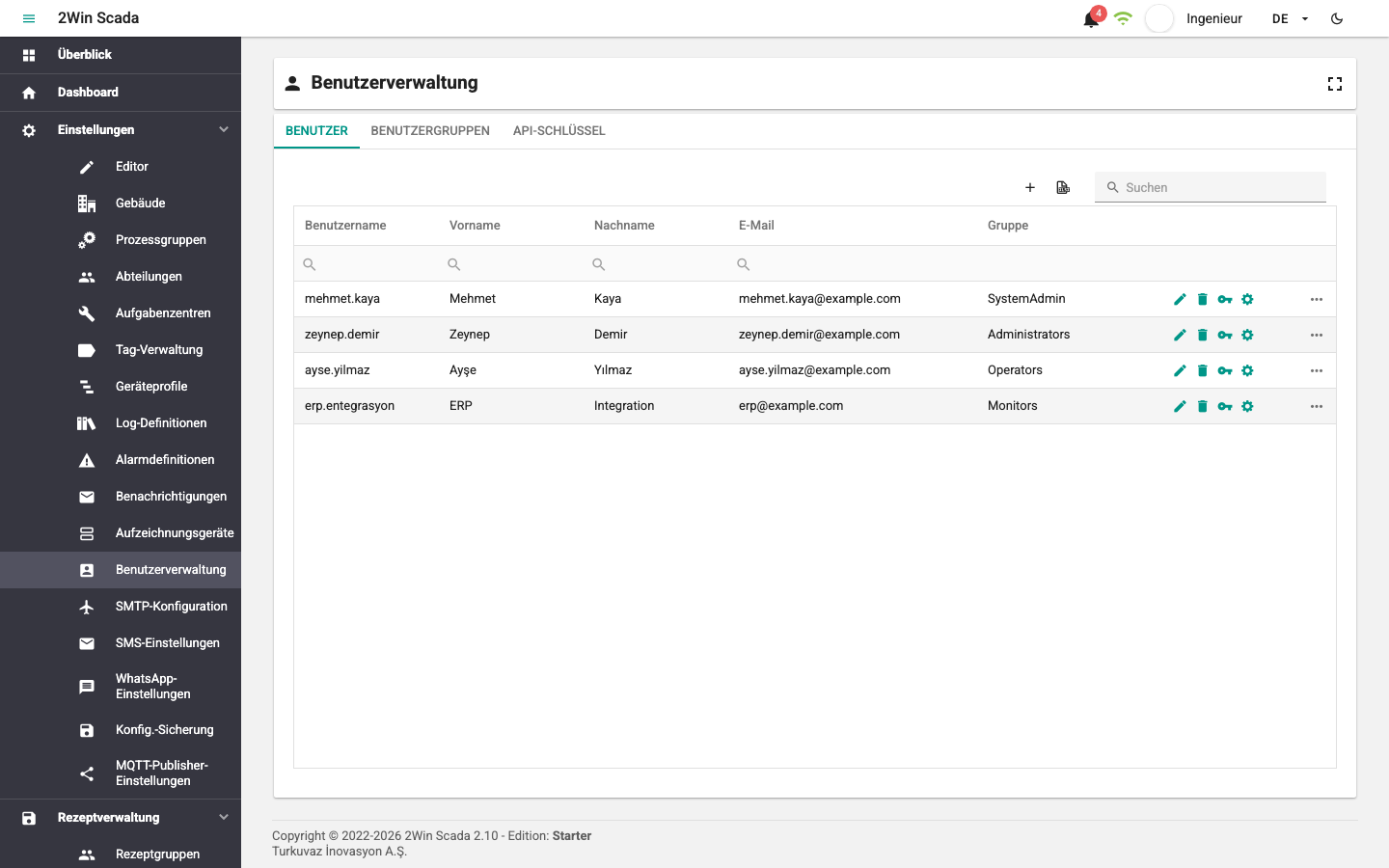
Auf der Registerkarte Benutzer wird die Benutzertabelle angezeigt. Die Tabelle hat die Spalten Benutzername, Vorname, Nachname, E-Mail, Telefon, Gruppe und Abteilung. In dieser Tabelle legen Sie neue Benutzer an, ändern Benutzerdaten, löschen Benutzer, legen Passwörter fest und bearbeiten Benutzerpräferenzen.
Nach der Erstinstallation sind im System folgende Konten vorhanden:
| Benutzer | Gruppe | Passwort |
|---|---|---|
| Bei der Installation festgelegtes Administratorkonto | SystemAdmin | Das bei der Installation eingegebene Passwort |
| Standard-Bedienerkonto | Operators | Keines; wird vom Administrator vergeben |
| Standard-Überwachungskonto | Monitors | Keines; wird vom Administrator vergeben |
Mit Konten ohne Passwort ist keine Anmeldung möglich. Die Standardkonten werden nur bei der Erstinstallation angelegt; werden sie gelöscht, werden sie nicht erneut angelegt. Löschen Sie nicht verwendete Konten und erneuern Sie die Passwörter der verwendeten Konten regelmäßig.
Neuen Benutzer anlegen
Klicken Sie oben rechts in der Tabelle auf die Schaltfläche +, um das Fenster Benutzerinformationen zu öffnen.
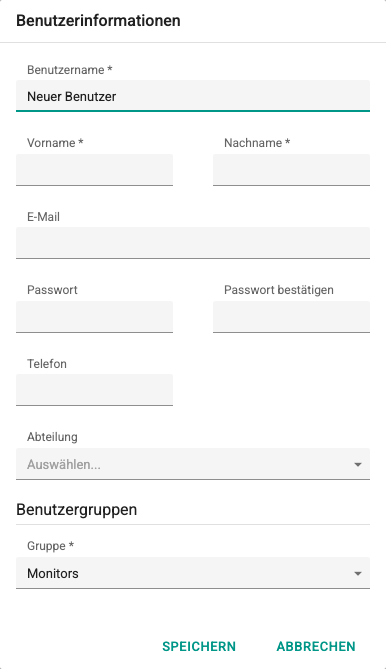
Füllen Sie für den neuen Benutzer die Felder Benutzername (3–100 Zeichen, eindeutig), Vorname und Nachname (3–100 Zeichen), E-Mail, Passwort und Passwort bestätigen aus. Mit der Standardrichtlinie muss das Passwort mindestens 10 Zeichen lang sein (12 für Konten der Gruppe SystemAdmin). Standardmäßig ist das hier vergebene Passwort vorläufig: Der Benutzer muss bei der ersten Anmeldung ein eigenes Passwort festlegen (siehe Passwort bei der ersten Anmeldung ändern). Telefon und Abteilung sind optional. Wählen Sie im Feld Gruppe die Benutzergruppe, die der Berechtigungsstufe des Benutzers entspricht. Klicken Sie auf Speichern, um den Benutzer anzulegen.
An die E-Mail-Adresse wird der Bestätigungscode für Passwort vergessen gesendet. Beim Bearbeiten eines Benutzers werden die Passwortfelder nicht angezeigt; das Passwort wird mit der unten beschriebenen Schaltfläche zum Zurücksetzen des Passworts geändert.
Benutzer bearbeiten/löschen
Zum Bearbeiten oder Löschen vorhandener Benutzer verwenden Sie die Befehlsschaltflächen am Ende der Zeile.
 Öffnet das Fenster zum Ändern des Benutzers in dieser Zeile.
 Löscht den Benutzer in dieser Zeile.
Passwort eines Benutzers ändern
Die Schaltfläche Passwort zurücksetzen mit dem Schlüsselsymbol  in der Zeile der Benutzertabelle öffnet das Fenster zum Zurücksetzen des Passworts.
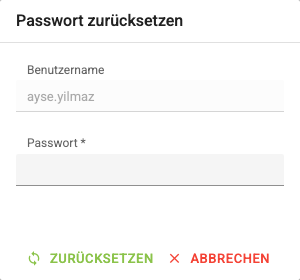
Geben Sie im Fenster Passwort zurücksetzen das neue Passwort in das Feld Passwort ein und klicken Sie auf Zurücksetzen. Mit der Standardrichtlinie muss das Passwort mindestens 10 Zeichen lang sein (12 für SystemAdmin-Konten).
Die Passwörter von SystemAdmin-Konten können über die Weboberfläche nur von SystemAdmin-Konten zurückgesetzt werden; andere Administratoren sehen diese Konten nicht in der Liste. Ist das Passwort des einzigen SystemAdmin-Kontos vergessen, wird es auf dem Server mit einem lokalen Wiederherstellungsbefehl zurückgesetzt; siehe Passwort vergessen oder Anmeldung abgelehnt.
Standardmäßig ist das vom Administrator festgelegte Passwort vorläufig. Der Benutzer muss es bei der nächsten Anmeldung durch ein eigenes Passwort ersetzen; zu diesem Zeitpunkt offene Sitzungen werden bei der nächsten Aktualisierung ebenfalls auf den Bildschirm zur Passwortänderung umgeleitet. Auch die Standardkonten, für die noch nie ein Passwort festgelegt wurde, erhalten ihr erstes Passwort auf diesem Weg.
Benutzerpräferenzen
Für Benutzer mit der Rolle Editor hat die Benutzerzeile zusätzlich eine Schaltfläche Präferenzen mit Zahnradsymbol. Ein Klick darauf öffnet ein Fenster, in dem Sie folgende Präferenzen des Benutzers bearbeiten:
- Startseite: Die Seite, die nach der Anmeldung des Benutzers in Überblick geöffnet wird. Ist keine ausgewählt, wird die Standard-Startseite des Systems verwendet.
- Tag-Präfix: Das Tag-Präfix, das angewendet wird, wenn die Startseite des Benutzers ohne ein bestimmtes Tag-Präfix geöffnet wird (siehe Tag-Präfix).
- Alarmton aktivieren: Ob bei neuen Alarmen ein Warnton abgespielt wird.
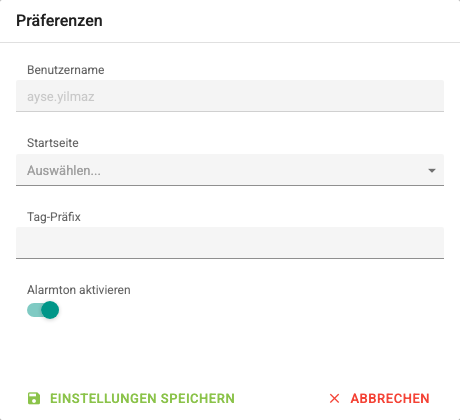
Die Änderungen werden mit der Schaltfläche Einstellungen speichern gespeichert. Benutzer können ihre eigenen Präferenzen auf der Seite Konto sehen, aber nicht ändern.
WhatsApp-Einwilligung
Enthält die installierte Lizenz das WhatsApp-Recht, zeigt die Benutzertabelle für Benutzer mit der Rolle Editor und für die Gruppe SystemAdmin die Spalte WhatsApp-Einwilligung und in jeder Zeile die Schaltfläche WhatsApp. WhatsApp-Alarmnachrichten werden nur an Benutzer gesendet, deren Einwilligung erfasst ist (siehe WhatsApp-Einstellungen).
Zustände in der Spalte WhatsApp-Einwilligung:
| Zustand | Bedeutung |
|---|---|
| Keine Einwilligung | Es wurde nie eine Einwilligung erfasst. |
| Aktiv | Die Einwilligung ist erfasst und gilt für die aktuelle Telefonnummer des Benutzers. |
| Erneute Einwilligung erforderlich | Die Telefonnummer wurde nach der Einwilligung geändert; für die neue Nummer muss die Einwilligung erneut eingeholt werden. |
| Widerrufen | Die Einwilligung wurde vom Benutzer oder von einem Administrator widerrufen. |
Der Administrator erfasst die Einwilligung, wenn ein unterschriebenes Formular oder eine schriftliche Zustimmung des Benutzers vorliegt:
- Klicken Sie in der Zeile des Benutzers auf die Schaltfläche WhatsApp. Das Fenster WhatsApp-Einwilligung zeigt die maskierte Telefonnummer, den Status, die Methode der Einwilligung und die Datumsangaben.
- Geben Sie im Feld Nachweisreferenz die Referenz des unterschriebenen Formulars oder der schriftlichen Zustimmung ein (erforderlich, höchstens 500 Zeichen).
- Klicken Sie auf Einwilligung erfassen. Die Einwilligung wird für die aktuelle Telefonnummer des Benutzers erfasst; als Methode wird Vom Administrator erfasst angezeigt.
Um die Einwilligung zu widerrufen, klicken Sie im selben Fenster auf Einwilligung widerrufen. Der Widerruf gilt sofort; noch nicht gesendete WhatsApp-Nachrichten werden nicht gesendet.
- Hat der Benutzer keine gültige Mobilfunknummer, zeigt das Fenster die Warnung Für diesen Benutzer ist keine gültige Mobilfunknummer gespeichert., und die Einwilligung kann nicht erfasst werden. Korrigieren Sie zuerst das Feld Telefon des Benutzers.
- Wird die Telefonnummer des Benutzers geändert, wird die Einwilligung ungültig und wechselt in den Zustand Erneute Einwilligung erforderlich.
- Benutzer können ihre Einwilligung auch selbst erteilen oder widerrufen; siehe Mein Konto.
- Administratoren außer SystemAdmin können die Einwilligung von Benutzern der Gruppe SystemAdmin weder sehen noch ändern.
Passwortrichtlinie und Panelkonten
Die in Passwortfeldern angezeigte Mindestlänge folgt der Serverrichtlinie. Standardmäßig gelten 10 Zeichen für Kundenkonten und 12 für SystemAdmin-Konten. Bestehende Passwörter bleiben bis zur Vergabe eines neuen Passworts gültig. Ein gespeicherter Benutzername kann nicht geändert werden.