
Alarmdefinitionen
Eine Alarmdefinition erzeugt einen Alarm, wenn der Wert eines Tags eine bestimmte Bedingung erfüllt. Alarmdefinitionen werden an zwei Stellen angelegt:
- auf der Seite Tag-Verwaltung auf der Registerkarte Alarme im Bereich Andere Definitionen, der sich unten öffnet, wenn ein Tag ausgewählt ist,
- auf der Seite Einstellungen > Alarmdefinitionen im linken Menü.
Tabelle der Alarmdefinitionen
Nachdem Sie in der Tag-Tabelle ein Tag ausgewählt haben, werden auf der Registerkarte Alarme im Bereich Andere Definitionen die für dieses Tag definierten Alarme aufgelistet.
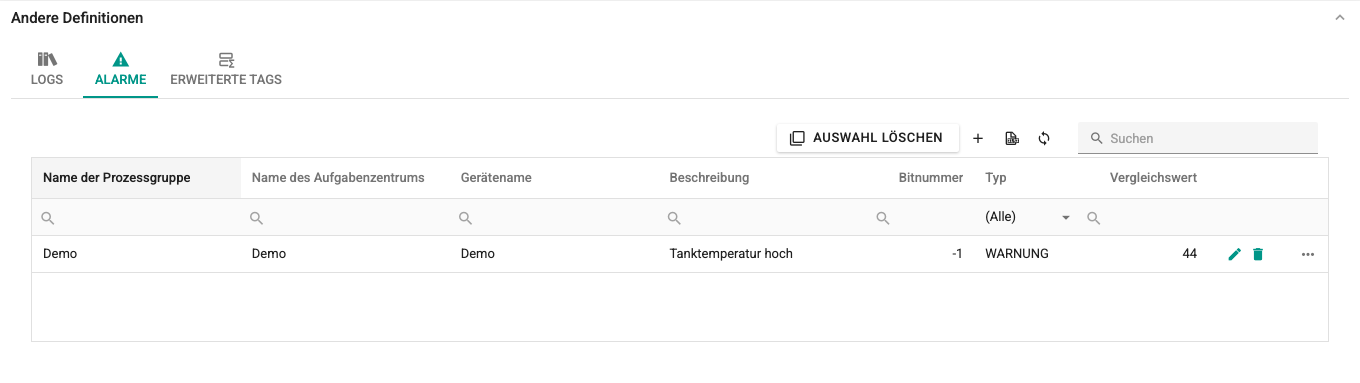
Die Tabelle enthält folgende Angaben:
Name der Prozessgruppe: Die Prozessgruppe, zu der das Tag gehört. Ist das Tag in einer Tag-Gruppe, wird diese Gruppe angezeigt, andernfalls die Prozessgruppe, der das Aufgabenzentrum des Geräts des Tags zugeordnet ist.
Name des Aufgabenzentrums: Das Aufgabenzentrum, dem das Gerät des Tags zugeordnet ist.
Gerätename: Das Gerät, zu dem das Tag gehört.
Tag-Name: Das Tag, auf das sich der Alarm bezieht.
Beschreibung: Die Alarmbeschreibung. Dieser Text wird in den Alarmlisten angezeigt.
Bitnummer: Die Bitnummer, wenn der Alarm auf einem einzelnen Bit des Tag-Werts definiert ist. Bei Tags, die nicht vom Typ Bool sind, wird der Wert dieses Bits (0 oder 1) verglichen.
Typ: FEHLER, WARNUNG oder ALARM. In den Alarmlisten werden die Typen in unterschiedlichen Farben angezeigt.
Vergleichswert und Vergleichsoperator: Der Tag-Wert wird mit dem Operator gegen den Vergleichswert ausgewertet.
Aktive Toleranz und Passive Toleranz: Bilden ein Totband (Hysterese) zwischen der Schwelle, bei der der Alarm entsteht, und der Schwelle, bei der er wieder verschwindet; Einzelheiten siehe unten.
Verzögerungszeit: Die Zeit (in Sekunden), die abgewartet wird, bevor eine Änderung des Alarmzustands übernommen wird.
Ignoriert: Zeigt, ob der Alarm gesperrt ist. Ein gesperrter Alarm wird weiterhin ausgewertet, in den Verlauf geschrieben und löst weiterhin Benachrichtigungen aus; er wird nur in der Oberfläche nicht farblich hervorgehoben, nicht in die Alarmanzahl eingerechnet und spielt keinen Ton ab (siehe Sperre). Dieser Zustand ändert sich über den Vorgang Sperren im Alarmfenster; siehe Oberfläche. Im Definitionsfenster wird er nicht bearbeitet.
Neue Alarmdefinition
Für einen neuen Eintrag klicken Sie oben rechts in der Tabelle auf die Schaltfläche +. Das Fenster Alarmdefinition öffnet sich.
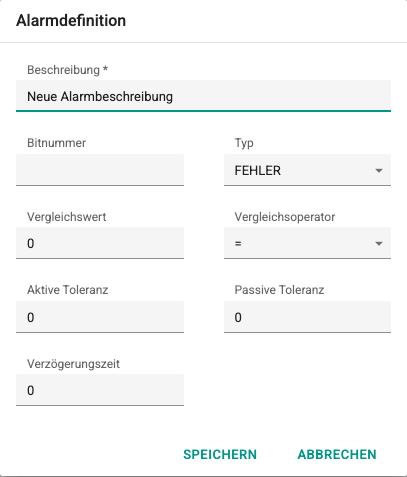
- Beschreibung ist ein Pflichtfeld und muss 3–500 Zeichen lang sein.
- Bitnummer geben Sie ein, wenn ein Bit des Tag-Werts für den Alarm verwendet wird.
- Vergleichsoperator ist eine von sieben Optionen: =, <, >, <=, >=, != und Nicht geändert.
Toleranzen und Verzögerung
Bei den Operatoren = und != werden keine Toleranzen verwendet; ist der Wert gleich dem Vergleichswert (bzw. ungleich), ist die Alarmbedingung erfüllt.
Bei den Operatoren <, <=, > und >= wirken die Toleranzen wie folgt:
| Operator | Alarm entsteht | Alarm verschwindet |
|---|---|---|
| < | Wert < Vergleichswert − Aktive Toleranz | Wert ≥ Vergleichswert + Passive Toleranz |
| <= | Wert ≤ Vergleichswert − Aktive Toleranz | Wert > Vergleichswert + Passive Toleranz |
| > | Wert > Vergleichswert + Aktive Toleranz | Wert ≤ Vergleichswert − Passive Toleranz |
| >= | Wert ≥ Vergleichswert + Aktive Toleranz | Wert < Vergleichswert − Passive Toleranz |
Liegt der Wert zwischen diesen beiden Schwellen, bleibt der aktuelle Zustand des Alarms erhalten. Beispiel: Beim Operator > mit dem Vergleichswert 80, einer aktiven Toleranz von 2 und einer passiven Toleranz von 3 entsteht der Alarm, wenn der Wert 82 überschreitet, und er verschwindet, wenn der Wert auf 77 oder darunter fällt.
Der Operator Nicht geändert überwacht, ob sich der Wert des Tags nicht ändert. Ist die Änderung gegenüber dem vorherigen Wert kleiner oder gleich der Aktive Toleranz, ist die Alarmbedingung erfüllt; überschreitet die Änderung die Passive Toleranz, verschwindet der Alarm. Diese Alarme werden vom System etwa alle 10 Sekunden neu ausgewertet, auch wenn sich der Tag-Wert gar nicht ändert; so erzeugt auch ein eingefrorener Wert einen Alarm.
Ein Alarm mit Nicht geändert wird erst ausgewertet, wenn der erste echte Wert des Tags gelesen wurde. Beim Start des Dienstes, beim Neuladen des Geräts, bei einer Aktualisierung der Alarmdefinition oder wenn der Alarm auf ein anderes Tag verschoben wird, dient der erste gelesene Wert nur als Referenz; die Verzögerungszeit wird ab diesem ersten Wert und danach ab jeder Wertänderung gezählt. So entsteht beim Start des Dienstes kein falscher Alarm Nicht geändert. Bricht die Verbindung ab (Qualität Bad), bleibt der letzte Wert eingefroren, und der Alarm entsteht nach Ablauf der Verzögerungszeit trotzdem.
Ist eine Verzögerungszeit eingetragen, wird bei einer Änderung der Alarmbedingung diese Zeit abgewartet, und der Zustand wird anhand des Vergleichsergebnisses am Ende der Zeit aktualisiert. So erzeugen kurze Schwankungen keinen Alarm. Beim Operator Nicht geändert wird beim Verschwinden des Alarms nicht gewartet.
Seite Alarmdefinitionen
Wählen Sie im linken Menü Einstellungen > Alarmdefinitionen, um die Seite zu öffnen, auf der die Alarmdefinitionen gesammelt verwaltet werden. Oben auf der Seite befinden sich zwei Registerkarten:
- Nach Tag: Sie wählen ein Tag aus und verwalten dessen Alarmdefinitionen.
- Alle Alarme: Alle Alarmdefinitionen, die Sie sehen dürfen, werden in einer Liste angezeigt.
Alarme in der Gruppe Genel
Gibt es Alarme, die zu keiner Prozessgruppe gehören, erscheinen unter den Registerkarten die Warnung Alarme in der Gruppe Genel und die Anzahl der Alarme. Ein Klick auf die Warnung zeigt eine Erläuterung und die Namen der ersten 10 Alarme. Diese Alarme werden an die Benutzer zugestellt, die die Gruppe Genel sehen dürfen; ist der Gruppe Genel keine Rolle zugewiesen, sieht sie jeder, auch Bedienpersonal, das auf Prozessgruppen eingeschränkt ist. Um einen Alarm an eine Prozessgruppe zu binden, fügen Sie das Tag des Alarms einer Tag-Gruppe hinzu oder weisen Sie dem Aufgabenzentrum des Geräts des Tags eine Prozessgruppe zu; siehe Prozessgruppen.
Die Warnung wird nur Editor- und SystemAdmin-Benutzern angezeigt; gibt es keine nicht zugewiesenen Alarme, erscheint sie nicht.
Nach Tag
Diese Registerkarte besteht aus drei Bereichen: oben Filter, in der Mitte die Tabelle Tags und unten die Tabelle Alarme des ausgewählten Tags.
Filter: Hat dieselben Funktionen wie der Filter auf der Seite der Log-Definitionen; siehe Log-Definitionen.
Tags: Entspricht der Tag-Tabelle auf der Seite der Log-Definitionen. Tags mit und ohne Alarmdefinition können Sie mit dem Filter in der Spalte Alarm unterscheiden.
Alarm: Die Alarmdefinitionen des ausgewählten Tags werden aufgelistet. Die Alarmdefinition wird wie oben beschrieben angelegt.
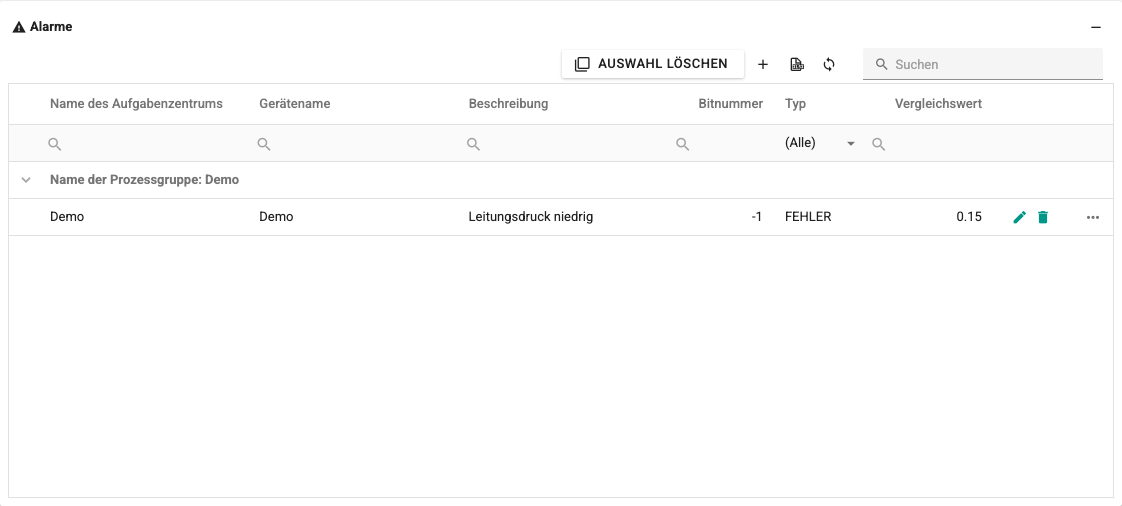
Um die Tabelle zu gruppieren, klicken Sie mit der rechten Maustaste auf eine Spaltenüberschrift und wählen Nach dieser Spalte gruppieren; die Zeilen werden nach den Werten dieser Spalte gruppiert (in der Abbildung oben Name der Prozessgruppe). Es kann nach mehreren Spalten gruppiert werden. Um die Gruppierung aufzuheben, klicken Sie mit der rechten Maustaste auf die Überschrift und wählen Alle Gruppierungen entfernen.
Alle Alarme
Auf dieser Registerkarte werden alle Alarmdefinitionen, die Sie sehen dürfen, in einer Liste mit Seitenumbruch angezeigt. Die Liste ist schreibgeschützt. Spalten: Beschreibung, Typ, Tag, Gerät, Kanal, Vergleichsoperator, Vergleichswert, Bitnummer, Verzögerungszeit, Aktive Toleranz, Passive Toleranz, Ignoriert und die Anzahl Benachrichtigungen, die mit dem Alarm verknüpft sind.
- Das Feld Suchen durchsucht die Spalten Beschreibung, Tag, Gerät und Kanal; die Filter unter den Spaltenüberschriften können ebenfalls verwendet werden.
- Pro Seite werden 25, 50 oder 100 Zeilen angezeigt.
- Wenn Sie in einer Zeile auf die Schaltfläche Bearbeiten klicken oder auf die Zeile doppelklicken, öffnet sich das Fenster zum Bearbeiten der Alarmdefinitionen dieses Tags (Alarmdefinitionen bearbeiten). Nach dem Schließen des Fensters wird die Liste aktualisiert.
In dieser Liste gibt es keinen Excel-Export, keine Gruppierung und keine Summenzeile.