
Prozessgruppen
Prozessgruppen fassen die Bereiche der Anlage zusammen und legen fest, von welchem Bereich die Benutzer Werte und Alarme sehen. Es gibt zwei Typen von Prozessgruppen:
- Prozessgruppe: Darunter liegen Aufgabenzentren und unter den Aufgabenzentren die Geräte (Hierarchie Prozessgruppe → Aufgabenzentrum → Gerät). Alle Tags des Geräts gehören zu dieser Prozessgruppe.
- Tag-Gruppe: Tags werden direkt hinzugefügt. Über die Gruppe sind nur diese Tags erreichbar.
Ein Tag kann sowohl über die Mitgliedschaft in einer Tag-Gruppe als auch über das Aufgabenzentrum seines Geräts zu mehreren Prozessgruppen gehören.
Wenn Sie im linken Menü Einstellungen > Prozessgruppen wählen, wird die Tabelle angezeigt, in der die Prozessgruppen definiert werden.
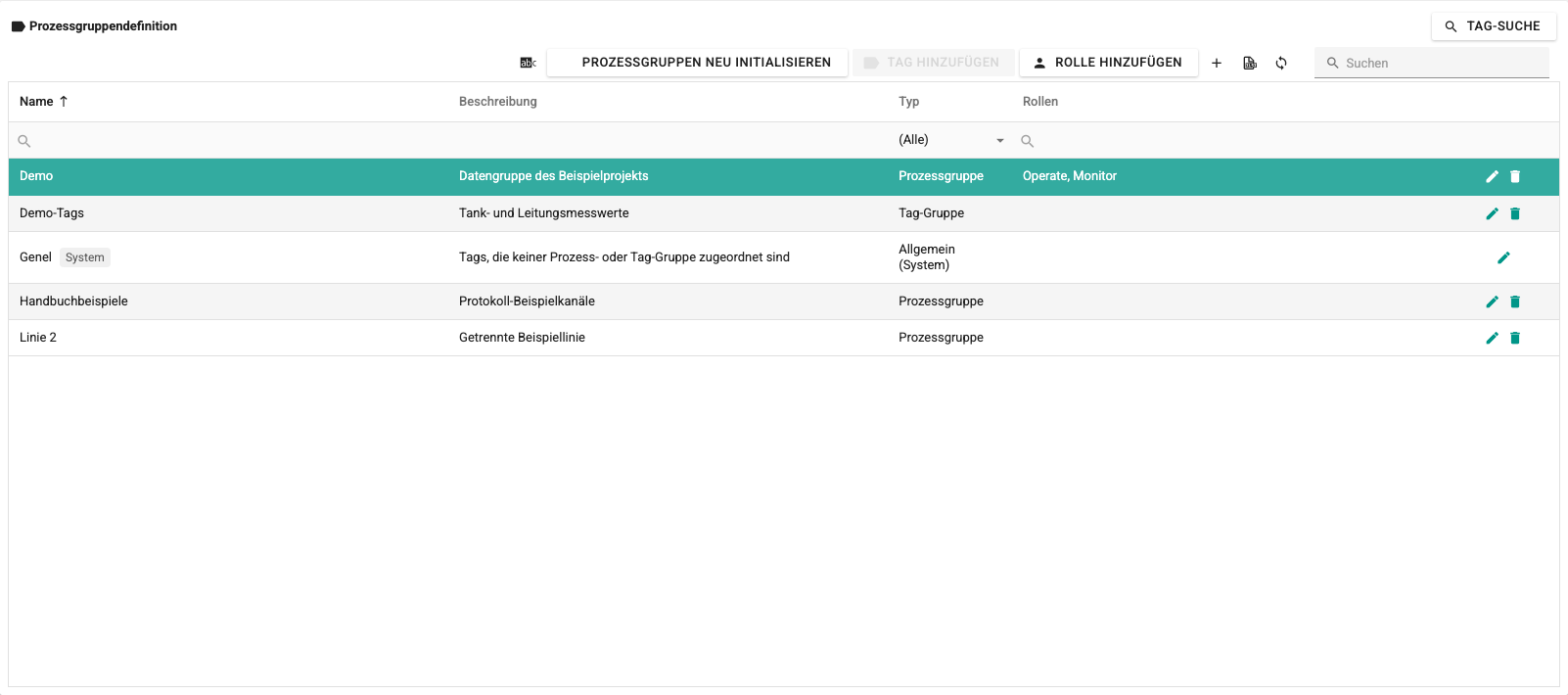
Die Tabelle enthält die Spalten Name, Beschreibung, Typ und Rollen. In der Symbolleiste über der Tabelle befinden sich diese Schaltflächen:
- Übersetzungen verwalten: Öffnet ein Fenster, in dem Sie die Übersetzungen der Prozessgruppentexte nach Sprache bearbeiten.
- Prozessgruppen neu initialisieren: Siehe unten.
- Tag hinzufügen: Fügt der ausgewählten Tag-Gruppe Tags hinzu. Nur aktiv, wenn eine Tag-Gruppe ausgewählt ist.
- Rolle hinzufügen: Weist der ausgewählten Prozessgruppe eine Rolle zu.
- +: Öffnet das Fenster zum Anlegen einer neuen Prozessgruppe.
- die Schaltflächen für den Excel-Export und Daten aktualisieren sowie das Feld Suchen.
Bearbeiten und Löschen erfolgen über die Schaltflächen am Zeilenende. Ist die in der Tabelle ausgewählte Gruppe eine Tag-Gruppe, wird unter der Tabelle die Tabelle Tags mit den Tags der Gruppe angezeigt.
Prozessgruppe Genel
Tags, die zu keiner Prozess- oder Tag-Gruppe gehören, werden automatisch in der Systemprozessgruppe Genel gesammelt. Genel kann nicht gelöscht werden, und es können keine Tags von Hand hinzugefügt werden; ihre Sichtbarkeit wird durch Zuweisen einer Rolle eingeschränkt. Einzelheiten: Prozessgruppe Genel.
Neue Prozessgruppe hinzufügen
Ein Klick auf die Schaltfläche + öffnet das Fenster Prozessgruppendefinition.
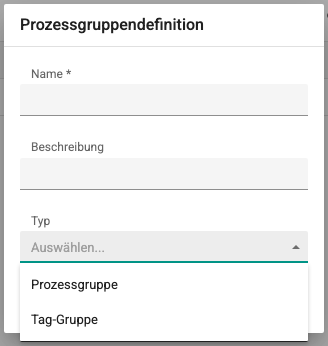
Name: Muss 3–100 Zeichen lang sein, darf nicht mit einer Ziffer beginnen und muss eindeutig sein.
Beschreibung: Optionaler Beschreibungstext (höchstens 100 Zeichen).
Typ:
- Prozessgruppe: Prozessgruppe. Wählen Sie diesen Typ, wenn darunter Aufgabenzentren und Geräte liegen sollen.
- Tag-Gruppe: Tag-Gruppe. Wählen Sie diesen Typ, wenn Tags direkt hinzugefügt werden sollen.
Prozessgruppen neu initialisieren
Damit Änderungen an Prozessgruppen, Aufgabenzentren oder Gruppenmitgliedschaften in den Überwachungsbildschirmen und bei der Alarmzustellung wirksam werden, müssen die Prozessgruppen neu geladen werden. Die Schaltfläche Prozessgruppen neu initialisieren startet diesen Vorgang sofort. Klicken Sie nicht darauf, wird das Neuladen automatisch ausgeführt, wenn nach der letzten Änderung etwa eine Minute lang keine weitere Änderung vorgenommen wurde.
Rolle hinzufügen
Ist einer Prozessgruppe keine Rolle zugewiesen, ist die Gruppe für alle Benutzer sichtbar. Ist eine Rolle zugewiesen, ist die Gruppe nur für Benutzergruppen sichtbar, die eine dieser Rollen haben. Benutzer mit der Rolle Editor und die Gruppe SystemAdmin sehen alle Prozessgruppen.
Wenn Sie in der Tabelle eine Prozessgruppe auswählen und auf die Schaltfläche Rolle hinzufügen klicken, öffnet sich das Fenster Rollenzuweisung.
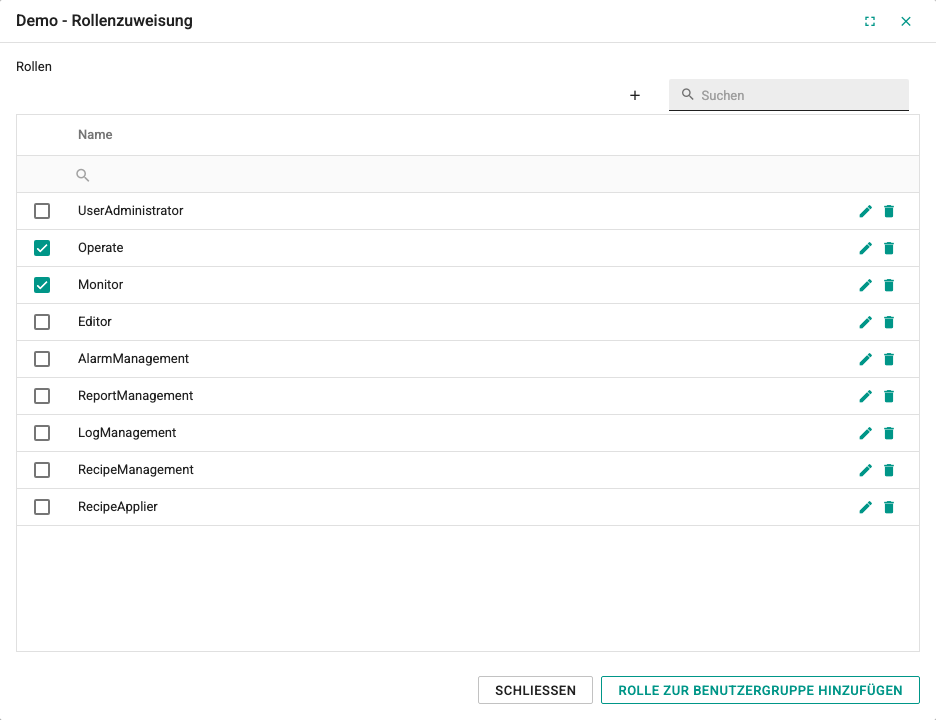
In diesem Fenster wählen Sie die Rollen, die die Prozessgruppe sehen dürfen, indem Sie die Kontrollkästchen daneben aktivieren, und klicken auf die Schaltfläche Schließen.
Wird eine Rolle benötigt, die nicht in der Liste steht, können Sie mit der Schaltfläche + neben dem Suchfeld eine neue Rolle definieren. Damit die neue Rolle wirksam wird, muss sie auch einer Benutzergruppe hinzugefügt werden. Klicken Sie dazu auf die Schaltfläche Rolle zur Benutzergruppe hinzufügen; die folgende Ansicht öffnet sich.
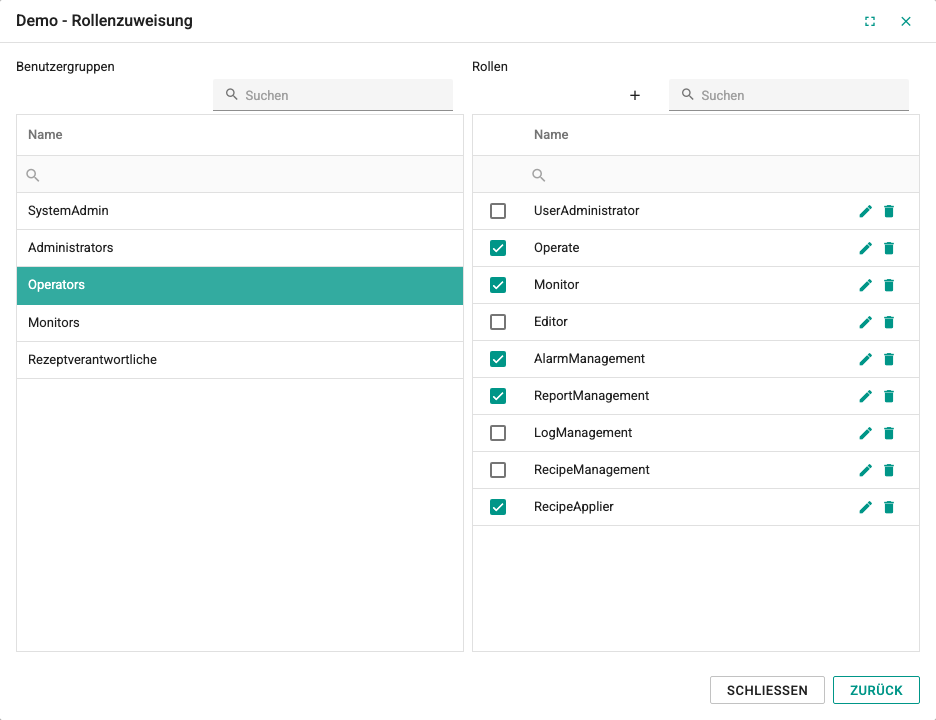
In dieser Ansicht befindet sich links die Liste Benutzergruppen, rechts die Liste Rollen. Wählen Sie links eine Benutzergruppe aus und aktivieren Sie rechts das Kontrollkästchen der Rolle, die der Gruppe hinzugefügt werden soll. Die Schaltfläche Zurück kehrt zur vorherigen Ansicht zurück; die Schaltfläche Schließen schließt das Fenster.
Tags zu einer Tag-Gruppe hinzufügen
Wenn eine Tag-Gruppe ausgewählt ist und Sie auf die Schaltfläche Tag hinzufügen klicken, öffnet sich das Fenster Tag-Zuweisung.
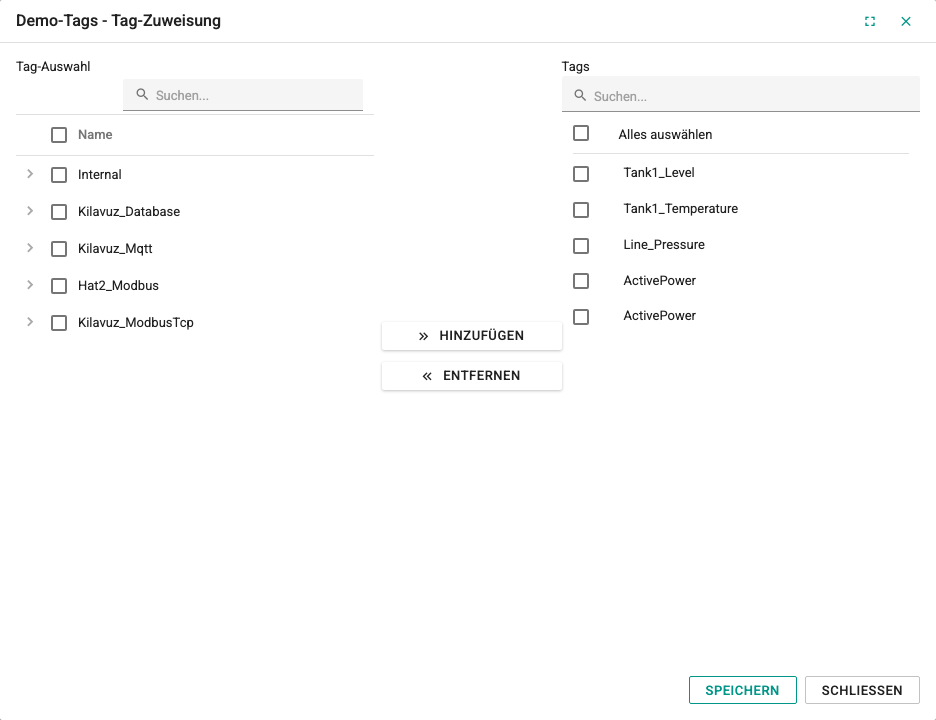
Im Fenster befinden sich links der Baum Tag-Auswahl, in der Mitte die Schaltflächen Hinzufügen und Entfernen und rechts die Liste Tags der Gruppe.
- Um Tags hinzuzufügen, aktivieren Sie im Baum links die Kontrollkästchen der Tags und klicken auf die Schaltfläche Hinzufügen. Die hinzugefügten Tags erscheinen in der Liste rechts.
- Um Tags zu entfernen, markieren Sie die Tags in der Liste rechts und klicken auf die Schaltfläche Entfernen.
Die Änderungen speichern Sie mit der Schaltfläche Speichern; die Schaltfläche Schließen schließt das Fenster ohne Speichern.
Tag-Suche
Die Schaltfläche Tag-Suche in der Überschrift der Prozessgruppentabelle öffnet das Fenster Tag-Suche nach Datengruppen-Nutzung, das die Tags nach ihrer Mitgliedschaft in Prozessgruppen auflistet. Die Mitgliedschaft eines Tags wird sowohl über Tag-Gruppen als auch über das Aufgabenzentrum des Geräts berechnet. Das Fenster hat drei Registerkarten:
- Ohne Datengruppe: Tags, die außer Genel zu keiner Prozessgruppe gehören, also in der Prozessgruppe Genel gesammelt werden. Die Alarme dieser Tags erreichen nur Benutzer, die Genel sehen dürfen; ist Genel keine Rolle zugewiesen, sieht sie jeder (siehe Prozessgruppe Genel).
- In einer Datengruppe: Tags, die nur zu einer Prozessgruppe gehören.
- In mehreren Datengruppen: Tags, die zu mehreren Prozessgruppen gehören.
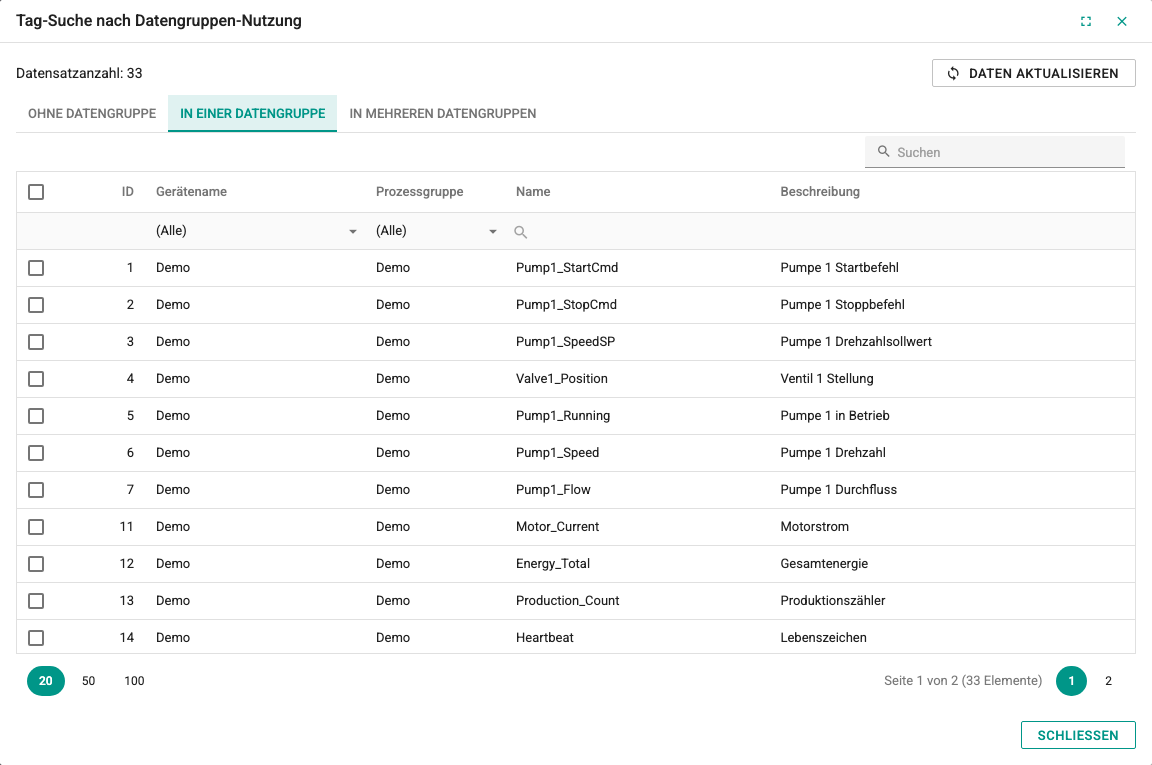
Über der Registerkarte befinden sich die Anzahl der Einträge (Datensatzanzahl) und die Schaltfläche Daten aktualisieren, die die Liste aktualisiert.
Markieren Sie auf der Registerkarte Ohne Datengruppe Tags, klicken Sie mit der rechten Maustaste und wählen Sie den Befehl Ausgewählte Tags zur TagGroup hinzufügen. Wenn Sie im Fenster Tag-Gruppe auswählen die Ziel-Tag-Gruppe auswählen und auf die Schaltfläche Wählen klicken, werden die Tags dieser Gruppe hinzugefügt.