
Definitionen
Auf dem Bildschirm Energieeffizienz > Definitionen wird alles festgelegt, worauf der Bericht beruht: der Baum aus Standorten und Bereichen/Linien, Zähler und Tag-Verknüpfungen, kWh-Faktoren, Produktion, Referenzzeitraum und Ziel. Zum Ändern der Definitionen ist die Rolle Energiemanagement (oder Editor) erforderlich; mit den Rollen Energie Lesen, Energie Dateneingabe und Energieabschluss öffnet sich der Bildschirm schreibgeschützt: Sie dürfen Definitionen nicht ändern (Rolle „Energiemanagement“); sie werden schreibgeschützt angezeigt. Zu den Rollen siehe Rollen und Berechtigungen.
Zum Bearbeiten der Definitionen wird ein breiter Bildschirm empfohlen.
Aufbau des Bildschirms
- Oben befinden sich die Auswahl Bereich und die Schaltflächen Standort hinzufügen, Zähler aus Tags hinzufügen, Bereich/Linie hinzufügen und Umbenennen.
- Darunter steht der Bereich Fehlt für den Bericht (siehe Fehlt für den Bericht).
- Registerkarten: Zähler, Produktion, Referenz und Ziel und Archivzugriff. Die Registerkarte Archivzugriff erscheint nur mit der Rolle Energieabschluss (oder Editor).
- Auf der Registerkarte Zähler steht links der Bereichsbaum, rechts das Detail des gewählten Zählers. Im Baum stehen bei jedem Zähler die Summenzugehörigkeit (in der Summe, nur Aufschlüsselung, keine Energie) und ein Zustand, der Aufmerksamkeit erfordert:
| Zustand im Baum | Bedeutung |
|---|---|
| Keine Erklärung | Keine Verlaufserklärung; Monate vor der Verknüpfung können nicht berechnet werden. |
| Nicht verknüpft | Dieser Zähler hat keine Tag-Verknüpfung; im Bericht steht Nicht berechenbar. |
| Inaktiv | Ein inaktiver Zähler geht nicht in neue Berechnungen ein. Abgeschlossene Berichte ändern sich nicht. |
| Tag-Einstellungen geändert, Tag nicht gefunden, Bestätigung ausstehend | Die Tag-Verknüpfung kann in einer neuen Berechnung nicht verwendet werden; siehe Tag-Verknüpfung und Bestätigung nach einer Wiederherstellung. |
Die Option Nur Einträge mit Handlungsbedarf lässt im Baum nur Zähler in diesen Zuständen stehen. Wechseln Sie mit nicht gespeicherten Änderungen zu einem anderen Knoten, einer anderen Registerkarte oder Seite, erscheint die Rückfrage Ungespeicherte Änderungen.
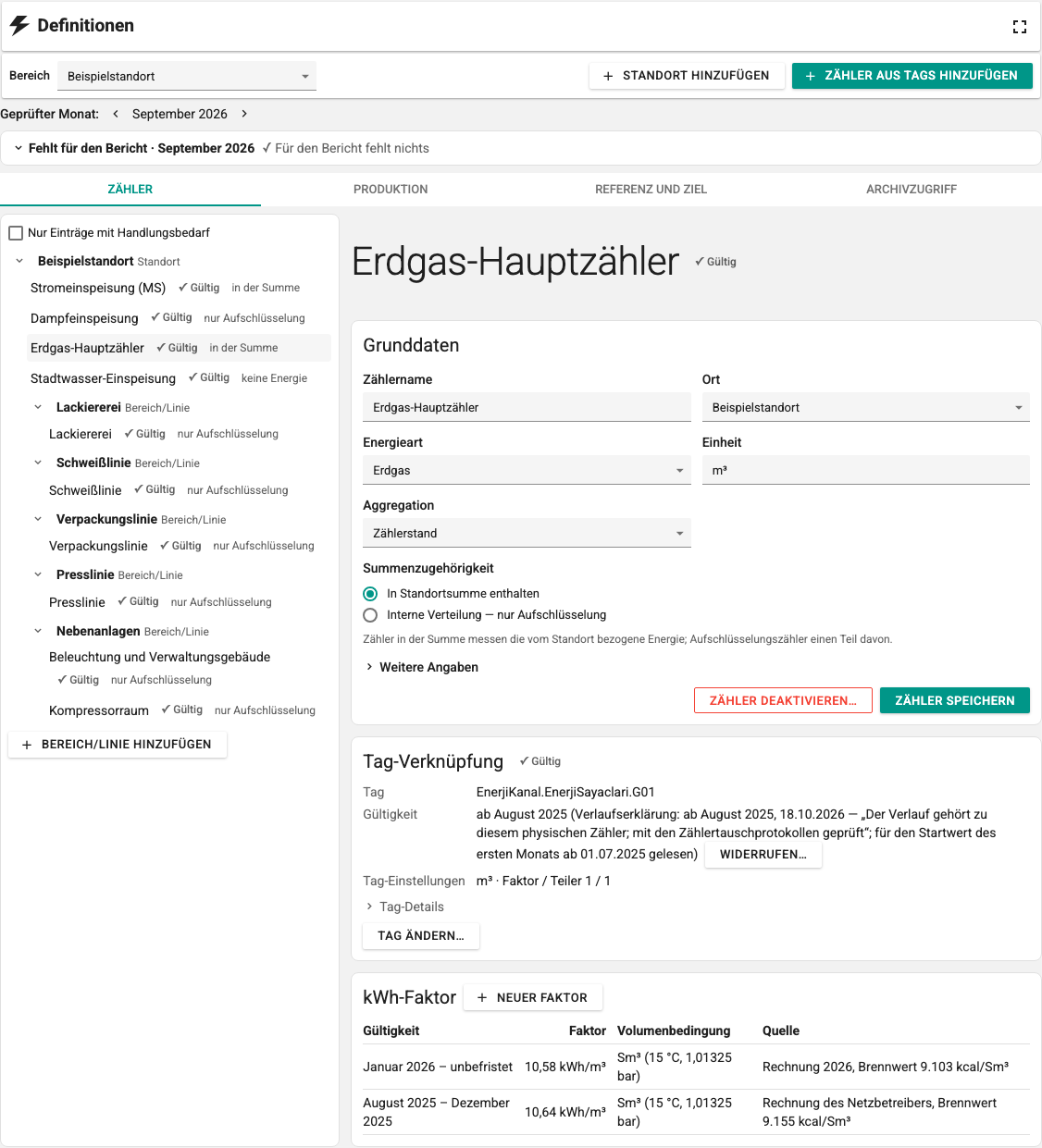
Fehlt für den Bericht
Der Bereich listet für den gewählten Bereich und den Geprüfter Monat: die Definitionen auf, die den Bericht verhindern oder unvollständig machen. Den Monat wechseln Sie mit den Schaltflächen Vorheriger Monat und Nächster Monat. Die Einträge haben drei Stufen; jeder Eintrag hat genau eine Aktionsschaltfläche, die das passende Formular öffnet:
| Stufe | Bedeutung | Beispieleinträge → Aktion |
|---|---|---|
| Bericht nicht berechenbar | Die Berechnung kann nicht gestartet oder keine Zeile berechnet werden. | Dieser Bereich hat keine Zähler → Zähler aus Tags hinzufügen · Zähler ohne Tag-Verknüpfung → Verknüpfen · Tag-Einstellungen der Verknüpfung geändert oder Tag nicht gefunden → Prüfen · Bestätigung nach einer Wiederherstellung ausstehend → Verknüpfungen bestätigen |
| Bericht wird unvollständig | Die Berechnung wird ausgeführt, aber die Summe kann keine Vollständige Summe werden. | keine Verlaufserklärung → Verlauf erklären · kein kWh-Faktor für diesen Monat → Faktor eingeben · mehrere Zähler derselben Energieart in der Summe (mögliche Doppelzählung) → Summenzugehörigkeit prüfen |
| Für Vergleiche (optional) | Der Bericht ist vollständig, aber ein Vergleich von Energieintensität, Referenz oder Ziel ist nicht möglich. | Keine Produktionsmenge definiert; die Energieintensität wird nicht berechnet → Produktion hinzufügen · Produktionswert für diesen Monat nicht eingegeben → Produktion eingeben · Keine Ausgangsbasis → Referenzzeitraum festlegen · Kein Ziel → Ziel festlegen |
Optionale Vorschläge sind standardmäßig eingeklappt; nur ihre Anzahl ist sichtbar ({count} Vorschläge für Vergleiche). Fehlt nichts, steht an Stelle des Bereichs Für den Bericht fehlt nichts.
Standort und Bereich/Linie
Der Bereichsbaum hat den Aufbau Standort → Bereich/Linie → Zähler. Der Standort steht ganz oben; Bereiche oder Linien werden unter einem Standort oder einem anderen Bereich angelegt. Ein Bericht kann für jeden Knoten vom Typ Standort oder Bereich/Linie erstellt werden.
- Mit Standort hinzufügen legen Sie einen Standort an; wählen Sie einen Knoten im Baum und legen Sie mit Bereich/Linie hinzufügen einen Bereich oder eine Linie an. Umbenennen ändert den Namen des gewählten Knotens.
- Derselbe Name kann auf derselben Ebene nicht zweimal verwendet werden.
- Der Baum hat höchstens 8 Ebenen; eine Gruppe kann nicht unter sich selbst verschoben werden.
- In einer Installation können höchstens 1.000 Bereichsgruppen, 5.000 Zähler und 1.000 Produktionsvariablen definiert werden.
Ein Zähler kann auch direkt dem Standort zugeordnet werden; Bereich/Linie ist optional.
Zähler aus Tags hinzufügen
Zähler werden mit dem Assistenten Zähler aus Tags hinzufügen gesammelt aus geloggten Tags angelegt. Der Assistent hat drei Schritte.
Schritt 1 — Tags wählen
Die Liste zeigt die geloggten Tags; Sie können in Tag-, Geräte- oder Kanalnamen suchen. Nur protokollierte, für Verbrauch geeignete Tags können gewählt werden; die anderen werden mit Grund aufgeführt. Gründe:
| Grund | Erläuterung |
|---|---|
| Nicht protokolliert | Das Tag hat keine Log-Definition (siehe Log-Definitionen (Archiv)). |
| Kein Verbrauchsprotokoll (z. B. Leistung in kW) — für Verbrauch nicht verwendbar | In der Log-Definition steht der Verbrauchswerttyp auf Keine. Ein Tag, das Leistung (kW) misst, kann keine Verbrauchsquelle sein. |
| Bereits verknüpft: {name} | Das Tag ist mit einem anderen Zähler verknüpft. |
Ist der Verbrauchswerttyp in der Log-Definition Kumulativ, wird die Aggregation des Zählers Zählerstand, bei Momentanwert wird sie Intervallverbrauch. Wählen Sie mindestens ein Tag und klicken Sie auf Weiter: Details.
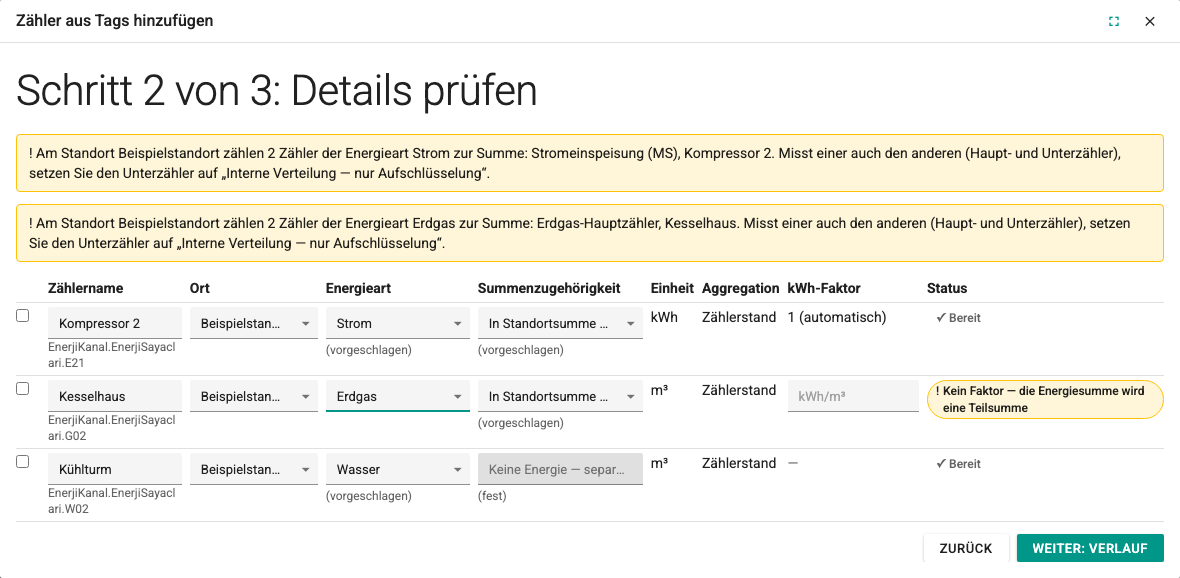
Schritt 2 — Details prüfen
Jedes gewählte Tag ist eine Zeile der Tabelle. Bearbeitbare Spalten: Zählername, Ort, Energieart, Summenzugehörigkeit und kWh-Faktor. Einheit und Aggregation kommen aus der Log-Definition des Tags und können nicht geändert werden.
- Die Energieart wird aus der Einheit vorgeschlagen (kWh, MWh, Wh → Strom; Sm³, Nm³ → Erdgas; m³ → Wasser; t, kg → Dampf) und mit (vorgeschlagen) gekennzeichnet.
- Die Summenzugehörigkeit wird immer abgefragt. Für einen Zähler direkt am Standort wird In Standortsumme enthalten vorgeschlagen, für einen Zähler an einem Bereich/einer Linie Interne Verteilung — nur Aufschlüsselung. Für Wasser ist Keine Energie — separat angezeigt fest ((fest)).
- kWh-Faktor: Bei einem Stromzähler, der in kWh misst, steht 1 (automatisch). Für MWh wird 1000 vorgeschlagen, für Wh 0,001. Für Erdgas und Dampf kann ein Faktor eingegeben oder leer gelassen werden; ein eingegebener Faktor gilt ab dem ersten gewählten Monat, und als Quelle wird Im Zähler-Assistenten eingegeben gespeichert. Für Wasser wird kein Faktor abgefragt.
- Markieren Sie mehrere Zeilen, um Ort, Energieart und Summenzugehörigkeit mit Auf ausgewählte Zeilen anwenden auf einmal zuzuweisen.
Die Spalte Status nennt das Ergebnis der Zeile:
| Status | Bedeutung |
|---|---|
| Bereit | Die Zeile kann hinzugefügt werden. |
| Kein Faktor — die Energiesumme wird eine Teilsumme | Ein Erdgas- oder Dampfzähler in der Summe hat keinen kWh-Faktor. Der Zähler wird in seiner natürlichen Einheit berichtet, aber die Energiesumme des Monats wird eine Teilsumme. Um die Quelle bewusst außerhalb der Summe zu halten, wählen Sie Interne Verteilung — nur Aufschlüsselung. |
| Kein Faktor — keine kWh in der Aufschlüsselung | Ein Zähler mit nur Aufschlüsselung hat keinen kWh-Faktor; in der Aufschlüsselung erscheint keine kWh, die Summe ist nicht betroffen. |
| Ein Feld muss korrigiert werden | Ein Pflichtfeld ist leer oder ungültig (z. B. Hier gibt es bereits einen Zähler mit diesem Namen, oder er kommt in der Liste doppelt vor.). |
Warnung vor Doppelzählung. Gehen am selben Standort mehrere Zähler derselben Energieart in die Summe ein, erscheint über der Tabelle eine Warnung: Misst einer auch den anderen (Haupt- und Unterzähler), setzen Sie den Unterzähler auf Interne Verteilung — nur Aufschlüsselung. Weil zwei getrennte Einspeisungen üblich sind, verhindert die Warnung das Hinzufügen nicht.
Die Schaltfläche Weiter: Verlauf ist nie ohne Grund deaktiviert; gibt es fehlerhafte Felder, springt sie zum ersten fehlerhaften Feld und nennt die Anzahl der zu korrigierenden Felder.
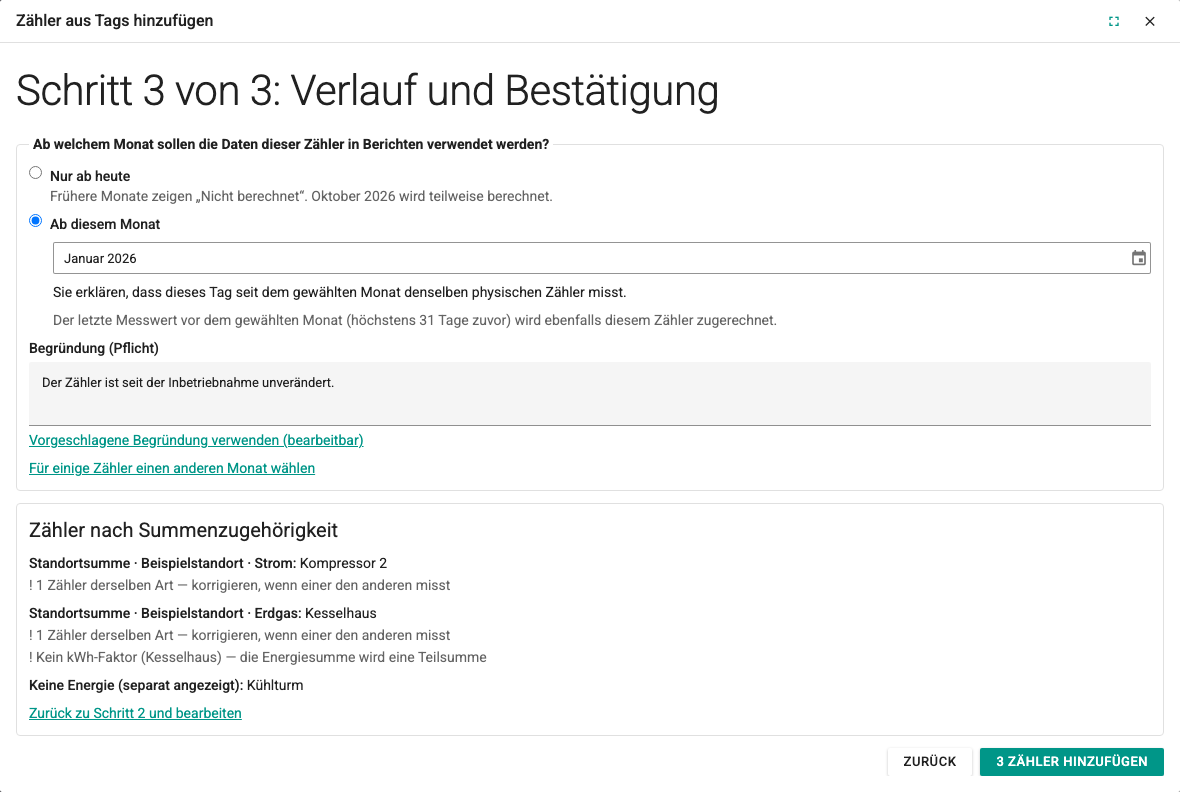
Schritt 3 — Verlauf und Bestätigung
Ab welchem Monat sollen die Daten dieser Zähler in Berichten verwendet werden?
- Nur ab heute: Frühere Monate erscheinen im Bericht als Nicht berechenbar; der laufende Monat wird teilweise berechnet.
- Ab diesem Monat: Sie erklären, dass diese Tags seit dem gewählten Monat denselben physischen Zähler messen (Verlaufserklärung, siehe Verlaufserklärung). Das Feld Begründung (Pflicht) wird verlangt; mit Vorgeschlagene Begründung verwenden (bearbeitbar) übernehmen Sie den vorgeschlagenen Text. Ein zukünftiger Monat kann nicht gewählt werden.
Mit Für einige Zähler einen anderen Monat wählen können Sie für einzelne Zeilen einen anderen Beginn festlegen (z. B. für einen Zähler, der Mitte des Monats in Betrieb ging).
Die Übersicht Zähler nach Summenzugehörigkeit über der Bestätigungsschaltfläche listet die Zähler nach Summenzugehörigkeit auf und zeigt die Warnungen zu Doppelzählung und fehlenden Faktoren erneut. Zum Korrigieren wählen Sie Zurück zu Schritt 2 und bearbeiten.
{count} Zähler hinzufügen speichert die Zähler einzeln. Der Bildschirm Ergebnis zeigt die Zeile {done} Zähler hinzugefügt, {failed} nicht hinzugefügt. und den Status jedes Zählers (Hinzugefügt, Nicht hinzugefügt). Bei einem nicht hinzugefügten Zähler steht, welcher Schritt fehlgeschlagen ist (Zähler nicht angelegt, Tag nicht verknüpft, kWh-Faktor nicht gespeichert, Verlaufserklärung nicht gespeichert). {count} Zähler erneut versuchen behält die erfolgreichen Zeilen bei. Bericht berechnen führt Sie zum Periodenbericht.
Schließen Sie den Assistenten mit noch nicht hinzugefügten Zählern, erscheint die Rückfrage Assistent schließen?.
Zählerdetail
Wenn Sie im Baum einen Zähler wählen, öffnet sich rechts sein Detail.
Grunddaten: Zählername, Ort, Energieart, Einheit, Aggregation und Summenzugehörigkeit. Ändert sich die Summenzugehörigkeit, erscheint diese Warnung: Diese Änderung verändert die Summen offener Monate; abgeschlossene Berichte ändern sich nicht.
Weitere Angaben (optional): Übergeordneter Zähler, Datenverantwortliche Person, Kalibrierdatum, Kalibriernachweis. Der übergeordnete Zähler muss aktiv sein, dieselbe Energieart messen und am selben Standort liegen; die Zählerkette darf keinen Kreis bilden. Bei einem Zähler mit Unterzählern können Energieart und Standort nicht geändert werden. Die Angabe zum übergeordneten Zähler wird für die Warnung Mögliche Doppelzählung beim Abschluss verwendet (siehe Abschluss).
Zähler speichern speichert die Änderungen. Gibt es fehlerhafte Felder, steht dort Nicht gespeichert: {count} Felder korrigieren., und der Fokus springt zum ersten fehlerhaften Feld.
Ein Zähler wird nicht gelöscht, sondern deaktiviert. Die Schaltfläche Zähler deaktivieren… verlangt eine Bestätigung: Ein inaktiver Zähler geht nicht in neue Berechnungen ein; abgeschlossene Berichte ändern sich nicht.
kWh-Faktor
Die Tabelle kWh-Faktor im Zählerdetail zeigt den Gültigkeitsverlauf des Faktors: Gültigkeit, Faktor, Volumenbedingung, Quelle. Mit Neuer Faktor fügen Sie einen neuen Zeitraum hinzu:
| Feld | Erläuterung |
|---|---|
| Erster Monat | Erster Monat, in dem der Faktor gilt. Ein Faktor gilt immer ab Monatsbeginn; innerhalb eines Monats kann er sich nicht ändern. |
| Letzter Monat (optional) | Leer bedeutet unbefristet. Der letzte Monat ist eingeschlossen. |
| kWh-Faktor (kWh/{unit}) | Größer als 0, höchstens 1.000.000. Z. B. 10,64 für Erdgas. |
| Einheit | Muss die Einheit des Zählers sein. |
| Volumenbedingung | Bei Erdgas Pflicht (z. B. 15 °C, 1,01325 bar). |
| Quelle | Herkunft des Faktors (z. B. Rechnung des Netzbetreibers). Pflicht. |
- Für denselben Zähler können keine zwei Faktoren mit überlappenden Zeiträumen definiert werden.
- Strom in kWh verwendet automatisch den Faktor 1. Für einen solchen Zähler kann kein Faktor eingegeben werden.
- Wasser ist keine Energie; es wird kein kWh-Faktor verwendet.
- Ein neuer Faktor wird nicht auf abgeschlossene Monate angewendet. Um den Faktor eines abgeschlossenen Monats zu korrigieren, ist eine neue Revision nötig (siehe Neue Revision).
- Ein Zähler in der Summe ohne Faktor für einen Monat macht die Energiesumme dieses Monats zur Teilsumme.
Tag-Verknüpfung
Die Karte Tag-Verknüpfung im Zählerdetail zeigt, welches Tag der Zähler verwendet:
- Tag, Gültigkeit (z. B. ab {date}) und gegebenenfalls die Verlaufserklärung.
- Tag-Einstellungen: Einheit und Faktor / Teiler. Unter Tag-Details erscheinen Protokoll-ID und Verknüpfungsrevision.
Die Verknüpfung speichert die Tag-Einstellungen zum Zeitpunkt ihrer Erstellung: Tag-Name, Log-Typ, Verbrauchswerttyp, Einheit sowie Faktor und Divisor. Ändert sich eine davon später, wird die Verknüpfung in neuen Berechnungen nicht verwendet; so liefert ein Tag mit geänderter Einstellung nicht unbemerkt ein falsches Ergebnis.
| Status der Verknüpfung | Bedeutung | Lösung |
|---|---|---|
| Gültig | Die Verknüpfung wird in neuen Berechnungen verwendet. | — |
| Tag-Einstellungen geändert | Tag-Name, Log-Typ, Einheit oder Faktor haben sich seit der Verknüpfung geändert. Die Karte zeigt die Werte Bei Verknüpfung und Jetzt nebeneinander. | Mit neuen Einstellungen neu verknüpfen… |
| Tag nicht gefunden | Das verknüpfte Tag oder die Log-Definition existiert nicht mehr. | Verknüpfen Sie mit Tag ändern… ein anderes Tag. |
| Bestätigung ausstehend | Weil die Konfiguration wiederhergestellt wurde, muss die Verknüpfung vor neuen Berechnungen bestätigt werden. | Bestätigung nach einer Wiederherstellung |
Ein Zähler ohne Verknüpfung hat die Schaltfläche Tag verknüpfen….
Verknüpfen und neu verknüpfen. Das Fenster lässt Sie ein Tag wählen. Die neue Verknüpfung gilt ab sofort. Dieser Monat wird teilweise berechnet. Abgeschlossene Berichte sind nicht betroffen, und der Zugriff auf alte Berichte geht nicht auf das neue Tag über. Im selben Fenster können Sie die Option Ab Beginn dieses Monats ebenfalls diesem Zähler zurechnen (Verlaufserklärung) aktivieren und Monat und Begründung eingeben. Das Tag muss ein Verbrauchslog mit derselben Aggregation und Einheit wie der Zähler sein.
Abgeschlossene Berichte
Ein abgeschlossener Bericht speichert die Verknüpfung zum Zeitpunkt des Abschlusses. Das Verknüpfen des Zählers mit einem neuen Tag ändert weder Inhalt noch Zugriff des alten Berichts.
Verlaufserklärung
Eine neue Tag-Verknüpfung gilt ab dem Zeitpunkt ihrer Erstellung. Log-Datensätze vor diesem Zeitpunkt werden für den Zähler nicht verwendet, auch wenn sie zum selben Tag gehören: Das Tag kann früher einen anderen physischen Zähler gemessen haben. Deshalb erscheinen die Monate vor der Verknüpfung als Nicht berechenbar, und der Monat, in dem die Verknüpfung beginnt, wird Teilweise berechnet.
Mit einer Verlaufserklärung erklären Sie, dass das Tag seit dem gewählten Monat denselben physischen Zähler misst. Die Erklärung geben Sie auf der Karte mit Verlauf erklären… ab; sie kann auch für mehrere Zähler abgegeben werden:
- Ab welchem Monat? Der Monat der Erklärung darf nicht nach dem Monat liegen, in dem die Tag-Verknüpfung begann.
- Der letzte Messwert vor dem gewählten Monat (höchstens 31 Tage zuvor) wird ebenfalls diesem Zähler zugerechnet. So kann auch der erste Tag des gewählten Monats berechnet werden. Die Karte zeigt das als für den Startwert des ersten Monats ab {date} gelesen an.
- Begründung (Pflicht), z. B. Der Zähler ist seit der Inbetriebnahme unverändert.
- Die Erklärung wird protokolliert und kann widerrufen werden. Im Datensatz werden auch der Benutzer, der die Erklärung abgegeben hat, und der Zeitpunkt gespeichert.
Eine Verknüpfung hat höchstens eine gültige Erklärung. Um die Erklärung zu ändern, widerrufen Sie zuerst die vorhandene mit Widerrufen…. Auch der Widerruf verlangt eine Begründung und nennt vorab seine Wirkung: Diese Monate werden für den Zähler wieder Nicht berechenbar. Abgeschlossene Berichte ändern sich nicht.
Eine Erklärung ist eine Verantwortung
Wurde das Tag Mitte des Monats mit einem anderen Zähler verbunden oder wurde der Zähler getauscht, geben Sie für die Monate vor der Änderung keine Erklärung ab. Die Erklärung erscheint in abgeschlossenen Berichten und in der XLSX-Datei als Quellangabe.
Produktion
Die Registerkarte Produktion legt die Produktion und die relevanten Variablen für die Energieintensität (z. B. kWh/t) fest. Die Produktion wird für die Energieintensität (z. B. kWh/t) benötigt. Für den Bericht ist sie nicht nötig.
Das mit Produktion hinzufügen geöffnete Formular hat die Felder Name, Einheit (z. B. Tonnen) und Art:
| Art | Herkunft des Werts |
|---|---|
| Monatliche manuelle Eingabe (empfohlen) | Der Wert wird jeden Monat im Periodenbericht von Hand eingegeben (siehe Monatliche Produktionserfassung). |
| Tag — Zählerstand | Ein Tag eines stetig steigenden Produktionszählers. Die Tag-Verknüpfung funktioniert wie bei den Zählern. |
| Tag — Intervall | Ein Tag, das eine Intervallmenge liefert. |
- Eine Variable mit monatlicher manueller Eingabe wird nicht mit einem Tag verknüpft; für eine Tag-Variable wird kein monatlicher manueller Wert eingegeben.
- Eine manuell eingegebene Produktion umfasst den ganzen Monat; eine Produktion für einen Teilmonat kann nicht eingegeben werden. Deshalb beeinträchtigt eine manuelle Produktion die Vergleichbarkeit der Energieintensität nicht; ihre Quelle erscheint im Bericht als Manuell.
- Bei fehlender Produktion oder einer Produktion von null wird die Energieintensität nicht berechnet.
Referenzzeitraum und Ziel
Die Registerkarte Referenz und Ziel legt die Vergleichsmaßstäbe fest. Beide sind für den Bericht nicht erforderlich.
Referenzzeitraum
Der Referenzzeitraum ist der Maßstab, mit dem Sie spätere Monate vergleichen. Formular Referenzzeitraum hinzufügen:
| Feld | Erläuterung |
|---|---|
| Name | Z. B. Referenz 2025. |
| Kennzahl | Gesamtverbrauch (kWh) oder Energieintensität (kWh ÷ Produktion). Für die Energieintensität wird Produktion gewählt; zuvor muss auf der Registerkarte Produktion eine Produktion definiert sein. |
| Referenzmonate | Monat Beginn und Ende. Empfohlen sind 12 Monate, aber nicht Pflicht; höchstens 120 Monate. |
| Gültig ab | Ab welchem Monat die Referenz für Vergleiche verwendet wird. |
| Methodenversion, Hinweis zu statischen Faktoren, Revisionsbedingungen | Felder zur Dokumentation (z. B. dass die Referenz neu bewertet wird, wenn sich Produktmix oder Schichtmodell ändern). |
| Referenzwert (optional) | Bleibt das Feld leer, wird der Referenzwert aus den abgeschlossenen Berichten der Referenzmonate berechnet. |
Ist kein Referenzwert von Hand eingegeben, muss jeder Monat des Referenzzeitraums abgeschlossen sein und seine letzte Revision eine Vollständige Summe haben; bei der Kennzahl Energieintensität muss außerdem der Produktionswert jedes Monats vergleichbar sein. Fehlt auch nur ein Monat, gibt es keine Referenz, und es wird kein Referenzvergleich durchgeführt (kein verwendbarer abgeschlossener Monat im Bezugszeitraum). Es wird kein Durchschnitt aus nur einem Teil der abgeschlossenen Monate gebildet.
Ziel
Ein Ziel ist eine prozentuale Senkung gegenüber einem Referenzzeitraum oder ein absoluter Wert. Formular Ziel hinzufügen: Name, Kennzahl, Art (Prozentuale Senkung oder Absoluter Wert), Referenzzeitraum (bei prozentualer Senkung Pflicht), Senkung (%) oder Zielwert, Gültig ab und Gültig bis (optional). Die Kennzahl des Ziels muss der Kennzahl des gewählten Referenzzeitraums entsprechen.
Revisionen
Speichern fügt immer eine neue Revision hinzu. Frühere Berichte ändern sich nicht. Um einen vorhandenen Referenzzeitraum oder ein Ziel zu ändern, verwenden Sie die Schaltfläche Neue Revision…; das Feld Revisionsgrund (Pflicht) wird verlangt. In der Liste erscheint jeder Eintrag mit Revisionsnummer (Rev. {revision}) und Gültigkeitszeitraum.
Archivzugriff
Die Registerkarte Archivzugriff verwaltet die Rollen, die die abgeschlossenen Berichte des Bereichs ohne SCADA-Datenrechte lesen dürfen. Siehe Archivzugriff.
Bestätigung nach einer Wiederherstellung
Wird eine Konfigurationssicherung wiederhergestellt (desselben oder eines anderen Projekts), müssen die Tag-Verknüpfungen vor neuen Berechnungen erneut bestätigt werden, und auf den Bildschirmen Periodenbericht, Trend und Definitionen erscheint ein Band: Die Konfiguration wurde wiederhergestellt. Vor neuen Berechnungen müssen die Tag-Verknüpfungen bestätigt werden. Abgeschlossene Berichte bleiben lesbar.
Verknüpfungen prüfen öffnet das Fenster Verknüpfungsbestätigung nach Wiederherstellung. Für jede Verknüpfung werden Zähler / Produktion, Tag und Ergebnis aufgeführt:
| Ergebnis | Bedeutung |
|---|---|
| Einstellungen gleich | Name und Einstellungen des Tags stimmen mit der Verknüpfung überein. Kann gesammelt bestätigt werden. |
| Einstellungen abweichend | Das Tag existiert, aber seine Einstellungen haben sich geändert. Wird einzeln mit Neu verknüpfen… gelöst. |
| Tag nicht gefunden | Das Tag oder die Log-Definition fehlt in der wiederhergestellten Konfiguration. Wird mit Neu verknüpfen… mit einem anderen Tag verknüpft. |
| Bestätigt | Die Verknüpfung ist bereits bestätigt. |
| Außerhalb Ihrer Rechte | Sie haben keine Datenrechte für dieses Tag; die Details der Zeile werden nicht angezeigt. |
{count} unveränderte Verknüpfungen bestätigen bestätigt nur die Zeilen mit Einstellungen gleich. Das Bestätigungsfenster zeigt diesen Hinweis zur Verantwortung: Wurde die Sicherung eines anderen Projekts mit gleichen Namen wiederhergestellt, kann das System das nicht erkennen. Die Bestätigung wird unter Ihrem Namen protokolliert. Anschließend steht dort {confirmed} Verknüpfung(en) bestätigt. {remaining} Verknüpfung(en) müssen neu verknüpft werden.
Passen die meisten Verknüpfungen nicht, erscheint eine zusätzliche Warnung: Die meisten Verknüpfungen passen nicht. Möglicherweise wurde die Sicherung eines anderen Projekts wiederhergestellt. Alte Berichte öffnen sich nur mit Archivzugriff.
- Für die Bestätigung sind die Rolle Energiemanagement und Prozessgruppenrechte für die Tags des Bereichs erforderlich: Zum Bestätigen der Verknüpfungen ist die Rolle Energiemanagement nötig.
- Verknüpfungen, deren Tag nach der Wiederherstellung gelöscht oder geändert wurde, kann nur ein Benutzer mit der Rolle Editor bestätigen oder neu verknüpfen.
- Auch vor der Bestätigung lassen sich abgeschlossene Berichte lesen und herunterladen.
Zu den Unterschieden zwischen der Sicherung desselben und eines anderen Projekts siehe Sicherung und Wiederherstellung.