
Tag-Verwaltung
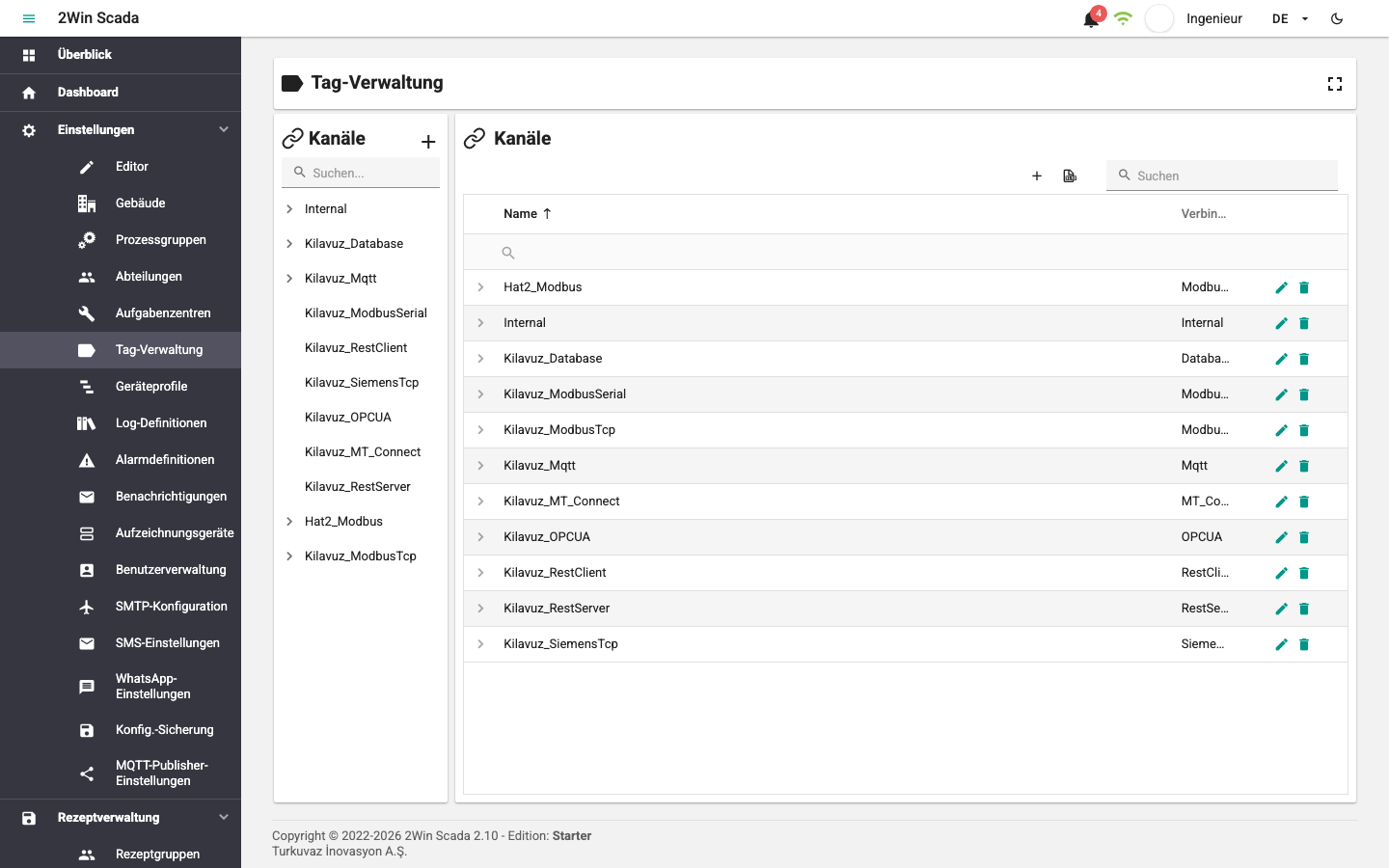
Wählen Sie im linken Menü Einstellungen > Tag-Verwaltung, um die Seite der Tag-Verwaltung zu öffnen. Die Seite besteht aus drei Hauptbereichen:
- links der Baum Kanäle mit den Kanälen und Geräten,
- rechts je nach Auswahl die Tabelle der Kanäle, Geräte oder Tags,
- unten der Bereich Andere Definitionen, in dem die Log-, Alarm- und erweiterten Tag-Definitionen des ausgewählten Tags angelegt werden.
Wenn Sie in der Baumüberschrift auf den Text Kanäle klicken, öffnet sich rechts die Kanaltabelle. Die Schaltfläche + rechts neben der Überschrift oder die Schaltfläche + oben rechts in der Kanaltabelle öffnet das Fenster zum Anlegen eines neuen Kanals. Mit dem Feld Suchen über dem Baum suchen Sie nach Kanal- und Gerätenamen.
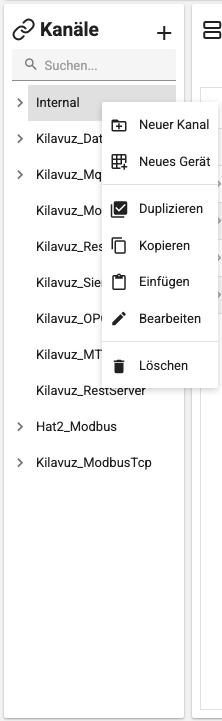
Wenn Sie im Baum mit der rechten Maustaste auf einen Kanal oder ein Gerät klicken, öffnet sich ein Menü mit diesen Befehlen: Neuer Kanal, Neues Gerät, Duplizieren, Kopieren, Einfügen, Bearbeiten und Löschen.
Bei Geräten, deren Konfiguration geändert wurde und die neu gestartet werden müssen, erscheint im Baum die Schaltfläche Gerät neu initialisieren mit einem Aktualisierungssymbol. Ein Klick auf die Schaltfläche startet das Gerät mit den neuen Einstellungen neu.
Kanäle und Geräte duplizieren
Ein Kanal oder ein Gerät kann zusammen mit den darunterliegenden Definitionen dupliziert werden:
- Duplizieren: Erstellt eine Kopie des Kanals oder Geräts, auf den bzw. das Sie mit der rechten Maustaste geklickt haben.
- Kopieren und Einfügen: Ein kopierter Kanal wird dupliziert, indem Sie im Baum auf einem beliebigen Kanal Einfügen wählen. Ein kopiertes Gerät wird in einen Kanal dupliziert, indem Sie auf einem Kanal mit demselben Verbindungstyp Einfügen wählen; in einen Kanal mit einem anderen Verbindungstyp kann es nicht eingefügt werden.
In beiden Fällen öffnet sich das Fenster Einfügeoptionen.
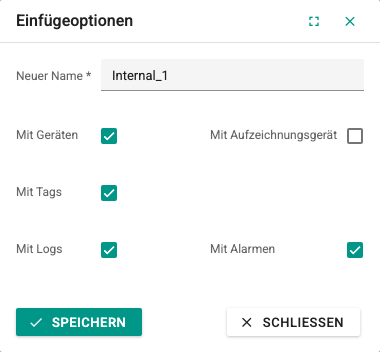
| Feld | Bedeutung |
|---|---|
| Neuer Name | Name des neuen Kanals oder Geräts. Das System schlägt einen eindeutigen Namen vor. Ein Kanalname muss 3–50 Zeichen lang sein und darf nicht mit einer Ziffer beginnen; ein Gerätename muss 3–100 Zeichen lang sein. Ist der Name bereits vergeben, erscheint eine Warnung. |
| Mit Geräten | Nur beim Duplizieren eines Kanals sichtbar. Die Geräte des Kanals werden mitkopiert. Wenn Sie das Häkchen entfernen, werden auch die Häkchen der anderen Optionen entfernt. |
| Mit Aufzeichnungsgerät | Die Definitionen der Aufzeichnungsgeräte der Geräte werden mitkopiert. |
| Mit Tags | Die Tag-Definitionen der Geräte werden mitkopiert. |
| Mit Logs | Die Log-Definitionen der Tags werden mitkopiert. Nur wählbar, wenn die Tags einbezogen werden. |
| Mit Alarmen | Die Alarmdefinitionen der Tags werden mitkopiert. Nur wählbar, wenn die Tags einbezogen werden. |
Wenn Sie auf Speichern klicken, wird das Duplizieren auf dem Server im Hintergrund gestartet, und das Fenster Definition wird dupliziert öffnet sich. Das Fenster zeigt die Tracking-ID des Vorgangs und den aktuellen Schritt (Vorgang eingereiht, Definitionen werden kopiert, Log-Verlaufstabellen werden bereitgestellt usw.). Nach Abschluss des Vorgangs wird der neue Kanal bzw. das neue Gerät in den Baum eingefügt. Ein fehlgeschlagener Vorgang wird nicht automatisch wiederholt; nachdem das Problem behoben ist, können Sie ihn mit Erneut versuchen neu starten. Die Schaltfläche Schließen schließt das Fenster, ohne zu duplizieren.
TIP
Um die Einstellungen eines Aufzeichnungsgeräts auf ein anderes Gerät zu kopieren, verwenden Sie den Befehl Duplizieren auf der Seite Aufzeichnungsgeräte.
Kanaldefinition
Die Schaltfläche + in der Baumüberschrift oder der Befehl Neuer Kanal im Kontextmenü öffnet das Fenster Kanaldefinition.
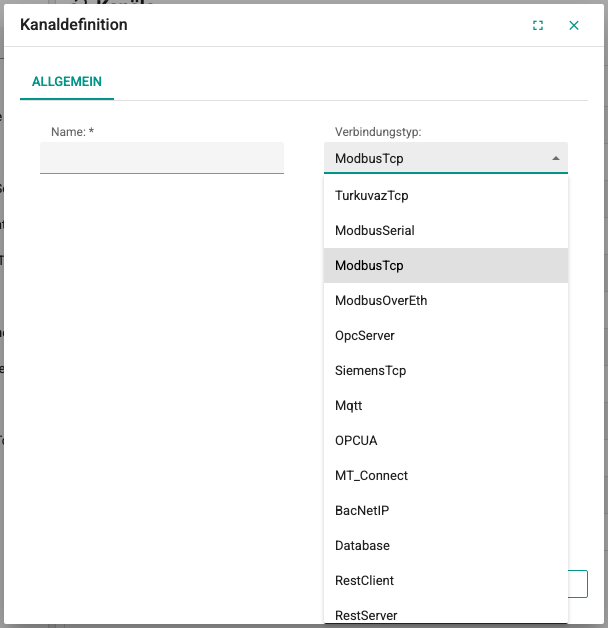
Die Registerkarte Allgemein ist für alle Kommunikationsprotokolle gleich. Auf dieser Registerkarte legen Sie den Name und den Verbindungstyp des Kanals fest. Der Kanalname muss 3–50 Zeichen lang sein, darf nicht mit einer Ziffer beginnen und muss im System eindeutig sein. Der Inhalt der Registerkarten Verbindungsparameter und Erweiterte Parameter hängt vom Protokoll ab; diese Felder werden auf den Protokollseiten beschrieben.
Gerätedefinition
Wenn Sie im Baum auf einen Kanal klicken, wird rechts die Gerätetabelle des Kanals angezeigt. Klicken Sie mit der rechten Maustaste auf den Kanal und wählen Sie Neues Gerät, um das Fenster Gerätedefinition zu öffnen.
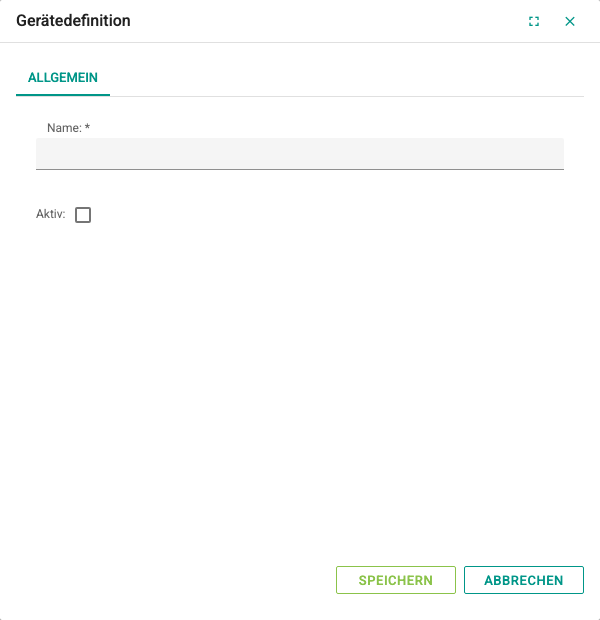
Die Registerkarte Allgemein des Fensters ist für alle Protokolle gleich. Der Name des Geräts muss 3–100 Zeichen lang und innerhalb des Kanals eindeutig sein.
Aktiv: Aktiviert oder stoppt die Kommunikation mit dem Gerät. Ist das Kontrollkästchen aktiviert, ist die Kommunikation aktiv.
Der Inhalt der übrigen Registerkarten hängt vom Protokoll ab und wird auf den Protokollseiten beschrieben.
Tag-Definition
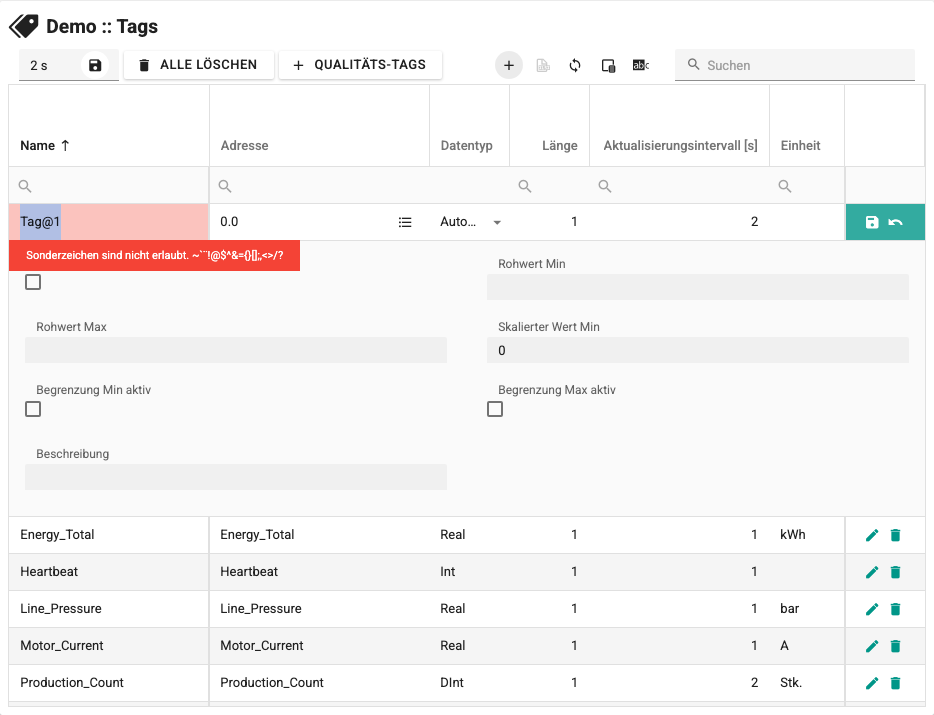
Wenn Sie im Baum auf ein Gerät klicken, wird rechts die Tabelle Tags des Geräts angezeigt. In dieser Tabelle verwalten Sie Name, Adresse, Datentyp, Aktualisierungsintervall und die übrigen Einstellungen der Tags. Das folgende Beispiel zeigt die Tags des Geräts Demo im Beispielprojekt; das Tag Line_Pressure hat zum Beispiel den Datentyp „Real“, die Einheit „bar“ und ein Aktualisierungsintervall von 1 Sekunde.
Wenn Sie in der Tabelle ein Tag auswählen, öffnet sich unten der Bereich Andere Definitionen. Über die Registerkarten Logs, Alarme und (bei einem erweiterten Tag) Erweiterte Tags in diesem Bereich legen Sie die Log-, Alarm- und erweiterte Tag-Definition des ausgewählten Tags an.
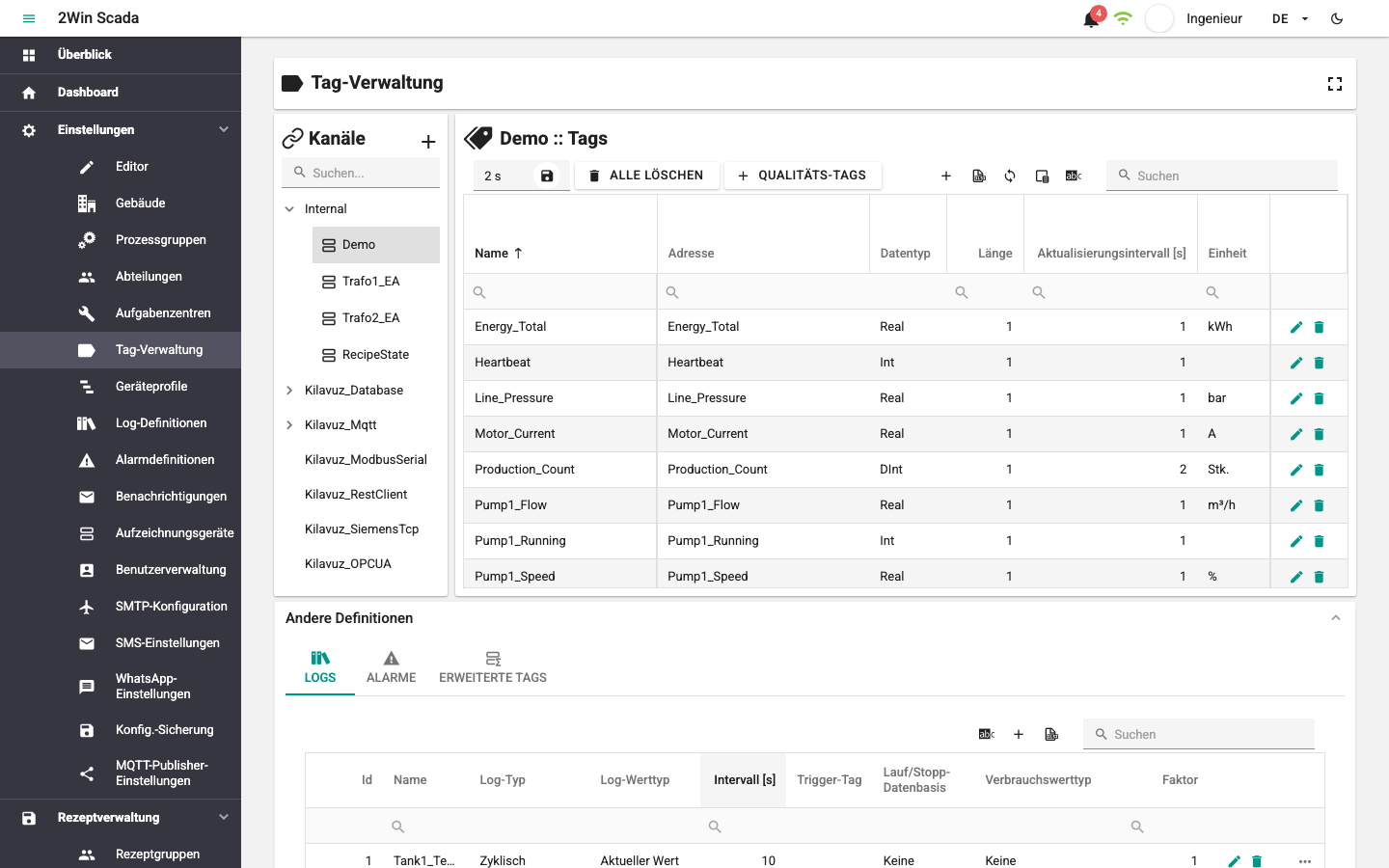
Die Tabellenüberschrift zeigt den Namen des Geräts, zu dem die Tags gehören. Links in der Symbolleiste unter der Überschrift befinden sich diese Schaltflächen:

- Alle Intervalle aktualisieren: Wenn Sie einen neuen Wert in das Intervallfeld eingeben und auf die Diskettenschaltfläche daneben klicken, wird nach einer Bestätigung das Aktualisierungsintervall aller Tags des Geräts geändert.
- Alle löschen: Löscht nach einer Bestätigung alle Tag-Definitionen des Geräts. Dieser Vorgang kann nicht rückgängig gemacht werden.

- Qualitäts-Tags: Fügt nach einer Bestätigung automatisch die Tag-Definitionen
_ConnErrorund_TagQualityBadhinzu, die den Kommunikationszustand des Geräts überwachen (siehe die Systemadressen weiter unten). - Bei EtherNet/IP-Geräten gibt es zusätzlich eine Schaltfläche zum Durchsuchen der Tags; siehe EtherNet/IP.
Schaltflächen rechts in der Symbolleiste:
- Die Schaltfläche + fügt eine neue Tag-Zeile hinzu.
- Die Schaltfläche
 exportiert die Tabellendaten als Excel-Datei.
 - Die Schaltfläche
 (Daten aktualisieren) aktualisiert die Tabelle.
 - Die Schaltfläche
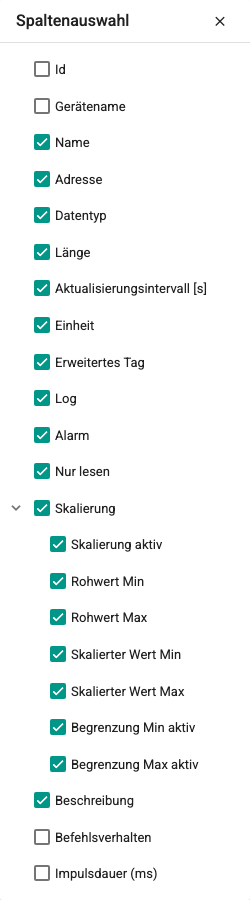
 öffnet die Spaltenauswahl. Spalten werden ein- oder ausgeblendet, indem Sie die Kontrollkästchen daneben aktivieren oder deaktivieren.
- Die Schaltfläche Übersetzungen verwalten öffnet ein Fenster, in dem Sie die Übersetzungen der Tag-Texte nach Sprache bearbeiten.
- Text, den Sie in das Feld Suchen ganz rechts eingeben, wird im Tag-Namen oder in der Adresse gesucht, und die Tabelle wird gefiltert.
Die Filterfelder unter den Spaltenüberschriften filtern nur die jeweilige Spalte. Die Schaltfläche ... am Zeilenende blendet die Spalten ein oder aus, die nicht auf den Bildschirm passen; in der Abbildung eines neuen Tags weiter unten sind das die Felder unter der Zeile, die mit Rohwert Min beginnen.
Neues Tag hinzufügen
Wenn Sie auf die Schaltfläche + klicken, wird in der Tabelle eine neue Tag-Zeile im Bearbeitungsmodus geöffnet.
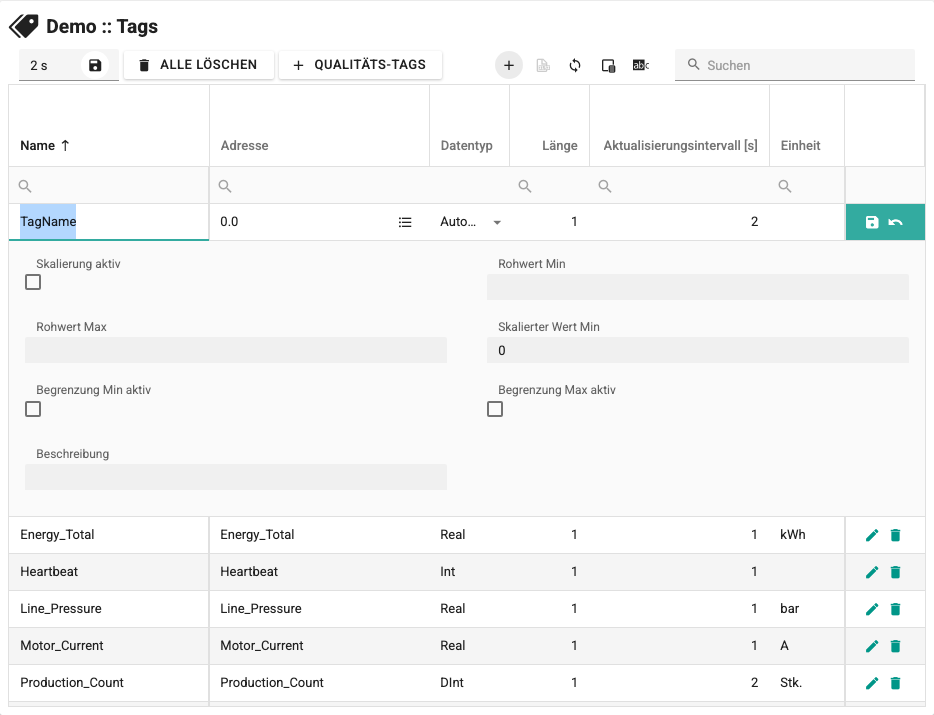
Geben Sie die Spaltenwerte nach den folgenden Regeln ein.
Name: Der Name des Tags, der auf den Seiten und in den anderen Bereichen angezeigt wird. Er muss 1–250 Zeichen lang und innerhalb des Geräts eindeutig sein. Tabulator, Zeilenumbruch und die Zeichen ~`¨!@$^&={}[];,<>/'+# sind nicht erlaubt.
Punkte (.) sind in Tag-Namen erlaubt. Seitenbindungen verwenden den vollständigen Namen aus Kanal-, Geräte- und Tag-Name; korrigieren Sie Definitionen mit demselben vollständigen Namen. Ein Schreibauftrag mit einem mehrdeutigen Namen wird nicht gesendet; korrigieren Sie die Definition oder binden Sie über die ID. Neue oder umbenannte Tags dürfen + und # nicht enthalten. Bestehende Namen bleiben ladbar und wiederherstellbar; Veröffentlichungen mit ungültigen MQTT-Themen werden mit einer Diagnose übersprungen.
Adresse: Die Adresse des Tags, im Adressformat des gewählten Protokolls.
Im Menü Systemadresse des Geräts wählen im Adressfeld können Sie zwei Systemadressen auswählen, die den Kommunikationszustand des Geräts überwachen:
| Adresse | Bedeutung |
|---|---|
_ConnError | Verbindungsfehler: Ist der Wert 1, besteht keine Verbindung zum Gerät. |
_TagQualityBad | Schlechte Qualität: Ist der Wert 1, hat das Gerät ein Tag mit schlechter Qualität. |
Ein Tag mit einer Systemadresse hat den Datentyp Bool und ist schreibgeschützt. Diese Tags können in Alarmdefinitionen und auf Seiten verwendet werden, um den Kommunikationszustand des Geräts anzuzeigen.
Datentyp: Der Datentyp des Tags wird aus der Liste gewählt. Für OPC UA kann „Automatisch“ stehen bleiben. Damit richtig gelesen wird, muss der Datentyp zum Typ im Gerät passen.
Länge: Die Anzahl der zu lesenden Zeichen, wenn der Datentyp „String“ ist. Für die anderen Datentypen ist der Standardwert 1.
Aktualisierungsintervall [s]: Wie oft das Tag aus dem Gerät gelesen wird; der Wert muss zwischen 0,5 und 86400 Sekunden liegen.
Einheit: Optionaler Einheitentext des Tags (höchstens 20 Zeichen).
Erweitertes Tag: Aktivieren Sie das Feld, wenn der Wert des Tags mit einem Ausdruck berechnet wird. Der Ausdruck wird auf der Registerkarte Erweiterte Tags definiert, die sich im Bereich Andere Definitionen öffnet; siehe Erweiterte Tag-Definition.
Log: Zeigt, ob für das Tag eine Log-Definition besteht. Nicht änderbar.
Alarm: Zeigt, ob für das Tag eine Alarmdefinition besteht. Nicht änderbar.
Nur lesen: Ist das Feld aktiviert, kann nicht auf das Tag geschrieben werden.
Skalierung > Skalierung aktiv: Ist das Feld aktiviert, wird der aus dem Gerät gelesene Wert mit den folgenden Parametern skaliert.
Rohwert Min / Rohwert Max: Der kleinste und der größte Rohwert, der aus dem Gerät gelesen wird.
Skalierter Wert Min / Skalierter Wert Max: Der kleinste und der größte Wert, den die Skalierung ergibt.
Begrenzung Min aktiv: Fällt der skalierte Wert unter Skalierter Wert Min, wird Skalierter Wert Min als Tag-Wert verwendet.
Begrenzung Max aktiv: Steigt der skalierte Wert über Skalierter Wert Max, wird Skalierter Wert Max als Tag-Wert verwendet.
Beschreibung: Optionaler Beschreibungstext des Tags.
Bei EtherNet/IP-Geräten gibt es zusätzlich Felder für das Befehlsverhalten; siehe EtherNet/IP.
Nachdem Sie die Felder ausgefüllt haben, klicken Sie am Zeilenende auf die Schaltfläche mit dem Diskettensymbol, um das Tag zu speichern. Entspricht ein Feld nicht den Regeln, erscheint unter dem Feld eine Warnung in einem roten Kasten.
Mit der Schaltfläche mit dem Rückgängig-Symbol verwerfen Sie die Änderung.
Tags kopieren und einfügen
Wenn Sie in der Tag-Tabelle mit der rechten Maustaste auf eine Zeile klicken, stehen die Befehle Kopieren, Einfügen, Duplizieren und Löschen zur Verfügung.
- Duplizieren fügt dem Gerät eine Kopie des ausgewählten Tags mit einem eindeutigen Namen hinzu.
- Kopieren legt alle Felder des ausgewählten Tags als eine einzige, durch Tabulatoren getrennte Textzeile in die Zwischenablage. Diese Zeile können Sie in ein Tabellenkalkulationsprogramm einfügen, vervielfältigen, bearbeiten und als Vorlage für mehrere Tags verwenden.
- Einfügen fügt die Zeilen aus der Zwischenablage dem ausgewählten Gerät als neue Tags hinzu. Ist ein Name im Gerät bereits vergeben, wird ein eindeutiger Name erzeugt; nicht erlaubte Zeichen werden aus dem Namen entfernt. Fehlt in einer Zeile eine Spalte, erscheint die Warnung Fehler wegen fehlender Spalte, und es wird nichts eingefügt.
In 2.11 werden neue Konflikte vollständiger Namen beim Anlegen oder Umbenennen von Kanälen, Geräten oder Tags abgelehnt. Korrigieren Sie Konflikte aus älteren Sicherungen nach der Wiederherstellung.