
Tag Yönetimi
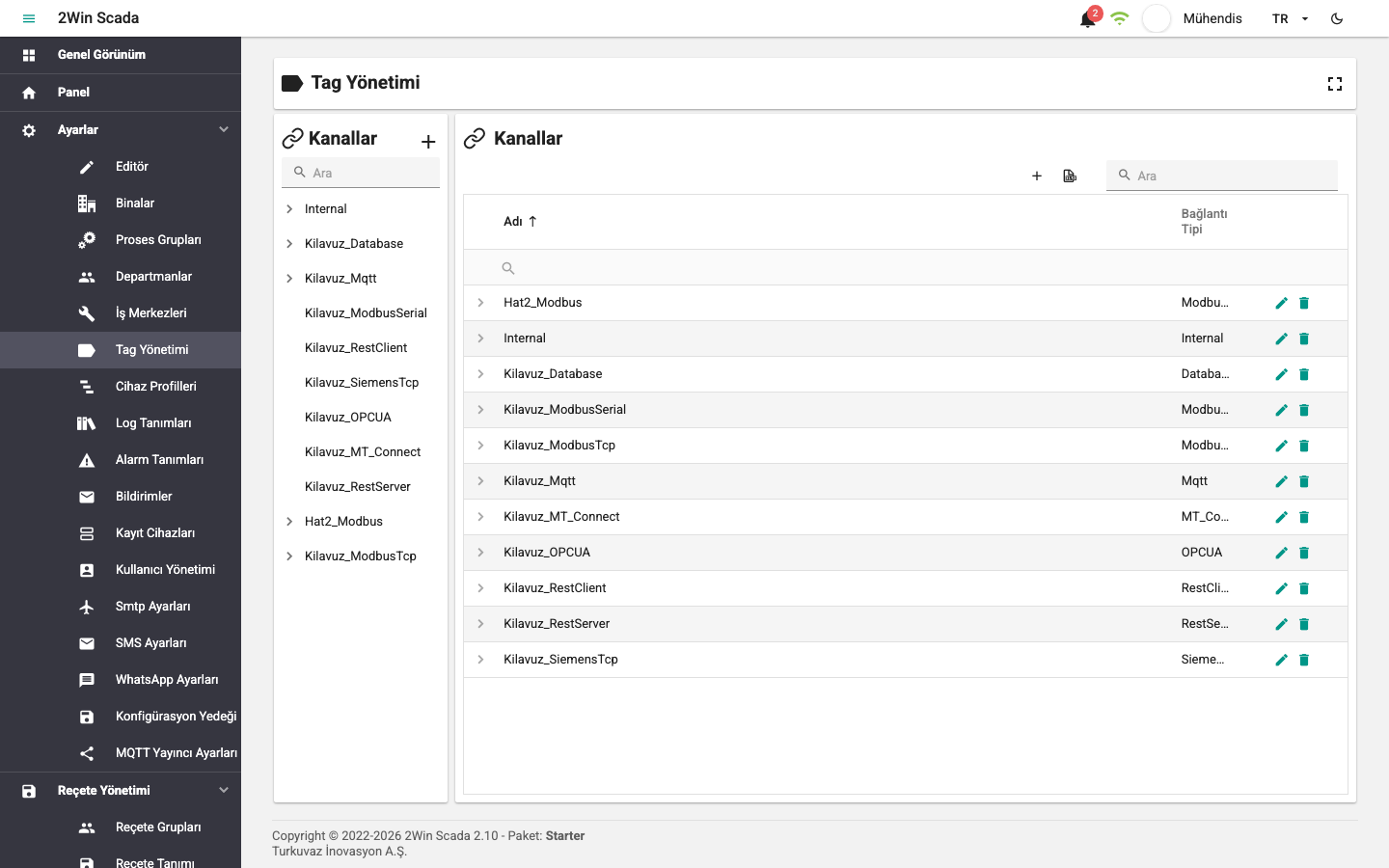
Sol menüde Ayarlar > Tag Yönetimi seçilerek tag yönetimi sayfası açılır. Sayfa üç ana bölümden oluşur:
- solda kanalları ve cihazları içeren Kanallar ağacı,
- sağda seçime göre kanal, cihaz veya tag (değişken) tablosu,
- altta, seçilen tag için log, alarm ve gelişmiş tag tanımlarının yapıldığı Diğer Tanımlar bölümü.
Ağaç başlığındaki Kanallar yazısına tıklandığında sağda kanal tablosu açılır. Başlığın sağındaki + düğmesi veya kanal tablosunun sağ üstündeki + düğmesi yeni kanal tanımlama penceresini açar. Ağacın üstündeki Ara kutusu ile kanal ve cihaz adına göre arama yapılır.
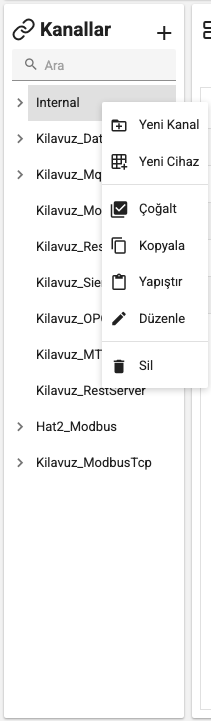
Ağaçta bir kanal veya cihaz üzerinde sağ tıklandığında açılan menüde şu komutlar bulunur: Yeni Kanal, Yeni Cihaz, Çoğalt, Kopyala, Yapıştır, Düzenle ve Sil.
Yapılandırması değiştirilen ve yeniden başlatılması gereken cihazların yanında, ağaçta yenileme simgeli Cihazı Yeniden Başlat düğmesi görünür. Düğmeye tıklanınca cihaz yeni ayarlarla yeniden başlatılır.
Kanal ve cihaz çoğaltma
Bir kanal veya cihaz, altındaki tanımlarla birlikte çoğaltılabilir:
- Çoğalt: Sağ tıklanan kanalın veya cihazın kopyasını oluşturur.
- Kopyala ve Yapıştır: Kopyalanan kanal, ağaçta herhangi bir kanal üzerinde Yapıştır seçilerek çoğaltılır. Kopyalanan cihaz, aynı bağlantı tipindeki bir kanal üzerinde Yapıştır seçilerek o kanala çoğaltılır; bağlantı tipi farklı bir kanala yapıştırılamaz.
Her iki yolda da Yapıştırma Seçenekleri penceresi açılır.
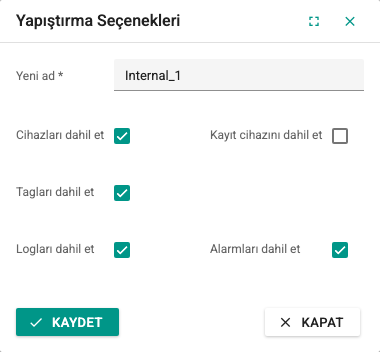
| Alan | Anlamı |
|---|---|
| Yeni ad | Oluşacak kanalın veya cihazın adı. Sistem benzersiz bir ad önerir. Kanal adı 3–50 karakter olmalı ve rakamla başlamamalıdır; cihaz adı 3–100 karakter olmalıdır. Ad kullanılıyorsa uyarı verilir. |
| Cihazları dahil et | Yalnız kanal çoğaltmada görünür. Kanalın cihazları da kopyalanır. İşaret kaldırılırsa diğer seçeneklerin işareti de kaldırılır. |
| Kayıt cihazını dahil et | Cihazların kayıt cihazı tanımları da kopyalanır. |
| Tagları dahil et | Cihazların tag tanımları da kopyalanır. |
| Logları dahil et | Tag'lerin log tanımları da kopyalanır. Tag'ler dahil edilmeden seçilemez. |
| Alarmları dahil et | Tag'lerin alarm tanımları da kopyalanır. Tag'ler dahil edilmeden seçilemez. |
Kaydet düğmesine tıklandığında çoğaltma sunucuda arka planda başlatılır ve Tanım çoğaltılıyor penceresi açılır. Pencerede işlemin takip kimliği ve güncel aşaması (işlem sıraya alındı, tanımlar kopyalanıyor, log geçmiş tabloları hazırlanıyor vb.) görünür. İşlem tamamlanınca yeni kanal veya cihaz ağaca eklenir. Başarısız olan işlem otomatik olarak tekrar denenmez; sorun giderildikten sonra Tekrar dene ile yeniden başlatılabilir. Kapat düğmesi çoğaltma yapmadan pencereyi kapatır.
TIP
Bir kayıt cihazının ayarlarını başka bir cihaza kopyalamak için Kayıt Cihazları sayfasındaki Çoğalt komutu kullanılır.
Kanal Tanımı
Ağaç başlığındaki + düğmesi veya sağ tık menüsündeki Yeni Kanal komutu ile Kanal Tanımlama penceresi açılır.
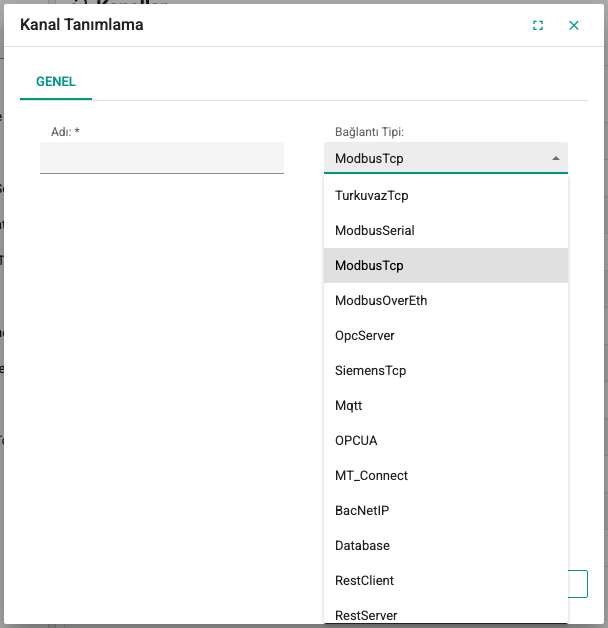
Genel sekmesi bütün protokoller için ortaktır. Bu sekmede kanalın Adı ve Bağlantı Tipi belirlenir. Kanal adı 3–50 karakter olmalı, rakamla başlamamalı ve sistemde benzersiz olmalıdır. Bağlantı Parametereleri ve Gelişmiş Parametreler sekmelerinin içeriği protokole göre değişir; bu alanlar protokol sayfalarında anlatılır.
Cihaz Tanımı
Ağaçta bir kanala tıklandığında sağda kanalın cihaz tablosu görüntülenir. Kanal üzerinde sağ tıklanıp Yeni Cihaz seçilerek Cihaz Tanımları penceresi açılır.
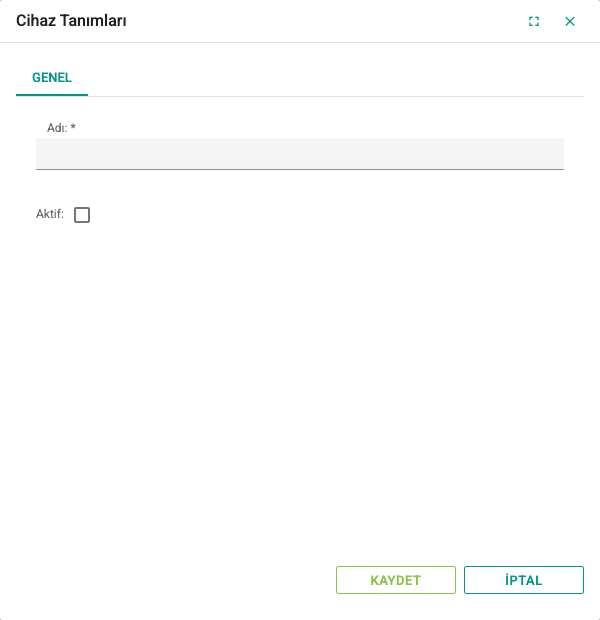
Pencerenin Genel sekmesi bütün protokoller için ortaktır. Cihazın Adı 3–100 karakter olmalı ve kanal içinde benzersiz olmalıdır.
Aktif: Cihaz haberleşmesini etkinleştirir veya durdurur. Kutucuk işaretliyse haberleşme etkindir.
Diğer sekmelerin içeriği protokole göre değişir ve protokol sayfalarında anlatılır.
Tag Tanımı
Ağaçta bir cihaza tıklandığında sağda cihazın Değişkenler (tag) tablosu görüntülenir. Bu tabloda tag'lerin adı, adresi, veri tipi, güncelleme süresi ve diğer ayarları yönetilir. Aşağıdaki örnekte örnek projenin Demo cihazının tag'leri görülmektedir; örneğin Line_Pressure tag'inin veri tipi "Real", birimi "bar" ve güncelleme süresi 1 saniyedir.
Tabloda bir tag seçildiğinde altta Diğer Tanımlar bölümü açılır. Bu bölümdeki Log Tanımları, Alarm Tanımları ve (tag gelişmiş tag ise) Gelişmiş Tags sekmeleriyle seçili tag için log, alarm ve gelişmiş tag tanımı yapılır.
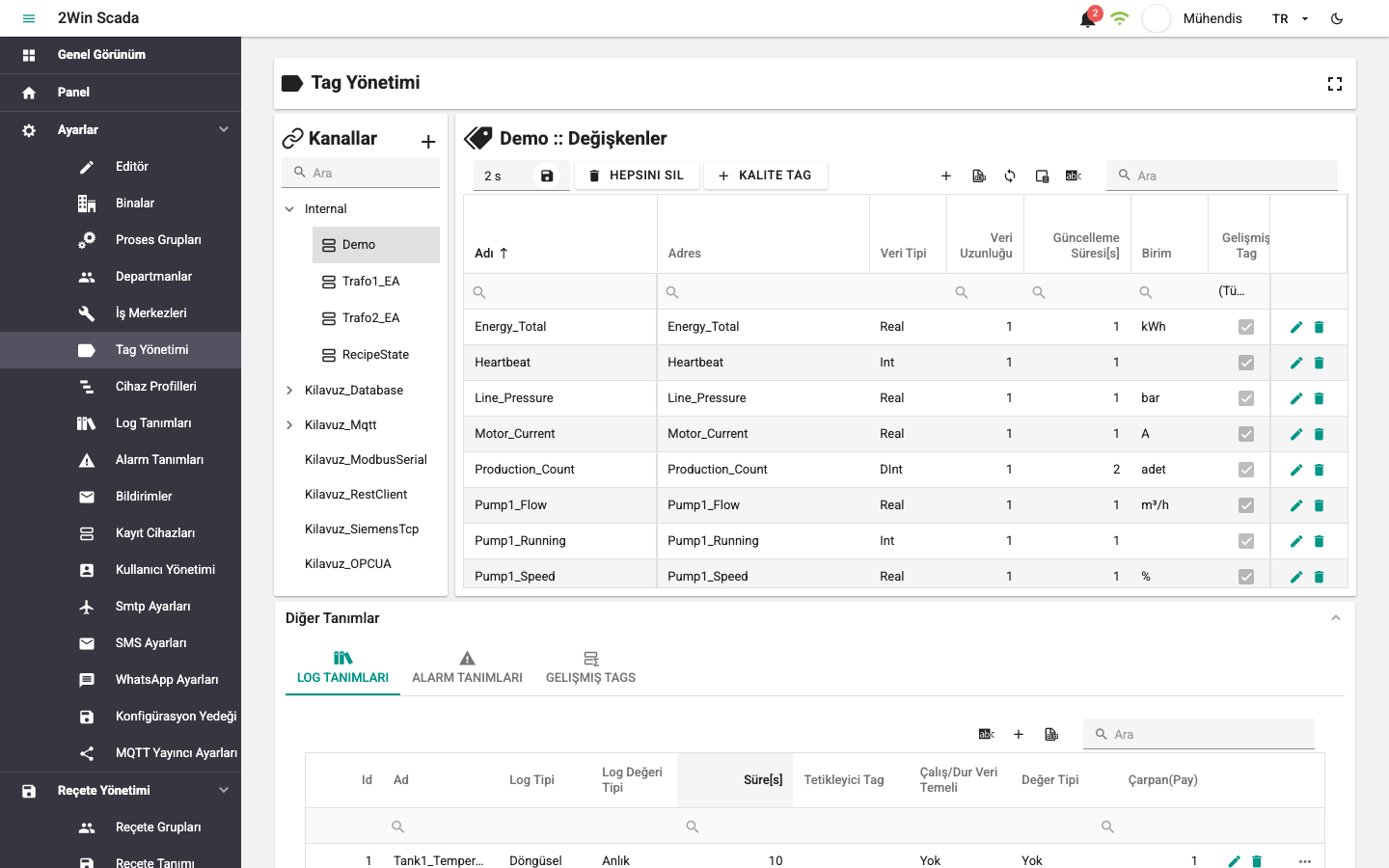
Tablo başlığında tag'lerin ait olduğu cihazın adı bulunur. Başlığın altındaki araç çubuğunun solunda şu düğmeler yer alır:

- Bütün Güncelleme Sürelerini Değiştir: Süre kutusuna yeni değer yazılıp yanındaki disket düğmesine tıklandığında, onaydan sonra cihazdaki bütün tag'lerin güncelleme süresi değiştirilir.
- Hepsini Sil: Onaydan sonra cihazın bütün tag tanımlarını siler. Bu işlem geri alınamaz.

- Kalite tag: Onaydan sonra cihazın haberleşme durumunu izleyen
_ConnErrorve_TagQualityBadtag tanımlarını otomatik ekler (aşağıdaki sistem adreslerine bakın). - EtherNet/IP cihazlarında ayrıca tag tarama düğmesi bulunur; bkz. EtherNet/IP.
Araç çubuğunun sağındaki düğmeler:
- + düğmesi yeni tag satırı ekler.
 düğmesi tablodaki verileri Excel dosyası olarak dışa aktarır.
 düğmesi (Veriyi Tazele) tabloyu yeniler.
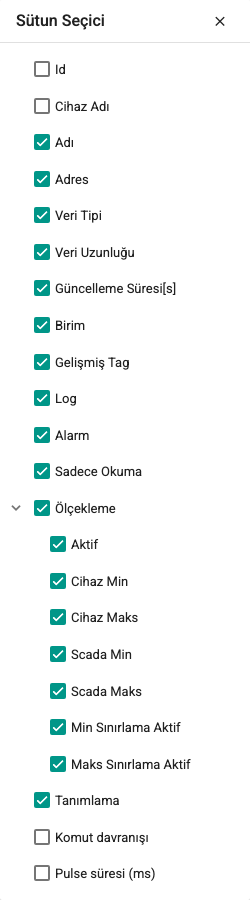
 düğmesi sütun seçiciyi açar. Sütunlar, yanlarındaki kutucuklar işaretlenerek görünür veya gizli yapılır.
- Çevirileri Yönet düğmesi tag metinlerinin dillere göre çevirilerini düzenleme penceresini açar.
- En sağdaki Ara kutusuna yazılan metin tag adı veya adresi içinde aranarak tablo filtrelenir.
Sütun başlıklarının altındaki filtre kutucukları yalnızca ilgili sütunda filtreleme yapar. Satır sonundaki ... düğmesi ekrana sığmayan sütunları gösterir veya gizler; aşağıdaki yeni tag görüntüsünde satırın altında görünen, Cihaz Min ile başlayan alanlar bu sütunlardır.
Yeni tag ekleme
+ düğmesine tıklandığında tabloda yeni tag satırı düzenlenebilir hâlde açılır.
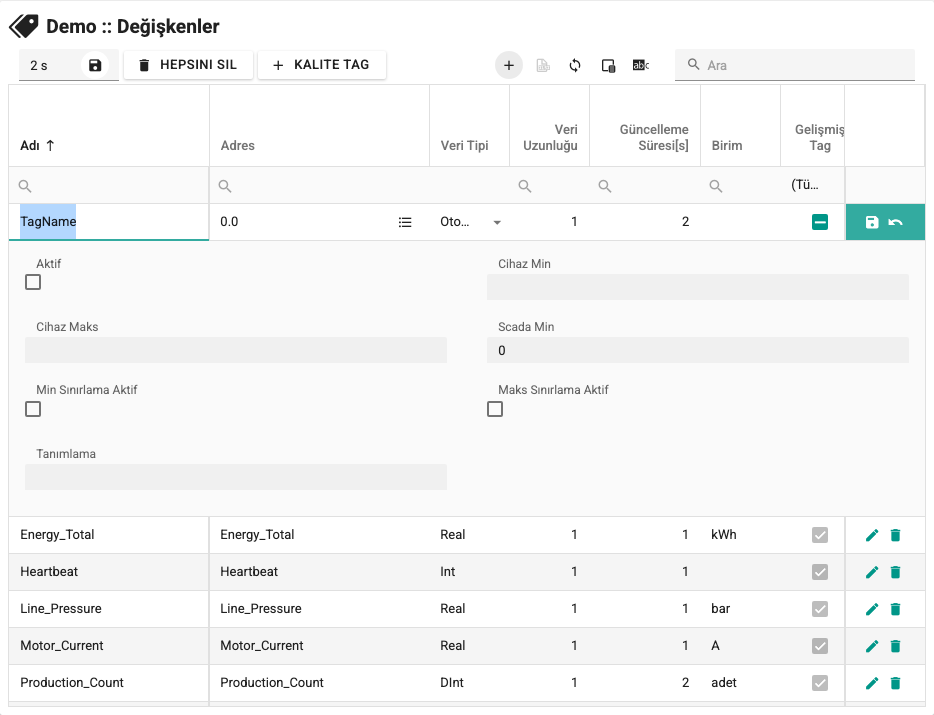
Sütun değerleri aşağıdaki kurallara göre girilir.
Adı: Tag'in sayfalarda ve diğer bölümlerde görünen adıdır. 1–250 karakter olmalı ve cihaz içinde benzersiz olmalıdır. Sekme, satır sonu ve ~`¨!@$^&={}[];,<>/'+# karakterleri kullanılamaz.
Nokta (.) tag adında kullanılabilir. Sayfa bağlantılarında tam ad kanal, cihaz ve tag adından oluşur; aynı tam ada sahip tanımları düzeltin. Belirsiz ada yapılan değer yazma isteği gönderilmez; tanıyı düzeltin veya kimlik ile bağlayın. Yeni veya yeniden adlandırılan tag adlarında + ve # kullanılamaz. Eski adlar yükleme ve geri yükleme sırasında korunur; geçersiz MQTT konusu oluşturan yayınlar tanı kaydıyla atlanır.
Adres: Tag'in adresi, seçilen protokolün adres biçimine göre girilir.
Adres alanındaki Cihaz sistem adresi seç menüsünden, cihazın iletişim durumunu izleyen iki sistem adresi seçilebilir:
| Adres | Anlamı |
|---|---|
_ConnError | Bağlantı hatası: değer 1 ise cihaza bağlantı yoktur. |
_TagQualityBad | Kötü kalite: değer 1 ise cihazda kötü kaliteli tag vardır. |
Sistem adresi seçilen tag'in veri tipi Bool olur ve tag salt okunurdur. Bu tag'ler alarm tanımlarında ve sayfalarda cihaz iletişim durumunu göstermek için kullanılabilir.
Veri Tipi: Tag'in veri tipi listeden seçilir. OPC UA için "Otomatik" bırakılabilir. Doğru okuma için veri tipinin cihazdaki tiple uyumlu olması gerekir.
Veri Uzunluğu: Veri tipi "String" olduğunda okunacak karakter sayısıdır. Diğer veri tipleri için varsayılan değer 1'dir.
Güncelleme Süresi[s]: Tag'in cihazdan okunma sıklığıdır; 0,5–86400 saniye arasında olmalıdır.
Birim: Tag için isteğe bağlı birim metnidir (en fazla 20 karakter).
Gelişmiş Tag: Tag'in değeri bir ifadeyle hesaplanacaksa işaretlenir. Hesaplama ifadesi Diğer Tanımlar bölümünde açılan Gelişmiş Tags sekmesinde tanımlanır; bkz. Gelişmiş Tag Tanımı.
Log: Tag için log tanımı olup olmadığını gösterir. Değiştirilemez.
Alarm: Tag için alarm tanımı olup olmadığını gösterir. Değiştirilemez.
Sadece Okuma: İşaretlenirse tag'e yazma yapılamaz.
Ölçekleme > Aktif: İşaretlenirse cihazdan okunan değer aşağıdaki parametrelerle ölçeklenir.
Cihaz Min / Cihaz Maks: Cihazdan okunan ham değerin en küçük ve en büyük değeridir.
Scada Min / Scada Maks: Ölçekleme sonucunda ulaşılacak en küçük ve en büyük değerdir.
Min Sınırlama Aktif: Ölçeklenen değer Scada Min değerinin altına düşerse tag değeri olarak Scada Min kullanılır.
Maks Sınırlama Aktif: Ölçeklenen değer Scada Maks değerinin üstüne çıkarsa tag değeri olarak Scada Maks kullanılır.
Tanımlama: Tag için isteğe bağlı açıklama metnidir.
EtherNet/IP cihazlarında ayrıca komut davranışı alanları bulunur; bkz. EtherNet/IP.
Alanlar doldurulduktan sonra satır sonundaki disket simgeli düğmeye tıklanarak tag kaydedilir. Kurallara uymayan bir alan varsa alanın altında kırmızı kutu içinde uyarı görüntülenir.
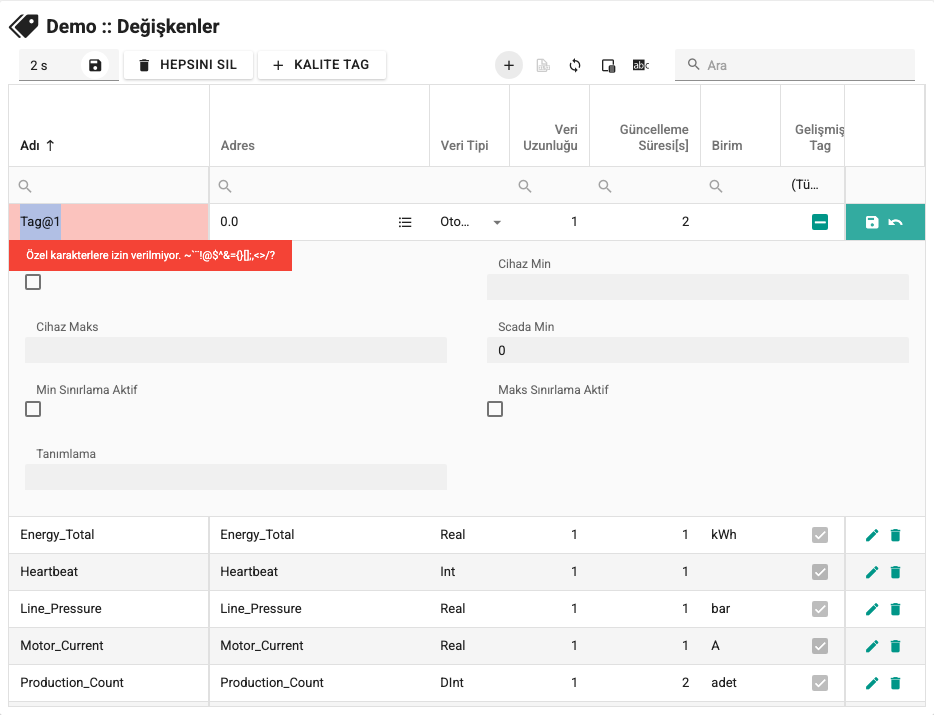
Geri dönüş simgeli düğme ile değişiklik iptal edilir.
Tag kopyalama ve yapıştırma
Tag tablosunda bir satıra sağ tıklandığında Kopyala, Yapıştır, Çoğalt ve Sil komutları bulunur.
- Çoğalt, seçili tag'in kopyasını benzersiz bir adla aynı cihaza ekler.
- Kopyala, seçili tag'in bütün alanlarını sekmeyle ayrılmış tek bir metin satırı olarak panoya alır. Bu satır bir tablo programına yapıştırılıp çoğaltılarak ve düzenlenerek birden fazla tag için şablon olarak kullanılabilir.
- Yapıştır, panodaki satırları seçili cihaza yeni tag olarak ekler. Ad cihazda kullanılıyorsa benzersiz bir ad üretilir; ad içindeki izin verilmeyen karakterler kaldırılır. Satırda sütun eksikse Yapıştırılan nesnede sütun eksik. uyarısı verilir ve yapıştırma yapılmaz.
2.11 sürümünde kanal, cihaz veya tag oluşturma ve ad değiştirme işlemleri yeni tam ad çakışmalarını reddeder. Eski yedeklerden gelen çakışmaları geri yükleme sonrasında düzeltin.