
Sayfa Editörü
Sayfa editörü, operatörlerin izlediği SCADA sayfalarının tarayıcıda tasarlandığı araçtır. Widget'lar tuvale sürüklenir, ayarları sağ panelden yapılır ve değerleri tag'lere bağlanır. Kaydedilen sayfa, sayfa görüntüleyicide açılır.
Bu sayfada editörün genel kullanımı anlatılır. Widget'ların kendine özgü ayarları Widget Referansı bölümündedir. Hazır sayfa şablonları, bloklar ve bileşik bileşenler Şablonlar ve Bloklar, widget olaylarına yazılan kod Olay Kodu sayfasında anlatılır.
Editörü açma
Editör, yan menüde Ayarlar > Editör ile açılır. Menü öğesi yalnızca Editor rolüne sahip kullanıcılara görünür; lisansın da sayfa tasarımına izin vermesi gerekir.
Editör açıldığında tuval boştur. Sol paneldeki Sayfalar sekmesinden bir sayfaya tıklayarak sayfayı açın veya Dosya > Yeni Sayfa ile yeni bir sayfa oluşturun.
Sağ üst köşedeki Tam ekran düğmesi editörü tarayıcı penceresini kaplayacak şekilde büyütür; aynı düğme Tam ekrandan çık olarak geri döner.
Ekran düzeni
Editör ekranı dört bölgeden oluşur:
| Bölge | İçerik |
|---|---|
| Üst menü | Dosya, Düzenle, Görünüm ve Değiştir menüleri. |
| Sol panel | Sayfalar, Bileşenler ve Elemanlar sekmeleri. |
| Tuval | Sayfanın tasarlandığı alan. Üstünde tuval araç çubuğu, kenarlarında cetveller bulunur. |
| Sağ panel | Seçili öğenin ayarları: Biçim ve Özellikler sekmeleri. |
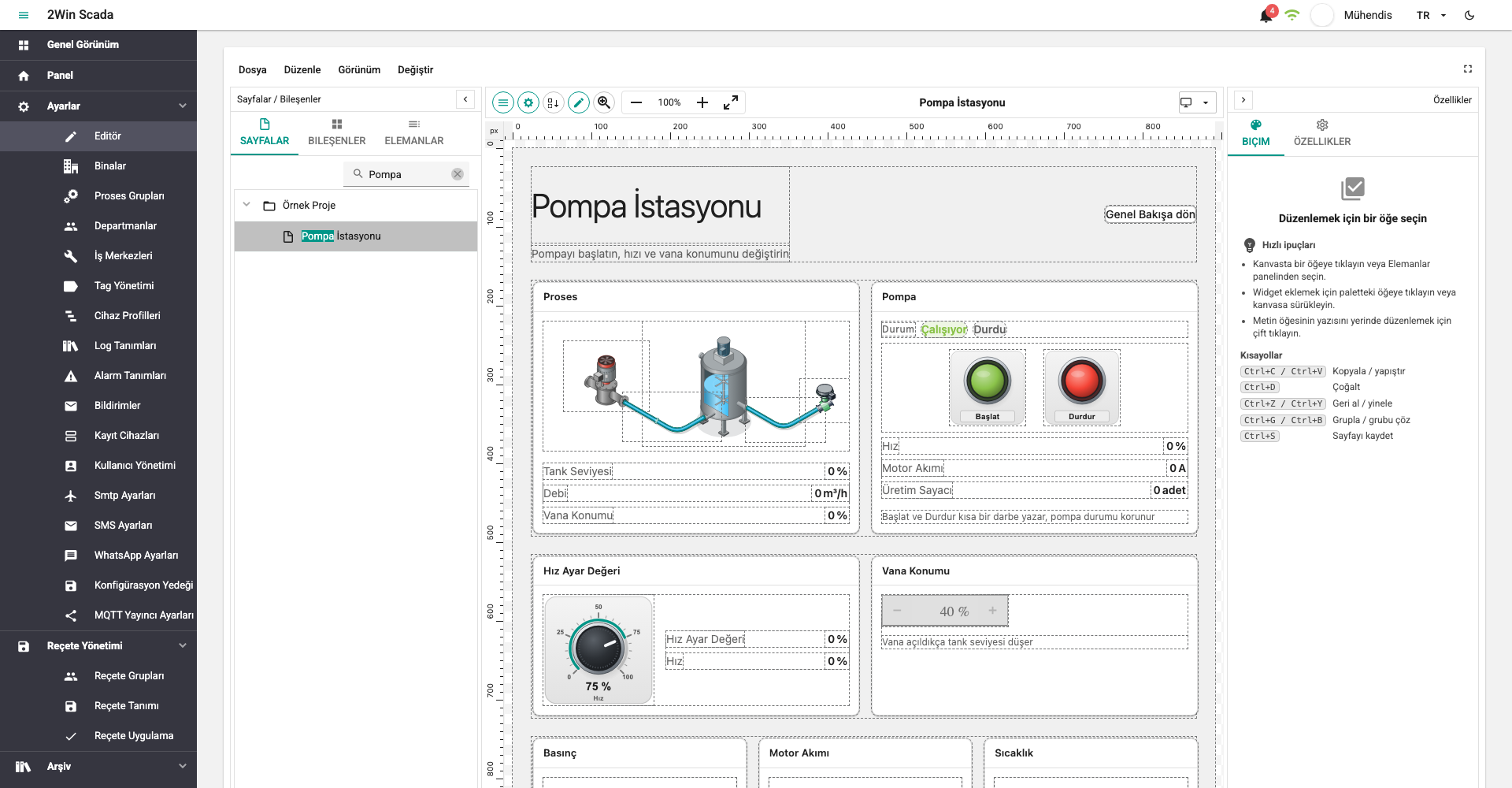
Sol ve sağ panel, başlıklarındaki ok düğmesiyle (Sol paneli daralt, Sağ paneli daralt) daraltılabilir. Daraltılan panel, kenarda dikey sekmeler hâlinde kalır; bir sekmeye tıklamak paneli o sekmeyle yeniden açar. Dar ekranlarda paneller tuvalin üzerine açılır.
Tuval araç çubuğu
Tuvalin üstündeki çubukta soldan sağa şu düğmeler bulunur. Düğme adları, fare üzerine getirildiğinde ipucu olarak görünür.
| Düğme | İşlev |
|---|---|
| Sayfalar / Bileşenler | Sol paneli açar veya kapatır. |
| Özellikler | Sağ paneli açar veya kapatır. |
| Z Indexlerini tekrar ata | Seçili kapsayıcıdaki öğelerin Katman sırası değerlerini, aralarındaki sırayı koruyarak 0'dan başlayan ardışık sayılarla yeniden numaralar. Seçili öğe kapsayıcı değilse "Seçili öğe bir kapsayıcı olmalıdır!" uyarısı verir. |
| Editor modunu değiştir | Düzenleme modunu açar veya kapatır. Mod kapalıyken tuvalde öğe seçilemez ve taşınamaz; cetvel, kılavuz ve ızgara gizlenir. Sayfayı düzenleme yardımcıları olmadan görmek için kullanılır. |
| Yakınlaştırmayı aktif et | Açıkken tuval fareyle sürüklenerek kaydırılır ve Alt (macOS'ta Option) + fare tekerleği ile imlecin bulunduğu nokta merkez alınarak yakınlaştırılır. Sürükleyerek kaydırma yakınlaştırma %100 dışındayken çalışır. Bu modda öğe seçilemez. Esc bu modu kapatır. |
| Uzaklaştır / Yakınlaştır | Tuvali bir adım küçültür veya büyütür. |
| Yüzde değeri | Geçerli yakınlaştırma oranıdır; tıklandığında %100'e sıfırla. |
| Ekrana sığdır | Sayfanın tamamını tuval alanına sığdırır. |
| Sayfa adı | Açık sayfanın adı. Kaydedilmemiş değişiklik varsa adın yanında nokta (•) görünür. |
| Önizleme cihazı | Masaüstü, Tablet (1024 × 768) veya Mobil (390 × 844). Tablet ve mobil seçildiğinde sayfa o boyutta, düzenlenemeyen bir önizleme çerçevesinde gösterilir. Düzenlemeye dönmek için Masaüstü seçilir. |
Uzaklaştır, Yakınlaştır, yüzde değeri ve Ekrana sığdır düğmeleri yakınlaştırma modu kapalıyken de çalışır.
Kaydırma ve yakınlaştırma
Yakınlaştırma modu kapalıyken de tuval şu yollarla kaydırılır ve yakınlaştırılır:
| Hareket | İşlev |
|---|---|
| Fare tekerleği, kaydırma çubukları | Tuvali dikey kaydırır; trackpad'de iki parmakla her yöne kaydırır. |
| Shift + fare tekerleği | Tuvali yatay kaydırır. |
| Space basılıyken sürükleme | Tuvali el aracı gibi kaydırır; Space basılıyken imleç el şeklini alır. Bir metin kutusuna yazarken Space normal boşluk yazar. |
| Orta fare tuşuyla sürükleme | Tuvali kaydırır. |
| Ctrl (macOS'ta Cmd) + fare tekerleği | İmlecin bulunduğu noktayı merkez alarak yakınlaştırır veya uzaklaştırır. Tuval üzerindeyken tarayıcı sayfası yakınlaşmaz. |
| Trackpad'de iki parmakla sıkıştırma | İmlecin bulunduğu noktayı merkez alarak yakınlaştırır. |
Yakınlaştırma %20 ile %900 arasındadır. Klavyedeki Ctrl + + / − / 0 kısayolları tarayıcının kendi sayfa yakınlaştırmasıdır; tuvali değil tüm sayfayı büyütür.
Klavye kısayolları
macOS'ta Ctrl yerine Cmd kullanılır. Kısayollar bir metin kutusuna yazarken çalışmaz. Ctrl+S dışındaki kısayollar için tuvalin odakta olması gerekir; tuvalde bir öğeye tıklamak odağı tuvale getirir.
| Kısayol | İşlev |
|---|---|
| Ctrl+S | Sayfayı kaydeder. |
| Ctrl+Z | Geri alır. |
| Ctrl+Y veya Ctrl+Shift+Z | Yineler. |
| Ctrl+C / Ctrl+V | Seçili öğeleri kopyalar / yapıştırır. |
| Ctrl+D | Seçili öğeyi çoğaltır. |
| Ctrl+G | Seçili öğeleri gruplar. |
| Ctrl+B | Seçili grubu çözer. |
| Delete | Seçili öğeleri siler. |
| Esc | Seçimi kaldırır; yakınlaştırma modu açıksa kapatır. |
| Sürükleme sırasında Esc | Sürüklemeyi iptal eder; öğeler başlangıç konumuna döner. Bkz. Sürüklemeyi iptal etme. |
| Alt (macOS'ta Option) + sürükleme | Tek seçili öğeyi imlecin altındaki kapsayıcıya taşır. Bkz. Öğeyi başka kapsayıcıya taşıma. |
| Ok tuşları | Seçili öğeleri 1 piksel taşır. |
| Shift + ok tuşları | Seçili öğeleri 5 piksel taşır. |
| Space + sürükleme, orta tuşla sürükleme | Tuvali kaydırır. Bkz. Kaydırma ve yakınlaştırma. |
| Ctrl + fare tekerleği | İmleç merkezli yakınlaştırır. |
| Alt+↑ / Alt+↓ | Seçili öğeyi bir kat öne / bir kat arkaya alır. |
| Shift + tıklama | Öğeyi seçime ekler; seçili öğeyi seçimden çıkarır. Windows'ta Ctrl, macOS'ta Cmd ile tıklamak da aynı işi yapar. |
Hiçbir öğe seçili değilken sağ paneldeki Biçim sekmesi de en sık kullanılan kısayolları listeler.
Üst menü
Dosya
| Komut | İşlev |
|---|---|
| Yeni Sayfa | Yeni sayfa oluştur penceresini açar. Başlangıç olarak Boş sayfa veya Sayfa şablonundan seçilir. Şablondan başlatılan sayfa oluşturulduktan sonra açılır, şablon eklenir ve sayfa kaydedilir. Şablonlar için bkz. Şablonlar ve Bloklar. |
| Yeni Klasör | Sayfaları gruplamak için klasör oluşturur. |
| Kaydet (Ctrl+S) | Açık sayfayı kaydeder; bkz. Kaydetme. |
| Sil | Açık sayfayı onay alarak siler. İçinde sayfa bulunan klasör silinemez ("Klasör boş değil."). |
| Adını Değiştir | Açık sayfanın veya klasörün adını değiştirir. |
| Sayfayı Şablon Olarak Kaydet | Sayfayı şablon kütüphanesine kaydeder. |
| Component Olarak Kaydet / Component Şablonunu Düzenle | Seçili kutuyu yeniden kullanılabilir bileşen olarak kaydeder veya seçili bileşenin şablonunu düzenler. Uygun bir öğe seçili değilse pasiftir. Bkz. Şablonlar ve Bloklar. |
| Aktarım > Dışa aktar | Açık sayfanın editördeki içeriğini <sayfa adı>.json dosyası olarak indirir. |
| Aktarım > JSON Dosyasından İçe Aktar | Seçilen JSON dosyasıyla açık sayfanın içeriğini onay alarak değiştirir. Değişiklik kaydedilene kadar sunucuya yazılmaz. |
| Aktarım > Tüm Sayfaları Dışa Aktar (.zip) / Sayfaları İçe Aktar (.zip) | Bütün sayfaları tek bir .zip paketi olarak indirir veya bir paketten içe aktarır. İçe aktarma penceresinde aynı adlı mevcut sayfaların üzerine yazmak veya onları atlamak seçilir. Bkz. Sayfaları dışa ve içe aktarma. |
| Gelişmiş > HTML Kodundan İçe Aktar | Yapıştırılan HTML kodunu widget'lara dönüştürüp sayfaya ekler. |
| Gelişmiş > Vue olarak kaydet | Sayfayı .vue dosyası olarak indirir. |
Düzenle
| Komut | İşlev |
|---|---|
| Geri al / Yinele | Son değişikliği geri alır veya yineler. |
| Kopyala / Yapıştır | Seçili öğeleri panoya kopyalar; panodaki öğeleri yapıştırır. Seçili öğe bir kapsayıcıysa yapıştırılan öğeler onun içine, değilse sayfanın kök kapsayıcısına eklenir. Pano üzerinden çalıştığı için öğeler başka bir sayfaya da yapıştırılabilir. |
| Çoğalt | Seçili öğenin kopyasını aynı kapsayıcıda, öğenin sağına ekler. |
| Sil | Seçili öğeleri siler. |
| Biçim Kopyala / Biçim Yapıştır | Seçili öğenin biçim ayarlarını (konum ve katman sırası hariç) kopyalar ve başka öğelere uygular. |
| Sayfa İçeriğini Değiştir > Bul ve Değiştir | Bkz. Bul ve değiştir. |
| Sayfa İçeriğini Değiştir > Çevirileri Düzenle | Bkz. Çeviriler. |
| Sayfa İçeriğini Değiştir > Sayfayı temizle | Önce onay ister. Sayfa verisinden, widget'ların tanımlı ayarları arasında olmayan artık değerleri çıkarır; widget'ları silmez. Temizlenecek bir şey yoksa Sayfada temizlenecek tanımsız özellik yok. bilgisi görünür. Temizlenen sayfa kaydedilmemiş olarak işaretlenir ve işlem Geri al (Ctrl+Z) ile tek adımda geri alınabilir; sayfa kaydedilene kadar değişiklik kalıcı olmaz. |
Görünüm
Bu menüdeki seçenekler açılıp kapatılabilir; açık olanların yanında onay işareti görünür. Seçimler tarayıcıda saklanır ve editör bir sonraki açılışta aynı ayarlarla gelir.
| Seçenek | İşlev |
|---|---|
| Cetvelleri göster | Tuvalin üst ve sol kenarındaki piksel cetvellerini gösterir. |
| Kılavuzları göster | Cetvelden çekilen kılavuz çizgilerini gösterir. |
| Izgarayı göster | Tuvale 10 piksellik ızgara çizer. |
| Grid sütunlarını göster | Seçili grid kapsayıcısının sütunlarını kesikli çizgiyle gösterir. |
| Kenarları göster | Widget kenarlarını tuvalde çizgiyle belirtir. |
| Kılavuzları kilitle | Mevcut kılavuzların taşınmasını ve silinmesini engeller. |
| Kılavuzlara yasla | Taşınan öğeyi yakındaki kılavuz çizgisine hizalar. |
| Izgaraya yasla | Taşınan öğeyi ve yeni kılavuzları 10 piksellik ızgaraya hizalar. |
| Kılavuzları temizle | Açık sayfanın tüm kılavuzlarını siler. |
Değiştir
| Komut | İşlev |
|---|---|
| Düzenle | Üst üste gelme sırası komutları. Bkz. Üst üste gelme sırası. |
| Hizala | Seçili öğeleri hizalar, dağıtır veya boyutlarını eşitler. Bkz. Hizalama. |
| Bileşen Oluştur | Seçili kutudan bileşik bileşen oluşturur. Bkz. Şablonlar ve Bloklar. |
| Grupla / Grubu Çöz | Bkz. Gruplama. |
Sol panel
Sayfalar
Sistemdeki sayfalar ve klasörler ağaç hâlinde listelenir. Üstteki arama kutusu listeyi ada göre süzer. Bir sayfaya tıklamak onu tuvalde açar. Açık sayfada kaydedilmemiş değişiklik varsa önce "Kaydedilmemiş değişiklikler var. Kaydetmeden devam etmek istiyor musunuz?" sorusu sorulur.
Sayfalar sürüklenerek sıralanabilir ve klasörlere taşınabilir. Açılış sayfası ev simgesiyle gösterilir. Bir satıra sağ tıklandığında şu komutlar çıkar:
- Adını Değiştir
- Açılış sayfası yap ve Yetki Atama (yalnızca sayfalarda)
- Sayfayı Dışa Aktar (.json) ve JSON Dosyasından İçe Aktar (yalnızca sayfalarda): tıklanan sayfayı JSON dosyası olarak dışa aktarır veya bir JSON dosyasını bu sayfaya yükler. Sayfa açık değilse önce dosya seçilir, sonra sayfa açılır.
- Tüm Sayfaları Dışa Aktar (.zip) ve Sayfaları İçe Aktar (.zip): tüm sayfaları tek paket olarak dışa aktarır veya bir paketten içe aktarır.
Aktarım komutları Dosya > Aktarım menüsünde de bulunur; ayrıntılar Sayfaları dışa ve içe aktarma bölümündedir.
Açılış sayfası ve sayfa yetkileri Sayfa Yönetimi ve Yetkilendirme sayfasında anlatılır.
Bileşenler
Sayfaya eklenebilecek widget'lar katlanabilir gruplar hâlinde listelenir:
| Grup | İçerik |
|---|---|
| Temel, Butonlar, Trend Grafikleri, Konteynırlar, İzometrik ekipmanlar, Medya, Operasyonlar, Diğer, Svg | Widget'lar. Her widget'ın ayarları Widget Referansı bölümündedir. |
| Kompozit Bileşenler | Kaydedilmiş, yeniden kullanılabilir bileşenler. |
| Bloklar ve Özel Bloklar | Hazır widget grupları ve sayfa şablonları. |
Kompozit bileşenler, bloklar ve şablonlar Şablonlar ve Bloklar sayfasında anlatılır.
Widget eklemenin iki yolu vardır:
- Tıklama: Widget seçili kapsayıcının içine eklenir. Seçili öğe kapsayıcı değilse onun bulunduğu kapsayıcıya eklenir.
- Sürükleme: Widget tuvalde bırakıldığı noktadaki en içteki kapsayıcıya eklenir. Kilitli kapsayıcılar atlanır; widget bir üstteki kilitsiz kapsayıcıya eklenir ve imlecin yanında "<hedef> · kilitli <kapsayıcı> atlandı" etiketi görünür. Bloklar, kompozit bileşenler ve sayfa şablonları da sürüklenince aynı kurala uyar.
Eklenen widget otomatik olarak seçilir. Boş bir sayfaya önce bir kapsayıcı (ör. Konteynırlar grubundan bir kutu) eklenmelidir; aksi hâlde "Boş sayfada yalnızca Konteynırlar bileşenler kullanılabilir." uyarısı görünür.
Elemanlar
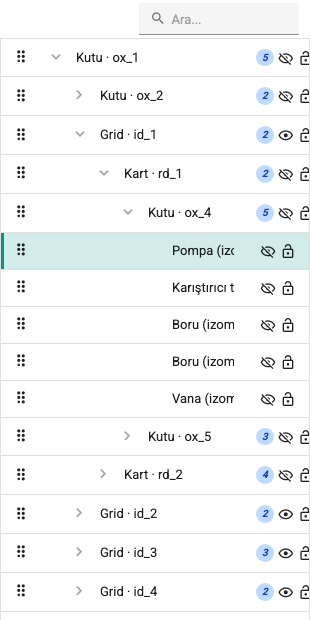
Sayfadaki tüm öğeler, kapsayıcı yapısına uygun bir ağaç olarak listelenir. Ağaçta seçilen öğe tuvalde de seçilir; tuvalde seçilen öğe ağaçta işaretlenir. Üstteki arama kutusu öğeleri ada göre süzer.
- Ad değiştirme: Öğe adına çift tıklayıp yeni adı yazın. Bu ad, Özellikler > Genel bölümündeki Görünen ad alanıdır; yalnızca editörde kullanılır, çalışma zamanını etkilemez.
- Göz simgesi: Öğenin Görünür ayarını açar veya kapatır. Bu ayar sayfa görüntüleyicide de geçerlidir; gizlenen öğe operatöre de gösterilmez.
- Kilit simgesi: Öğeyi kilitler veya kilidini açar. Kilidin etkisi Kilit bölümünde anlatılır.
- Sürükle-bırak: Öğeler ağaçta sürüklenerek sıralanır veya başka bir kapsayıcının içine taşınır. Kilitli bir kapsayıcının içine bırakılan öğe taşınmaz ve "Hedef konteyner kilitli; widget taşınmadı." uyarısı görünür. Öğe zaten kilitli kapsayıcının içindeyse kendi kapsayıcısı içinde sıralanabilir.
- Sağ tıklama: Tuvaldeki sağ tıklama menüsünün aynısı açılır; Konteynerden çıkar komutu da buradadır. Seçim tuvaldeki gibi davranır (bkz. Sağ tıklama menüsü).
Tuval
Seçme ve taşıma
- Bir öğeye tıklamak onu seçer. Shift ile tıklamak öğeyi seçime ekler; öğe zaten seçiliyse seçimden çıkarır. Windows'ta Ctrl, macOS'ta Cmd ile tıklamak da aynı işi yapar. macOS'ta Ctrl ile tıklamak sağ tık sayılır ve sağ tık menüsünü açar; seçimi değiştirmez. Aynı kurallar Elemanlar sekmesinde de geçerlidir.
- Tuvalin boş bir yerinden sürükleyerek çizilen dikdörtgen, içinde kalan öğeleri seçer. Sürüklerken Shift (Windows'ta Ctrl, macOS'ta Cmd) basılıysa öğeler mevcut seçime eklenir. Dikdörtgen kilitli bir kapsayıcının içinden de başlatılabilir; böylece arka plandaki büyük bir kutu kilitlenerek içindeki öğeler kolayca seçilir.
- Seçili öğe fareyle veya ok tuşlarıyla taşınır, kenar ve köşe tutamaçlarıyla boyutlandırılır. Öğe, seçim çerçevesinin üstündeki başlıktan (öğenin widget türü) tutularak da sürüklenebilir.
- Fareyle sürükleme öğeyi yalnız kendi kapsayıcısının içinde taşır; imleç başka bir kapsayıcının üzerinden geçse de öğe o kapsayıcıya girmez. Başka bir kapsayıcıya taşımak için bkz. Öğeyi başka kapsayıcıya taşıma.
- Akış yerleşimli bir kapsayıcının (satır, sütun, grid gibi öğeleri kendisi dizen kapsayıcılar) içindeki öğenin konumunu kapsayıcı belirler; böyle bir öğe sürüklemeyle yer değiştirmez. Sırası Elemanlar sekmesinden değiştirilir.
- Metin öğelerinin yazısı, öğeye çift tıklanarak yerinde düzenlenir.
- Esc seçimi kaldırır. Seçim kalktığında sağ panelde sayfa ayarları görünür.
Öğeyi başka kapsayıcıya taşıma
Tuvalde sürüklenen öğe bulunduğu kapsayıcıdan kendiliğinden çıkmaz. Öğeyi başka bir kapsayıcıya (arayüzde konteyner) taşımanın üç yolu vardır: tuvalde Alt ile sürükleme, Elemanlar sekmesinde sürükle-bırak ve sağ tıklama menüsündeki Konteynerden çıkar komutu.
Alt ile sürükleme:
Taşınacak tek öğeyi seçin ve sürüklemeye başlayın. İmlecin yanında "Başka konteynere taşımak için Alt" ipucu görünür (macOS'ta "⌥ Option").
Alt (macOS'ta Option) tuşunu basılı tutun. İmlecin altındaki kapsayıcı çerçeveyle vurgulanır ve etikette adı yazar:
Etiket Anlamı "<kapsayıcı> içine" Öğe bırakılınca bu kapsayıcıya taşınır. Kapsayıcı, widget türü ve görünen adıyla (görünen ad yoksa kısa kimliğiyle) yazılır. "<kapsayıcı> içinde kalır" İmleç öğenin zaten bulunduğu kapsayıcının üzerinde; kapsayıcı değişmez. Çerçeve kesikli çizilir. "Kök sayfa içine" İmleç hiçbir kapsayıcının üzerinde değil; öğe sayfanın kök kapsayıcısına taşınır. "<kapsayıcı> kilitli, buraya taşınamaz" Hedef kilitli; çerçeve kırmızıdır. "… · boyut ve konum konteynere uyar" Hedef akış yerleşimli bir kapsayıcı; öğenin boyutu ve konumu artık kapsayıcıya göre belirlenir. Fare tuşunu Alt hâlâ basılıyken bırakın.
Mutlak yerleşimli bir kapsayıcıya taşınan öğe ekranda bırakıldığı yerde kalır ve hedef kapsayıcının sınırları içine sığdırılır. Akış yerleşimli kapsayıcıda öğe, imlecin bulunduğu noktaya göre öğelerin arasına yerleşir. Akış yerleşimli bir kapsayıcının içindeki öğe de başlığından Alt ile sürüklenerek başka bir kapsayıcıya taşınabilir; öğe sürükleme sırasında yerinden oynamadığı için imlecin bırakıldığı noktaya yerleşir.
Sürükleme sırasında Alt bırakılırsa öğe kendi kapsayıcısında sürüklenmeye devam eder ve fare bırakıldığında kapsayıcı değişmez. Kilitli bir kapsayıcının üzerinde bırakılırsa öğe kendi kapsayıcısında kalır ve "Hedef konteyner kilitli; widget taşınmadı." uyarısı görünür.
Kapsayıcı yalnız tek öğe seçiliyken değişir. Birden fazla öğe seçiliyken sürükleme öğeleri kendi kapsayıcılarında taşır; Alt basılırsa imlecin yanında "Çoklu seçimde konteyner değiştirilemez" yazar.
Konteynerden çıkar: Öğeye tuvalde veya Elemanlar sekmesinde sağ tıklayıp Konteynerden çıkar komutunu seçin. Öğe, bulunduğu kapsayıcının bir üstündeki kapsayıcıya taşınır ve sırada eski kapsayıcısının hemen ardından gelir.
- Komut yalnız tek öğe seçiliyken ve öğe sayfanın kök kapsayıcısının doğrudan içinde değilken etkindir.
- Üstteki kapsayıcı mutlak yerleşimliyse öğenin ekrandaki konumu korunur.
- Üstteki kapsayıcı akış yerleşimliyse öğe taşınır ve "Widget bir yerleşim konteynerine taşındı; boyutu ve konumu artık konteynere göre belirlenir." uyarısı görünür.
- Üstteki kapsayıcı kilitliyse öğe taşınmaz ve "Hedef konteyner kilitli; widget taşınmadı." uyarısı görünür.
Sürüklemeyi iptal etme ve geri alma
Sürükleme sırasında Esc'e basmak sürüklemeyi iptal eder: öğeler başlangıç konumuna döner, değişiklik geçmişe kaydedilmez ve sayfa sürüklemeden önceki kayıt durumunda kalır. Sürükleme sırasında tarayıcı penceresi odağı kaybederse (ör. başka bir pencereye geçilirse) sürükleme aynı şekilde iptal olur.
Tamamlanan bir sürükleme, kapsayıcı değişikliği dahil, tek geri alma adımıdır; Ctrl+Z öğeyi sürüklemeden önceki yerine ve kapsayıcısına döndürür. Konteynerden çıkar da tek adımda geri alınır. Geri alınan adım Yinele (Ctrl+Y) ile yeniden uygulanabilir.
Kilit
Öğe, Elemanlar sekmesindeki kilit simgesiyle kilitlenir. Kilit sayfa içeriğiyle kaydedilir ve yalnız editörü etkiler; sayfa görüntüleyicide bir etkisi yoktur.
- Kilitli öğe tuvalde fareyle, gövdesinden veya seçim çerçevesinin başlığından sürüklenemez. Birden fazla öğe sürüklenirken seçimdeki kilitli öğeler yerinde kalır.
- Kilitli kapsayıcıya başka öğe taşınamaz: Alt ile sürükleme, Elemanlar sekmesinde bırakma ve Konteynerden çıkar "Hedef konteyner kilitli; widget taşınmadı." uyarısıyla reddedilir.
- Bileşenler sekmesinden sürüklenen widget, blok veya şablon kilitli kapsayıcıyı atlar ve bir üstteki kilitsiz kapsayıcıya eklenir.
- Kilit, öğenin ok tuşlarıyla taşınmasını, tutamaçlarla boyutlandırılmasını ve Özellikler panelinden değiştirilmesini engellemez.
Kilit simgesiyle görünen ancak başlığından sürüklenebilen veya içine öğe taşınabilen bir öğe görürseniz simgeye bir kez tıklayıp kilidi açın, ardından simgeye yeniden tıklayarak öğeyi kilitleyin.
Sağ tıklama menüsü
Seçili olmayan bir öğeye sağ tıklamak menü açılmadan önce yalnız o öğeyi seçer. Seçimdeki bir öğeye sağ tıklamak seçimi korur; komutlar seçili öğelerin tümüne uygulanır. Tuvalde ve Elemanlar sekmesinde aynı kural geçerlidir.
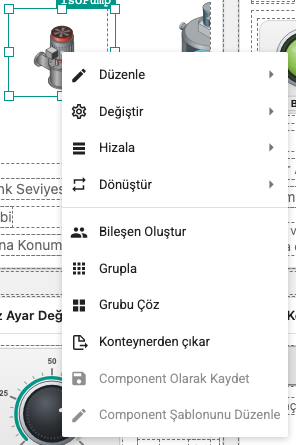
Bir öğeye sağ tıklandığında açılan menü şunları içerir:
- Düzenle: Bileşen Değiştir, Çoğalt, Kopyala, Yapıştır, Biçim Kopyala, Biçim Yapıştır, Sil
- Değiştir > Düzenle: üst üste gelme sırası komutları
- Hizala: hizalama, dağıtma ve boyut eşitleme
- Dönüştür: Sağa 90° Döndür, Sola 90° Döndür, Yatay Aynala, Dikey Aynala
- Bileşen Oluştur, Grupla, Grubu Çöz, Konteynerden çıkar, Component Olarak Kaydet, Component Şablonunu Düzenle
Konteynerden çıkar için bkz. Öğeyi başka kapsayıcıya taşıma.
Gruplama
Grupla (Ctrl+G), aynı kapsayıcıdaki seçili öğeleri onları tam olarak çevreleyen yeni bir kutunun içine alır; öğelerin ekrandaki yeri değişmez. Grup bir bütün olarak taşınır ve boyutlandırılır.
Grubu Çöz (Ctrl+B), seçili kutuyu kaldırır ve içindeki öğeleri konumlarını koruyarak kutunun bulunduğu kapsayıcıya taşır. Bu komut yalnızca kutu öğelerinde çalışır.
Üst üste gelme sırası
Bir kapsayıcıdaki öğeler sırayla çizilir; sırada sonra gelen öğe öncekinin üstünde görünür. Sıra Değiştir > Düzenle menüsünden veya sağ tıklama menüsünden değiştirilir:
| Komut | İşlev |
|---|---|
| Üste çıkar / Aşağı İndir | Öğeyi bir kat öne / arkaya alır (Alt+↑ / Alt+↓). |
| En Üste Çıkar / En Aşağı İndir | Öğeyi kapsayıcısında en öne / en arkaya alır. |
Öğeler Elemanlar sekmesinde sürüklenerek de sıralanabilir. Ayrıca her öğenin Özellikler > Yerleşim bölümünde bir Katman sırası değeri vardır; büyük değer üstte görünür.
Hizalama
Hizala menüsünde Sola, Yukarı, Sağa, Aşağı, Yatay Ortala ve Dikey Ortala komutları için aynı kapsayıcıdaki en az iki öğenin seçili olması gerekir. Yatay Dağıt ve Dikey Dağıt için aynı kapsayıcıda en az üç öğe gerekir. Genişliği Eşitle, Yüksekliği Eşitle ve Boyutu Eşitle farklı kapsayıcılardaki en az iki öğeyle de çalışır. Koşul sağlanmadığında komut pasif görünür.
Cetveller ve kılavuzlar
Cetveller tuvalin üst ve sol kenarında piksel ölçüsü gösterir. Kılavuz çizgisi eklemek için cetvelden tuvale doğru sürükleyin: üst cetvelden dikey, sol cetvelden yatay kılavuz çıkar. Kılavuz, konumunu piksel olarak gösterir.
- Kılavuz sürüklenerek taşınır; tuvalin dışına sürüklenip bırakılırsa silinir.
- Izgaraya yasla açıkken kılavuz 10 piksellik ızgaraya oturur; sürüklerken Alt basılı tutulursa ızgara yok sayılır.
- Kılavuzlara yasla açıkken taşınan öğeler yakındaki kılavuza hizalanır.
- Görünüm > Kılavuzları kilitle kılavuzları sabitler, Kılavuzları temizle hepsini siler.
Kılavuzlar her sayfa için ayrı olarak tarayıcıda saklanır; sayfa içeriğine kaydedilmez ve başka bir bilgisayarda görünmez. Cetvel, kılavuz ve ızgara yalnızca düzenleme modu açıkken ve Masaüstü önizlemesinde görünür.
Özellikler paneli
Sağ panelde iki sekme vardır: Biçim ve Özellikler. Bir öğe seçildiğinde panelin üstünde Özellik ara (ör. renk, kenarlık) kutusu görünür. Buraya yazılan sözcük alan adlarında aranır; yalnızca eşleşen alanlar ve onları içeren bölümler gösterilir.
Alanların çoğunun yanında bir yardım simgesi bulunur; üzerine gelindiğinde alanın açıklaması görünür.
Birden fazla öğe seçiliyken:
- Biçim sekmesindeki değişiklikler seçili tüm öğelere uygulanır. Öğeler arasında farklı olan değerler Karışık olarak gösterilir.
- Özellikler sekmesi seçimdeki ilk öğeyi düzenler; yalnızca ortak katman ve renk alanları tüm seçime uygulanır. Panelin üstündeki bilgi satırı hangi öğenin düzenlendiğini gösterir.
Biçim sekmesi
Seçili öğenin görünüş ayarlarını içerir:
| Bölüm | İçerik |
|---|---|
| Genel | Görüntüleme ve Konumlandırma türü, flex yerleşim ayarları ve Sol, Üst, Sağ, Alt konum değerleri. |
| Boyut | Genişlik, Yükseklik ve en küçük/en büyük boyutlar. |
| Boşluklar | Dış boşluk ve İç boşluk; Tüm kenarlar için tek değer veya Özel olarak her kenar için ayrı değer. |
| Yazı Stili | Yazı tipi, Yazı boyutu, kalınlık, Yazı rengi, harf ve satır aralığı, hizalama. Yazı stili ayarlarını temizle düğmesi bu bölümdeki değerleri siler. |
| Dekorasyon | Opaklık, Köşe yuvarlaklığı, Kenarlık (kalınlık, stil, renk) ve arka plan resmi ile rengi. |
Özellikler sekmesi
Seçili widget'ın davranış ayarlarını katlanabilir bölümler hâlinde gösterir. Hangi bölümlerin görüneceği widget türüne bağlıdır. Ortak bölümler şunlardır:
| Bölüm | İçerik |
|---|---|
| Genel | İsim (sayfa içinde benzersiz kimlik), Görünen ad (yalnızca editörde, Elemanlar sekmesinde görünür), Başlık (başlık gösteren widget'larda görünen metin) ve Yetkilendirme. Yetkilendirme alanında seçilen rol, widget'ın arayüzde hangi kullanıcılar için etkileşimli olacağını belirler; boş bırakılırsa rol kısıtı yoktur. Tag'lere kimin yazabileceğini kullanıcı rolleriyle sınırlayın. |
| Yerleşim | X konumu, Y konumu, Döndürme, Katman sırası, Konumlandırma ve Görünür. |
| Yerleşim (Grid) | Yalnızca grid kapsayıcısının içindeki öğelerde görünür; öğenin kapladığı sütun ve satır sayısı gibi grid yerleşimi ayarları. |
| Görünüm | Ön plan rengi, Arka plan rengi ve CSS sınıfları. CSS sınıfları, gruplanmış hazır sınıf listesinden seçilebilir. |
| Yönlendirme (To) | Widget'a tıklandığında açılacak hedef. Bkz. Yönlendirme bağlantıları. |
| Çizim | Çizgi ve şekillerde dolgu ve kenarlık rengi, şeffaflık, kenarlık kalınlığı, kesikli çizgi deseni, çizgi uçları. |
| Noktalar | Çizgi ve çokgenlerde köşe noktalarının listesi. Nokta eklenir, silinir, sıralanır, X/Y değerleri düzenlenir veya liste ham metin olarak düzenlenir. |
| İşaretçiler | Çizgilerin başında, ara noktalarında, sonunda veya boyunca gösterilen ok, nokta ve kare işaretçileri ile renkleri. |
| Elemanlar | Buton grubu, açılır liste ve seçenek grubu gibi widget'ların seçenek listesi. Eleman eklenir, silinir, sıralanır; liste geniş editörde veya ham JSON olarak düzenlenebilir. |
| Diğer | Widget'ın başka bir bölümde yer almayan ayarları. |
| Olaylar | Tıklama, fare ve değer değişikliği olaylarında çalışacak kod. Olay Kodu Düzenle penceresinde yazılır; riskli çağrılar kodun altında Olay kodu uyarıları olarak gösterilir. 2.11'den itibaren olay kodunu yalnız SystemAdmin hesapları ekleyip değiştirebilir; diğer kullanıcılar bölümü salt okunur görür ve kodu silebilir. Bkz. Olay Kodu ve Olay kodunu kimler ekleyebilir. |
| İlişkiler (Binding) | Widget özelliklerinin tag'lere bağlanması. Bkz. Veri bağlantıları. |
Bileşik bileşen seçildiğinde Olaylar ve İlişkiler (Binding) yerine Component Parametreleri bölümü görünür; bkz. Şablonlar ve Bloklar.
Widget'a özel bölümler
Çok sayıda kendine özgü ayarı olan widget'larda bu ayarlar Diğer bölümünde değil, widget'ın kendi bölümünde toplanır. Bölüm adı widget'a göre değişir; örneğin Pano Butonu Ayarları, Potansiyometre Ayarları, Konveyör Ayarları, Veri Tablosu Ayarları, Kart Ayarları, Grafik Ayarları, Buton Özellikleri veya Reçete Özellikleri.
Bu bölümlerin çoğu kendi içinde katlanabilir gruplara ayrılmıştır:
- Bir gruba ait olmayan alanlar her zaman en üstte, açık olarak gösterilir.
- Gruplardan yalnızca ilki varsayılan olarak açıktır; diğerleri başlıklarına tıklanarak açılır.
- Hangi grupların açık olduğu her widget türü için tarayıcıda hatırlanır. Örneğin bir pano butonunda açtığınız grup, sonraki pano butonunu seçtiğinizde de açık gelir.
Bölümlerdeki alanların anlamı ve varsayılan değerleri Widget Referansı sayfalarında listelenir.
Veri bağlantıları
Bağlantı (binding), bir widget özelliğini bir tag'in değerine bağlar. Tag değeri değiştikçe özellik de güncellenir. Ayrı "değer", "renk", "görünürlük" veya "animasyon" bağlantı türleri yoktur; bağlantının ne yaptığını bağlanan özellik belirler:
| Amaç | Bağlanan özelliğe örnek |
|---|---|
| Değer göstermek | processValue (widget'ın ana değeri) |
| Renk değiştirmek | foregroundColor, backgroundColor |
| Göstermek / gizlemek | visible |
| Yanıp söndürmek | enableFlashing |
Widget'ın bağlanabilen özellikleri Widget Referansı sayfalarındaki Bağlantılar bölümünde listelenir.
Bağlantı ekleme
- Widget'ı seçin ve Özellikler sekmesinde İlişkiler (Binding) bölümünü açın.
- Bölümün üstündeki Bağlantı ekle (+) düğmesine basın. Listeye "New Binding" adlı,
processValueözelliğine bağlı yeni bir bağlantı eklenir. - Bağlantının başlığına tıklayarak açın ve İsim alanına anlamlı bir ad yazın.
- Tag İsmi alanına tag'in tam adını yazın veya alanın yanındaki Değişken seçiniz düğmesiyle tag seçiciden seçin.
- Bağlantı Tipi seçin. Direct için Özellik İsmi listesinden bağlanacak özelliği seçin.
- Koşullu tiplerde bağlantının ayar (dişli) düğmesine basarak Bağlantı Değerleri penceresinde koşulları tanımlayın.
Değişiklikler sayfa kaydedilince kalıcı olur.
Tag İsmi alanına tek bir tag yerine, tek tırnak içindeki tag adlarını işlemlerle birleştiren bir ifade de yazılabilir (ör. 'Kanal.Cihaz.Tag1' + 'Kanal.Cihaz.Tag2'). Alanda bir ifade varken tag seçiciden seçilen tag, ifadenin sonuna tırnak içinde eklenir; aradaki işlemi siz yazarsınız. Uzun ifadeler Diyalog içerisinde aç düğmesiyle geniş bir pencerede düzenlenir.
Bağlantı tipleri
| Tip | Davranış |
|---|---|
| Direct | Tag değeri seçilen özelliğe olduğu gibi yazılır. |
| IntRange | Tag değeri tamsayı aralıklarıyla karşılaştırılır; değerin düştüğü aralık satırındaki değer özelliğe uygulanır. |
| FloatRange | IntRange gibi çalışır; aralık sınırları ondalıklı sayıdır. |
| Boolean | Tag değeri doğru/yanlış olarak değerlendirilir; true veya false satırındaki değer uygulanır. |
| Bit | Tag değerinin Bit Numarası ile belirtilen biti (0–31) okunur; bitin 0 veya 1 olmasına göre ilgili satırın değeri uygulanır. |
Koşullu bağlantılar
Direct dışındaki tiplerde koşullar Bağlantı Değerleri penceresinde tanımlanır:
- Bağlantı İsmi ve Bağlantı Tipi alanlarını kontrol edin.
- Özellik İsmi listesinden bir özellik seçip yanındaki + düğmesine basın. Bir bağlantı birden fazla özelliği aynı anda değiştirebilir (ör. hem arka plan rengi hem yazı rengi). Eklenen özellikler başlıkta etiket olarak görünür; etiketteki − ile kaldırılır.
- Ekle düğmesiyle koşul satırı ekleyin. Aralık tiplerinde her satıra Min Değer ve Maks Değer, Boolean ve Bit tiplerinde karşılaştırılacak durum girilir; ardından her özellik için uygulanacak değer yazılır.
- Tamam ile kaydedin. Bağlantı İsmi boşsa pencere kapanmaz ve "Bağlantı ismi zorunludur." uyarısı görünür.
Aralık tiplerinde komşu satırların sınırları otomatik olarak uyumlu tutulur; bir satırın sınırı değiştiğinde yanındaki satır gerektiği kadar düzeltilir ve satırda bilgi notu görünür.
Örnek: bir sıcaklık tag'i için FloatRange tipinde, backgroundColor özelliğine bağlı üç satır: 0–60 yeşil, 60–80 sarı, 80–150 kırmızı.
Bağlantı listesi
İlişkiler (Binding) bölümü seçili widget'ın tüm bağlantılarını listeler. Her bağlantının başlığında kopyalama, ayar ve silme düğmeleri bulunur. Bölümün üstündeki düğmeler:
| Düğme | İşlev |
|---|---|
| Kopyalanan bağlantıyı yapıştır | Kopyalanan bağlantıları seçili widget'a ekler. Bağlantılar böylece başka widget'lara aktarılır. |
| Kopyalanan listesini temizle | Kopyalanmış bağlantı listesini boşaltır. |
| Bağlantıları ham JSON olarak düzenle | Widget'ın tüm bağlantılarını metin olarak düzenler. Geçersiz JSON girilirse pencere açık kalır, yazdığınız metin korunur ve "Geçerli bir bağlantı JSON dizisi girin." uyarısı görünür. |
| Bağlantı ekle | Yeni bağlantı ekler. |
Listede bir bağlantı seçiliyken Ctrl+C o bağlantıyı kopyalar, Ctrl+V kopyalananları yapıştırır (imleç bir metin kutusunda değilken).
Tag seçici
Değişken seçiniz düğmesi tag seçiciyi açar. Seçici iki sekmeden oluşur:
- Tag'ler: Kanal, cihaz ve tag ağacı. Bir tag seçip Evet ile onaylayın. Uzun ağaçlarda seçici son seçilen tag'e kaydırılmış açılır.
- Sistem: Uygulamanın kendisinin yayınladığı salt okunur tag'ler. Sistem tag'leri yazılamaz ve geçmiş kaynağı olarak kullanılamaz. Bir satır seçilip Evet ile veya satıra çift tıklanarak eklenir.
Sistem sekmesinde listelenen tag'ler:
| Tag | Değer |
|---|---|
__activeAlarmCount | Aktif (yok sayılmayan) alarm sayısı. |
__unacknowledgedAlarmCount | Onay bekleyen alarm sayısı. |
__warningAlarmCount | Uyarı tipindeki aktif alarm sayısı. |
__latestAlarmText | En yeni aktif alarmın mesajı; aktif alarm yoksa boş. |
__latestAlarmType | En yeni aktif alarmın tipi: 0 hata, 1 uyarı, 2 alarm; aktif alarm yoksa -1. |
__latestAlarmTime | En yeni aktif alarmın değişim zamanı, yerel YYYY-AA-GG SS:dd:ss; aktif alarm yoksa boş. |
__latestAlarmId | En yeni aktif alarmın kimliği, this.srt.ackSingleAlarm(id) için; aktif alarm yoksa boş. |
__latestAlarmAcknowledged | En yeni aktif alarm onaylandıysa 1, onay bekliyorsa 0; aktif alarm yoksa -1. |
__currentUserRoles | Oturum açan kullanıcının rol adları, virgülle ayrılmış. |
__currentUserGroups | Oturum açan kullanıcının grup kimliği. |
__currentLocale | Seçili arayüz dili (ör. tr-TR); kullanıcı bir dil seçtikten sonra atanır. |
Her satırda değerin türü (sayı/metin) ve kullanılabilecek bağlantı tipleri gösterilir: alarm sayıları Direct, IntRange ve FloatRange ile, en yeni alarmın tipi ve onay durumu Direct ve IntRange ile, diğerleri yalnızca Direct ile kullanılır. En yeni alarm, alarm tablosunun varsayılan Aktif filtresindeki ilk satırdır; bkz. Dokunmatik Paneller.
Sekmenin altındaki Reçete durumu grubunda, sunucunun reçete durumu için otomatik oluşturduğu tag'ler listelenir: son uygulanan reçetenin grup kimliği ve adı, reçete kimliği ve adı ile her reçete grubu için o grupta son uygulanan reçetenin kimliği ve adı. Bu tag'ler bir reçete grubu oluşturulunca veya reçete uygulanınca oluşur.
Sistem sekmesinden seçilen tag, başına @NOP:: eklenerek yazılır (ör. @NOP::__activeAlarmCount). Bu ön ek, sayfanın tag ön ekinin bu tag'e uygulanmasını engeller; bkz. Tag ön eki.
Snapshot adı oluşturucu
Tag İsmi alanının yanındaki saat simgeli Snapshot adı oluşturucu düğmesi; bir tag'in bugünkü tüketimi, dünkü ortalaması gibi dönem değerlerini okuyan snapshot adını adım adım oluşturur ve Ekle ile alana yazar. Kullanımı ve snapshot adlarının yapısı Tüketim ve Snapshot'lar sayfasında anlatılır.
Alana @NOP:: ile başlayan bir snapshot adı yazılırsa altında uyarı görünür; tag ön eki olan sayfalarda bu ad değer getirmez.
Tag ön eki
Aynı sayfa farklı cihazlar için kullanılacaksa sayfa bir Tag Ön Eki ile açılabilir (bkz. Yönlendirme bağlantıları). Ön ekli açılan sayfada bağlantılardaki tag adları şöyle çözülür:
| Tag İsmi | Ön ek | Okunan tag |
|---|---|---|
Sicaklik | Kanal.Kazan1. | Kanal.Kazan1.Sicaklik |
.Sicaklik | Kanal.Kazan1 | Kanal.Kazan1.Sicaklik |
@NOP::Kanal.Ortak.Sicaklik | Ne olursa olsun | Kanal.Ortak.Sicaklik |
Ön ek, tag adının önüne doğrudan eklenir. Ön ekin uygulanmaması gereken tag'lerin başına @NOP:: yazılır. Snapshot adlarında ön ek kuralları farklıdır; bkz. Tag adı ve sayfa ön eki.
Yönlendirme bağlantıları
Özellikler > Yönlendirme (To) bölümü, widget'a tıklandığında ne açılacağını belirler. Tip listesindeki seçenekler:
| Tip | Hedef | Davranış |
|---|---|---|
| Seçim Yok | — | Yönlendirme yapılmaz. |
| Scada Sayfasına Git | Sayfa listesi | Seçilen SCADA sayfasını açar. Listede açılış sayfası "(başlangıç sayfası)" notuyla gösterilir. Kullanıcının sayfaya yetkisi yoksa "Sayfayı görüntülemek için yetkiniz yok!" uyarısı verilir. |
| Ekrana Git | Uygulama ekranları | Alarmlar, trend analizi gibi bir uygulama ekranını açar. Listede yalnızca editördeki kullanıcının erişebildiği ekranlar bulunur. Çalışma zamanında yetkisi olmayan kullanıcı "Erişim için yetkiniz yok!" uyarısı alır ve sayfada kalır. |
| Göster/Gizle Eleman | Sayfadaki modal pencereler | Seçilen modal pencereyi açar veya kapatır. |
| Dış Link | Yazılan adres | Adresi yeni sekmede açar. Yalnızca http, https ve mailto adresleri açılır. |
| Başlangıç Sayfasına Git | — | Kullanıcının açılış sayfasını açar. |
| Geri | — | Tarayıcı geçmişinde bir önceki ekrana döner. Uygulama içinde geri gidilecek ekran yoksa (ör. sayfa doğrudan adresle açıldıysa) açılış sayfasına gider. |
| İleri | — | Tarayıcı geçmişinde bir sonraki ekrana gider. |
Scada Sayfasına Git, Göster/Gizle Eleman ve Başlangıç Sayfasına Git tiplerinde ayrıca Tag Ön Eki girilebilir; hedef bu ön ekle açılır (bkz. Tag ön eki).
Aynı değişken yapısındaki birçok ekipman (ör. motorlar) için tek bir modal pencere yeterlidir: her ekipmanın butonunda Göster/Gizle Eleman ile aynı modalı seçin ve Tag Ön Eki alanına o ekipmanın ön ekini yazın. Çalışma zamanında modal kapalıysa tıklanan ekipmanın ön ekiyle açılır, açıkken başka bir ekipmana tıklanırsa kapanmadan ona geçer, aynı ekipmana tekrar tıklanırsa kapanır. Linkle verilen ön ek modalın kayıtlı Tag Ön Eki ayarını değiştirmez; modal kapanınca modalın kendi Tag Ön Eki geçerli olur. Tag Ön Eki boş bir Göster/Gizle Eleman bağlantısı modalı yalnızca açar veya kapatır. Açık modal başka bir ekipmana geçtiğinde modaldaki sayfa yeniden oluşturulur: girilip henüz gönderilmemiş değerler silinir ve modalın içinden açılmış pencereler sayfanın ilk açılışındaki hâline döner. Böylece bir ekipman için yazılan değer diğer ekipmana taşınmaz.
Göster/Gizle Eleman tipinde isteğe bağlı bir Başlık da girilebilir. Bağlantı modalı açık tuttuğu sürece modalın başlık çubuğunda modalın kendi başlığı yerine bu metin görünür (ör. Motor M01); ortak modalda hangi ekipmanın açık olduğu böyle gösterilir. Başlık boşsa veya modal kapandıktan sonra modalın kendi başlığı geçerli olur. Editörde modal her zaman kendi başlığını gösterir.
Hedefi boş bırakılmış bir bağlantıya tıklandığında "Bağlantı hedefi yapılandırılmamış." uyarısı görünür. Sayfa kiosk modunda açıksa bağlantılarla geçilen sayfalarda da kiosk modu korunur.
Ortak ekipman penceresi
Aşağıdaki örnek, bir hattaki bütün motorlar için tek bir ekipman penceresi (faceplate) kurar. Motorların tag'leri aynı yapıdadır: Hat1.Motor01.Calisiyor, Hat1.Motor01.Hiz, Hat1.Motor02.Calisiyor …
- Ekipman sayfası: Pencerenin içeriğini ayrı bir sayfa olarak tasarlayın (ör.
Motor_Detay). Bağlantılarda tag adlarını noktayla başlayan göreli adlarla yazın (.Calisiyor,.Hiz). Bütün motorlarda ortak olan bir tag'in adının başına@NOP::yazın (bkz. Tag ön eki). - Modal pencere: Motorların bulunduğu sayfaya tek bir modal pencere ekleyin. Sayfa Adı olarak ekipman sayfasını seçin, Başlangıçta Görünür ayarını kapalı bırakın.
- Motor simgesi: Motor simgesini ve yanında görünecek değerleri bir Kutu içinde toplayın; bunların bağlantılarında da göreli adlar kullanın. Tıklanacak widget'ın Yönlendirme (To) ayarında Tip olarak Göster/Gizle Eleman'ı, hedef olarak 2. adımdaki modalı seçin ve Tag Ön Eki alanına
{{composite.tagPrefix}}yazın. Başlık alanına sabit bir metin veya yine{{composite.tagPrefix}}yazılabilir. - Bileşen: Kutuyu kompozit bileşen yapın (Component Olarak Kaydet ile kütüphaneye kaydedip ekleyerek veya Değiştir > Bileşen Oluştur ile). Her motor için bir kopya yerleştirin ve kopyanın Tag Prefix alanına motorun ön ekini yazın (ör.
Hat1.Motor03).
Çalışma zamanında {{composite.tagPrefix}} kopyanın etkin tag ön ekiyle değiştirilir: sayfanın (veya bileşeni içeren modalın) ön eki ve kopyanın Tag Prefix değeri, bileşen içindeki .Hiz gibi bağlantılardakiyle aynı şekilde birleşir. Böylece modal, motor simgesinin gösterdiği motorun tag'leriyle açılır ve ön eki her butona ayrıca yazmak gerekmez. Yer tutucu yalnız kompozit bileşenin içindeki widget'larda çözülür. Bağlantının hedefi, kutuyu hazırladığınız sayfadaki modal penceredir; bileşeni bu modalın bulunduğu sayfada kullanın.
Operatör bir ayar değerini yazıp göndermeden başka bir motora geçerse yazdığı değer silinir; değeri göndermek için önceki motorun penceresini yeniden açıp değeri tekrar girmesi gerekir.
Ekipmana göre birim: Değer widget'larının Birim ayarı ekipman sayfasıyla birlikte kaydedilir ve her motorda aynı görünür. Birim bütün motorlarda aynıysa bu ayar yeterlidir.
Sayfa ayarları
Tuvalde hiçbir öğe seçili değilken Özellikler sekmesi açık sayfanın ayarlarını gösterir:
| Ayar | Açıklama |
|---|---|
| Id | Sayfanın sistemdeki numarası. Salt okunur. |
| İsim | Sayfanın adı. Burada salt okunurdur; Dosya > Adını Değiştir ile değiştirilir. |
| Tag Ön Eki | Sayfaya tanımlı tag ön eki. Salt okunur. |
| Yükseklik | Tuvalin piksel cinsinden yüksekliği. |
| Görüntüleyici araç çubuğu | Otomatik (hareketle göster), Her zaman görünür veya Gizli. |
| Yazdırma yönü | Yatay (A4) veya Dikey (A4). |
| Yazdırma sığdırma | Otomatik (sayfa türüne göre), Tüm sayfa tek kağıtta veya Genişliğe sığdır. |
| Yazdırma renkleri | Açık (kağıt için) veya Ekrandaki gibi. |
Görüntüleyici araç çubuğu ve yazdırma seçeneklerinin görüntüleyicideki etkisi Sayfa Görüntüleme sayfasında anlatılır. Bu ayarlar sayfanın kök kapsayıcısıyla birlikte kaydedilir; bu yüzden boş bir sayfada pasiftir.
Sayfa boyutu ve ölçekleme
Sayfanın ekrandaki davranışını kök kapsayıcının boyutu belirler (Biçim > Boyut):
- Sabit boyutlu SCADA ekranı: Kök kapsayıcının Genişlik ve Yükseklik değerleri piksel olarak verilmişse (ör. 1920px × 1080px), görüntüleyici sayfayı pencereyi dolduracak şekilde ölçekler. Genişlik ve yükseklik ayrı ayrı ölçeklendiği için pencerenin oranı farklıysa sayfa yatayda veya dikeyde esneyebilir.
- Esnek (duyarlı) sayfa: Boyut yüzde veya otomatik verilmişse sayfa ölçeklenmez; içerik pencere genişliğine göre yerleşir.
Yazdırmadaki Otomatik (sayfa türüne göre) seçeneği de bu ayrıma göre çalışır.
Sayfanın zemin rengi veya resmi, kök kapsayıcının Görünüm > Arka plan rengi ya da Biçim > Dekorasyon ayarlarıyla verilir.
Kaydetme
Sayfa Dosya > Kaydet veya Ctrl+S ile kaydedilir. Başarılı kayıtta sayfanın başarıyla kaydedildiğini bildiren mesaj görünür ve sayfa adının yanındaki nokta kaybolur.
Kaydedilen sayfa hemen yayındadır
Sayfa editöründe taslak, önizleme-yayınla veya onay adımı yoktur. Kaydet sayfanın tek hâlini değiştirir: sayfaya erişebilen bütün kullanıcılar (operatör ekranları ve kiosk ekranları dahil) yeni hâli sayfayı bir sonraki açışlarında veya yenilediklerinde görür. Sunucuda sayfanın önceki hâli tutulmaz.
Kullanımdaki bir sayfada büyük değişiklik yapmadan önce:
- Sayfayı Aktarım > Dışa aktar ile yedekleyin. Önceki hâle dönmek gerekirse bu dosyayı Aktarım > JSON Dosyasından İçe Aktar ile yükleyip kaydedin.
- Değişikliği mümkünse ayrı bir sayfada hazırlayın ve bu sayfaya yalnız Editor yetkisini atayarak operatörlerden gizleyin (bkz. Sayfa Yönetimi). Hazır olduğunda öğeleri kopyalayıp asıl sayfaya yapıştırın veya dışa/içe aktarma ile taşıyın ve asıl sayfayı kaydedin.
Kaydedilmemiş değişiklik varken:
- Sol panelden başka bir sayfa açılmak istendiğinde "Kaydedilmemiş değişiklikler var. Kaydetmeden devam etmek istiyor musunuz?" sorusu sorulur.
- Editörden başka bir ekrana geçilmek istendiğinde "Kaydedilmemiş değişiklikler var. Bu ekrandan çıkmak istediğinize emin misiniz?" sorusu sorulur.
Tasarımı kontrol etmek için tuval araç çubuğundaki Önizleme cihazı ile tablet ve mobil boyuta bakılabilir. Canlı tag değerleriyle kontrol için sayfayı kaydedip görüntüleyicide açın.
Bul ve değiştir
Düzenle > Sayfa İçeriğini Değiştir > Bul ve Değiştir, sayfadaki bir metni toplu olarak değiştirir. Genellikle bir sayfa başka bir cihaz için kopyalandıktan sonra tag adlarını değiştirmek için kullanılır.
- Aranacak ifade alanına değiştirilecek metni yazın (ör.
Kanal.Kazan1.). - Yerine yazılacak ifade alanına yeni metni yazın (ör.
Kanal.Kazan2.). - Evet ile onaylayın.
Tüm sayfa içeriği değişir
Arama yalnızca bağlantılarda değil, sayfanın tüm içeriğinde yapılır: tag adları, başlıklar, metinler, öğe adları ve diğer ayarlar. Büyük/küçük harf ayrımı vardır ve eşleşen her yer değişir. Kısa veya genel ifadeler beklenmeyen yerleri de değiştirebilir; işlemden önce Aktarım > Dışa aktar ile yedek alın ve sonucu kaydetmeden önce kontrol edin.
Olay kodu da değişir
Arama olay kodunun içindeki metinlerde de yapılır; örneğin olay kodundaki setTag("Kanal.Kazan1.Hiz", …) çağrısı da Kanal.Kazan2.Hiz olur. 2.11'den itibaren olay kodunun metnini değiştiren bir değiştirme, kod değişikliği sayılır ve yalnız SystemAdmin hesabıyla kaydedilebilir. Editor rolündeki bir kullanıcı böyle bir sayfayı kaydetmeye çalışırsa kayıt reddedilir ve hiçbir şey kaydedilmez (bkz. Olay kodunu kimler ekleyebilir). Aynı tasarımı birçok cihazda kullanmak için sayfayı kopyalayıp değiştirmek yerine tek sayfayı tag ön ekiyle açarsanız olay kodu değişmez.
Aynı tasarımı çok sayıda cihazda kullanmak için sayfayı kopyalamak yerine tek sayfayı tag ön ekiyle açmak da mümkündür.
Bileşen değiştirme
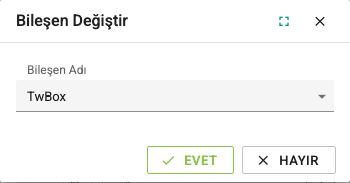
Bileşen Değiştir, bir widget'ı ayarlarını ve bağlantılarını koruyarak başka bir widget türüne çevirir. Örneğin üç konumlu seçici, aynı ayarları kullanan döner şaltere bu şekilde çevrilir.
- Widget'a tuvalde veya Elemanlar sekmesinde sağ tıklayın ve Düzenle > Bileşen Değiştir komutunu seçin.
- Bileşen Değiştir penceresinde hedef widget türünü listeden seçin. Listede widget'ların teknik adları görünür (ör. döner şalter için
TwRotarySwitch); teknik adlar Widget Referansı tablolarında Bileşen adı sütunundadır. - Onaylayın.
Yeni widget'ta aynı adla bulunan ayarlar (konum, biçim, bağlantılar ve ortak ayarlar dahil) korunur. Yeni widget'ta karşılığı olmayan ayarlar silinir. Bir kapsayıcı, kapsayıcı olmayan bir widget'a çevrilemez ("Hedef bileşen bir içerici değildir.").
Çeviriler
Sayfadaki metinlerin diğer dillerdeki karşılıkları Düzenle > Sayfa İçeriğini Değiştir > Çevirileri Düzenle ile açılan Çevirileri Yönet penceresinde düzenlenir. Pencere açık sayfanın çevirilerini gösterir. Araç çubuğundaki komutlar:
| Komut | İşlev |
|---|---|
| Kaydet / İptal / Yenile | Çeviri değişikliklerini kaydeder, geri alır veya listeyi yeniden yükler. |
| Dil Ekle / Dili Kaldır | Yeni bir çeviri dili ekler veya seçilen dili kaldırır. |
| Çevirileri İçe Aktar | Çevirileri bir CSV dosyasından içe aktarır. Dosya seçilip içe aktarılmadan pencere kapatılmak istenirse onay sorulur. |
| Metinleri Eşitle | Sayfada henüz çeviri anahtarı olmayan tüm metinler için anahtar oluşturur. |
| Çevirileri Taşı | Bir dildeki çevirileri başka bir dile taşır. |