
MTConnect
MTConnect protokolü, 2WinScada'nın CNC tezgâhları ve diğer üretim ekipmanlarının verilerini bir MTConnect agent'ı üzerinden HTTP ile okumasını sağlar. Her 2WinScada cihazı, agent'taki bir MTConnect cihazına karşılık gelir; her tag ise o cihazdaki bir veri öğesinin (DataItem) değerini taşır.
Desteklenen başlıca özellikler:
- Agent'taki cihazları keşfetme ve toplu içe aktarma
- Cihazın veri öğelerini ağaç görünümünde listeleme ve tag olarak içe aktarma
- Veri öğelerinin güncel değerlerini periyodik okuma
MTConnect salt okunur bir protokoldür; 2WinScada MTConnect cihazlarına yazma yapmaz.
Lisans
MTConnect standart protokoller arasındadır ve tüm lisans paketlerinde kullanılabilir. Lisans ayrıntıları için Lisans sayfasına bakın.
Kanal Tanımı
Yeni kanal penceresinin Genel sekmesinde kanal adı girilir ve Bağlantı Tipi olarak MT_Connect seçilir. Bu protokolde kanal düzeyinde bağlantı parametresi yoktur; agent adresi her cihaz için ayrı girilir. Kaydet butonuna tıklanarak kanal oluşturulur.
Gelişmiş Parametreler sekmesindeki Cihazlar bölümünde Cihazları içe aktar butonu bulunur. Buton, kanal kaydedildikten sonra etkin olur.
Cihazları içe aktarma
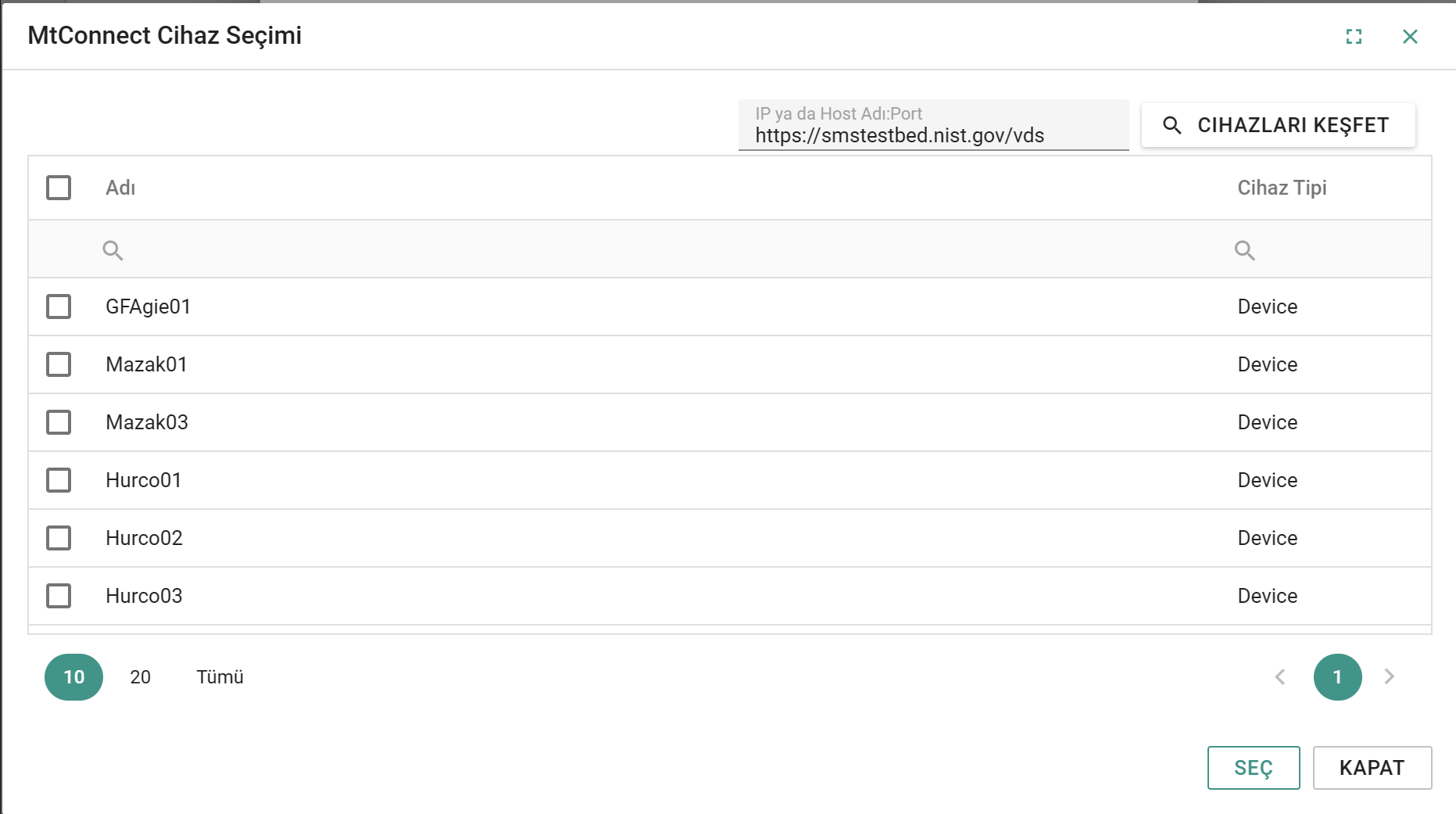
- Kayıtlı kanalın penceresinde Gelişmiş Parametreler sekmesini açın ve Cihazları içe aktar butonuna tıklayın. MtConnect Cihaz Seçimi penceresi açılır.
- IP ya da Host Adı:Port alanına agent'ın adresini URL olarak girin (örn.
http://192.168.1.20:5000). Adres geçerli bir URL değilse alan hata gösterir. - Cihazları Keşfet butonuna tıklayın. Agent'ın sunduğu cihazlar Adı ve Cihaz Tipi sütunlarıyla listelenir. Buton, tıklandıktan sonra 10 saniye devre dışı kalır.
- İçe aktarılacak cihazları seçim kutucuklarıyla işaretleyin ve Seç butonuna tıklayın.
- Onay penceresinde işlemi onaylayın. Seçilen cihazlar kanala Aktif olarak eklenir; Host, Port ve Cihaz Id alanları girilen adresten ve cihaz adından doldurulur. İşlem sonunda içe aktarılan ve aktarılamayan cihaz sayısı bildirilir.
Adres yanlışsa, agent çalışmıyorsa veya port kapalıysa MTConnect agent'ına ulaşılamadı. Adresi, portu ve ağ erişimini kontrol edin. hatası görünür (hata 5300). Boş liste, agent'a ulaşıldığını ancak agent'ın hiç cihaz bildirmediğini gösterir. İçe aktarılan cihazların Host ve Port değerlerini cihaz penceresinde kontrol edin.
Cihaz Tanımı
Kanal ağacında MTConnect kanalına sağ tıklanıp Yeni Cihaz seçilerek cihaz penceresi açılır. Genel sekmesinde cihaz adı ve Aktif seçimi diğer protokollerdeki gibi yapılır. İçe aktarılan cihazlarda parametreler önceden doldurulmuştur.
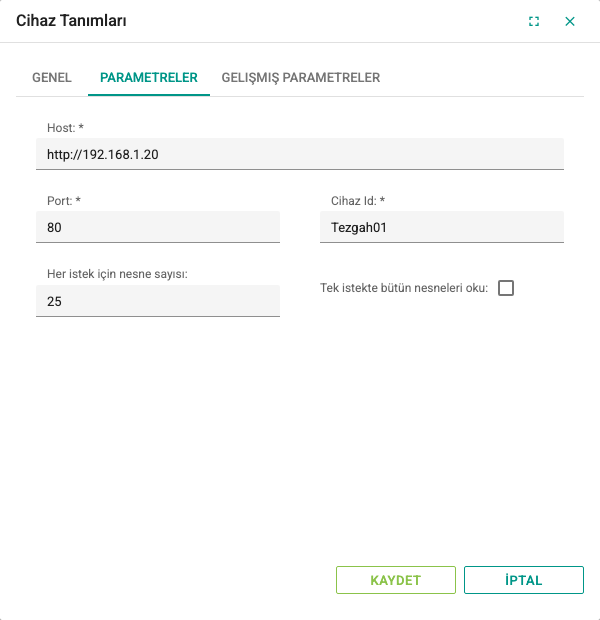
Parametreler sekmesi:
| Alan | Açıklama | Varsayılan | Aralık |
|---|---|---|---|
| Host | MTConnect agent'ının adresi, URL olarak (örn. http://192.168.1.20) | Boş | Zorunlu; geçerli bir URL |
| Port | Agent'ın HTTP portu | 80 | Zorunlu; 1–65535 |
| Cihaz Id | Agent'taki cihazın adı; istekler bu cihaz için yapılır | Boş | Zorunlu |
| Her istek için nesne sayısı | Bir okuma isteğinde sorgulanacak en fazla tag sayısı | 25 | 0–1024 |
| Tek istekte bütün nesneleri oku | İşaretlenirse cihazın tüm güncel değerleri tek istekle alınır; her tag bu yanıttan kendi Güncelleme Süresi[s] aralığında güncellenir | Kapalı | — |
Gelişmiş Parametreler sekmesindeki Değişkenler bölümünde Değişkenleri içe aktar butonu bulunur (bkz. Değişkenleri içe aktarma). Buton, cihaz kaydedildikten sonra etkin olur.
Tag Tanımı
Tag'ler cihazın tag tablosunda elle tanımlanabilir veya veri öğeleri listesinden içe aktarılabilir (bkz. Tag Yönetimi).
| Alan | MTConnect kuralı |
|---|---|
| Adres | Veri öğesinin agent'taki id değeri (örn. Xpos). Büyük/küçük harf duyarlıdır. |
| Veri Tipi | Sayısal değerler için sayısal bir tip (örn. Real, DInt); metin değerleri için String |
| Güncelleme Süresi[s] | Tag'in okunma periyodu; 0,5–86400 saniye |
| Sadece Okuma | MTConnect cihazlarına yazma yapılmaz; tag'e yazılan değer cihaza gönderilmez. |
Veri tipi seçimi
String dışındaki tiplerde (Otomatik dahil) değer sayıya çevrilir. Sayı olmayan değerler (örn. ACTIVE, AUTOMATIC, READY) bu tiplerde 0 olarak görünür. Çalışma durumu, mod veya program adı gibi metin değerli veri öğeleri için Veri Tipi olarak String seçin.
Değişkenleri içe aktarma
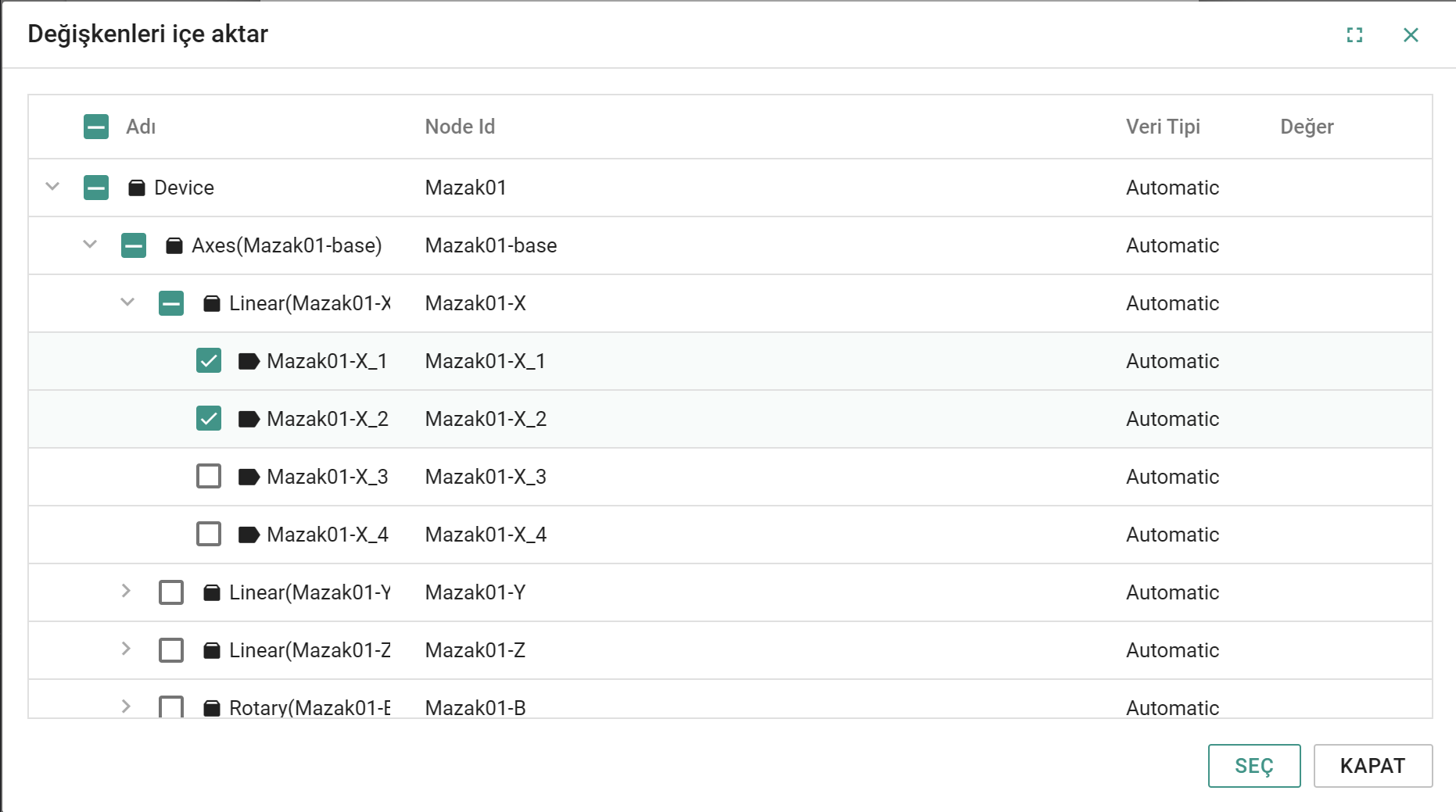
- Cihaz kaydedilmiş, Aktif ve çalışıyor olmalıdır; veri öğeleri çalışan cihaz üzerinden agent'tan okunur.
- Cihaz penceresinde Gelişmiş Parametreler sekmesini açın ve Değişkenleri içe aktar butonuna tıklayın.
- Açılan pencerede cihazın bileşenleri ve veri öğeleri ağaç olarak listelenir. Bileşenler kutu simgesiyle, veri öğeleri etiket simgesiyle gösterilir. Node Id sütununda veri öğesinin
iddeğeri yer alır. - İçe aktarılacak veri öğelerini işaretleyin; bir bileşeni işaretlemek altındaki tüm öğeleri seçer. Seç butonuna tıklayın ve onay penceresinde işlemi onaylayın.
- Yalnızca veri öğeleri tag olarak eklenir; bileşenler atlanır. Eklenen tag'in Adı ve Adres alanı veri öğesinin
iddeğeri, Veri Tipi Otomatik olur. İşlem sonunda içe aktarılan, aktarılamayan ve uygun olmayan öğe sayısı bildirilir.
İçe aktarmadan sonra metin değerli tag'lerin Veri Tipi'ni String olarak değiştirin. Kanal ağacında cihazın yanında Cihazı Yeniden Başlat simgesi görünür; yeni tag'lerin okunmaya başlaması için simgeye tıklayarak cihazı yeniden başlatın.
Okuma davranışı
- Tag'ler Güncelleme Süresi[s] değerine göre gruplanır. Tek istekte bütün nesneleri oku kapalıyken her grup, Her istek için nesne sayısı kadar tag'i sorgulayan isteklere bölünür.
- Tek istekte bütün nesneleri oku işaretliyken agent'a tek istek yapılır ve farklı Güncelleme Süresi[s] değerlerine sahip tag grupları bu yanıttan kendi aralıklarında güncellenir.
- Agent'ın
UNAVAILABLEdöndürdüğü veya boş gelen değerlerde tag kalitesi Uncertain olur; son değer korunur. - Yanıtta bulunmayan veri öğelerinin tag kalitesi Bad olur.
- Agent'a ulaşılamazsa veya yanıt okunamazsa tag'lerin kalitesi Bad olur; okuma denemeleri sürer.
Sorun giderme
| Belirti | Kontroller |
|---|---|
Cihaz keşfinde 5300 hatası | Adresin agent'ın kök adresi olduğunu, 2WinScada sunucusundan agent'a erişilebildiğini, portun ve güvenlik duvarının açık olduğunu kontrol edin. Agent adresini tarayıcıda /probe ekiyle açarak yanıt verdiğini doğrulayın. |
| Cihaz keşfinde liste boş geliyor | Agent'a ulaşıldı ancak agent cihaz bildirmiyor. Agent yapılandırmasını kontrol edin. |
| Cihazları içe aktar veya Değişkenleri içe aktar butonu pasif | Kanalı veya cihazı önce kaydedin. |
Değişken listesi boş geliyor veya 5300 hatası | Cihazın kaydedilmiş, Aktif ve çalışıyor olduğunu; Host, Port ve Cihaz Id değerlerinin doğru olduğunu ve agent'a erişilebildiğini kontrol edin. |
| Tüm tag'lerin kalitesi Bad | Agent'ın çalıştığını, Host ve Port değerlerini ve Cihaz Id'nin agent'taki cihaz adıyla aynı olduğunu kontrol edin. |
| Bir tag'in kalitesi Bad | Adres değerinin veri öğesinin id değeriyle büyük/küçük harf dahil aynı olduğunu kontrol edin. |
| Tag kalitesi Uncertain | Agent veri öğesi için UNAVAILABLE döndürüyordur; makinenin ve agent adaptörünün veri gönderdiğini kontrol edin. |
| Metin değeri 0 görünüyor | Tag'in Veri Tipi'ni String yapın. |