
Şablonlar ve Bloklar
Sayfa editörü, sık kullanılan tasarımları yeniden çizmemek için hazır içerik sunar. Bu sayfada sayfa şablonları, bloklar, KPI kartları, kompozit bileşenler ve sayfaların paket olarak taşınması anlatılır. Editörün genel kullanımı için Sayfa Editörü sayfasına bakın.
| Tür | Ne ekler | Ekledikten sonra |
|---|---|---|
| Sayfa şablonu | Bir sayfanın tamamı veya büyük bir bölümü | Sayfadaki bağımsız bir kopyadır. Şablon sonradan değişse de sayfa değişmez. |
| Blok | Tek bir bölüm: değer kartı, kontrol istasyonu, gezinme çubuğu vb. | Bağımsız kopyadır. |
| KPI kartı | Tek bir KPI kartı | Bağımsız kopyadır. |
| Kompozit bileşen | Kütüphaneye kaydedilmiş bir kutu ve içeriği | Şablona bağlı kalır. Şablon güncellenince, bileşenin kullanıldığı bütün sayfalar güncellenir. |
Bunlar editörün sol panelindeki widget listesinde, widget kategorilerinin altında yer alır:
- Kompozit Bileşenler (Beta): bileşen kütüphanesi.
- Bloklar: bölüm boyutlu hazır bloklar.
- Özel Bloklar: KPI Kartları ve Sayfa Şablonları.
Bileşen şablonu düzenlenirken bu üç bölüm gösterilmez.
Sayfa şablonları
Hazır şablonlar
Sistemle birlikte gelen şablonlar kategorilere ayrılmıştır:
| Kategori | Şablonlar |
|---|---|
| Başlangıç | Gösterge paneli - 4 KPI + trend, Genel bakış + detay, Alarm sayfası, Üretim hattı, Operatör duruş paneli, Dokunmatik operatör paneli, Vardiya raporu, Günlük enerji raporu, Alarm raporu, Boş düzen - 2 sütun, Boş düzen - 3 sütun |
| Enerji | Enerji Genel Bakış, Enerji Detay, Enerji analizörü detay (AG), Enerji analizörü detay (OG), Enerji tüketim panosu |
| Proses | Kompresör genel bakış, Kompresör detay |
| Yardımcı tesisler | Doğal gaz detay, Buhar detay |
Sistem şablonları silinemez. Sunucu her açılışta sistem şablonlarını kurulumla gelen hallerine göre yeniler. Bu nedenle sistem şablonunda değişiklik yapmak yerine sayfayı kendi şablonunuz olarak kaydedin.
Alarm sayfası solda alarm özetini, sağda bütün cihazların onaylanabilir Alarm tablosu'nu gösterir.
Üretim hattı bir hat veya makine için hazırlanmıştır: başlıkta Sayfa zaman seçici (son 8 saat), altında Duruş zaman çizelgesi, Duruş nedeni Pareto'su, hat hızı trendi ve sayfa cihazının alarm tablosu bulunur; zaman çizelgesi, Pareto ve trend seçiciyi izler. Operatör duruş paneli panel PC'ler içindir: son 8 saatin Duruş nedeni girişi, çalışma/duruş zaman çizelgesi ve sayfa cihazının onaylanabilir alarmları.
Bu iki şablon göreli tag adları kullanır: çalışma/duruş log'u olan .Running ve geçmiş log'u olan .Speed (yalnız Üretim hattı). Şablonu Tag Prefix olarak hattın veya makinenin önekiyle ekleyin (ör. Internal.Hat1 → Internal.Hat1.Running); tag adlarınız farklıysa ekledikten sonra widget ayarlarından değiştirin. Duruş widget'ları duruş nedenleri lisansı (Standard veya Professional) ve makinenin log tanımında Duruş nedenleri açık olmasını gerektirir (bkz. Duruş Nedenleri).
Dokunmatik operatör paneli panel PC'de ve masaüstü tarayıcıda çalışan bir operatör sayfasıdır: üstte ekipman adı bandı ve Alarm şeridi, ortada ekipman durumu, motor başlat/durdur, hız set değeri ile emniyet ve kilitleme kartları, altta büyük gezinme butonları (Alarmlar butonunda aktif alarm sayısı rozeti). Ekledikten sonra kartların tag'lerini bağlayın ve Detay sayfası butonunun hedefini seçin. Bkz. Dokunmatik Paneller.
Enerji tüketim panosu dört trafo için hazırlanmış bir tüketim panosudur. Yıllık KPI kartları, aylık yığılmış tüketim grafiği, trafoların payını gösteren halka grafik ve toplam sütunlu aylık tablo içerir. Grafikler takvim yılını gösterir ve duraklatılmış (canlı mod kapalı) açılır.
Şablonda örnek tag adları kullanılır: ENERJI.TRAFO_01.kWh … ENERJI.TRAFO_04.kWh ve KPI kartlarında ENERJI.TOPLAM için tüketim snapshot'ı. Bunlar tam (mutlak) ad olduğu için Tag Prefix parametresinden etkilenmez. Şablonu ekledikten sonra Düzenle > Sayfa İçeriğini Değiştir > Bul ve Değiştir ile bu adları kendi sayaç tag'lerinizin adlarıyla değiştirin. Tüketim snapshot adlarının yazımı Tüketim Snapshot'ları sayfasında anlatılır.
Yazdırılabilir rapor şablonları
Vardiya raporu, Günlük enerji raporu ve Alarm raporu kâğıda basılmak için hazırlanmıştır: esnek (duyarlı) sayfalardır ve kartlar tek sütunda tam genişlikte alt alta dizilir, böylece çıktı kâğıt genişliğine sığdırılır (bkz. Sayfa yazdırma). Başlıktaki {{equipmentName}} yer tutucusu Ekipman Adı ile doldurulur; tag adları göreli olduğu için şablon Tag Prefix olarak hattın, makinenin veya sayacın önekiyle eklenir.
| Şablon | İçerik | Okunan tag'ler |
|---|---|---|
| Vardiya raporu | Sayfa zaman seçici (varsayılan son 8 saat; hazır seçimler son 8 saat, bugün, bu hafta), çalışma/duruş zaman çizelgesi, duruş Pareto'su, hat hızı trendi ve hat hızının saatlik ortalama, en düşük ve en yüksek değerlerini gösteren tablo. Hepsi sayfa zamanını izler. | .Running (çalışma/duruş log'u), .Speed (geçmiş log'u) |
| Günlük enerji raporu | Sayfa zaman seçici (varsayılan bugün; hazır seçimler bugün, bu hafta, bu ay, geçen ay), bugün, dün ve bu ayın tüketimini gösteren üç değer kartı (tüketim snapshot'ları), önceki dönemle karşılaştırmalı saatlik tüketim grafiği ve dönem toplamlı saatlik tüketim tablosu. Grafik ve tablo sayfa zamanını izler; kartlar sabit dönemleri gösterir ve seçiciyi izlemez. | .KWH (geçmiş log'u olan enerji sayacı) |
| Alarm raporu | Sayfa cihazının salt okunur Alarm tablosu: bütün durumlar (aktif, onaylanmamış ve yok sayılan alarmlar), en fazla 500 satır, onay düğmesi yok. Sayfa zaman seçici yoktur; tablo canlı alarm listesini, yani sayfanın açıldığı veya yazdırıldığı andaki alarm durumunu gösterir, alarm geçmişini göstermez. | — |
Alarm raporundaki tablo, şablon eklenirken girilen Tag Prefix'in cihazını gösterir; önek girilmezse sayfanın açıldığı tag önekindeki cihazı kullanır. Vardiya raporundaki duruş widget'ları Üretim hattı şablonuyla aynı lisansı ve log ayarını gerektirir. Tag adlarınız farklıysa ekledikten sonra widget ayarlarından değiştirin.
Yeni sayfayı şablondan oluşturma
- Dosya > Yeni Sayfa ile Yeni sayfa oluştur penceresini açın ve sayfa adını yazın.
- Başlangıç alanında Sayfa şablonundan seçeneğini seçin. Şablon listesi açılır. Listeyi arama ve kategori filtresiyle daraltabilirsiniz.
- Bir şablon seçin. İsterseniz Tag Prefix ve Ekipman Adı parametrelerini doldurun (bkz. Şablon parametreleri).
- Pencereyi onaylayın. Sayfa oluşturulur, şablon sayfaya eklenir ve sayfa kaydedilir.
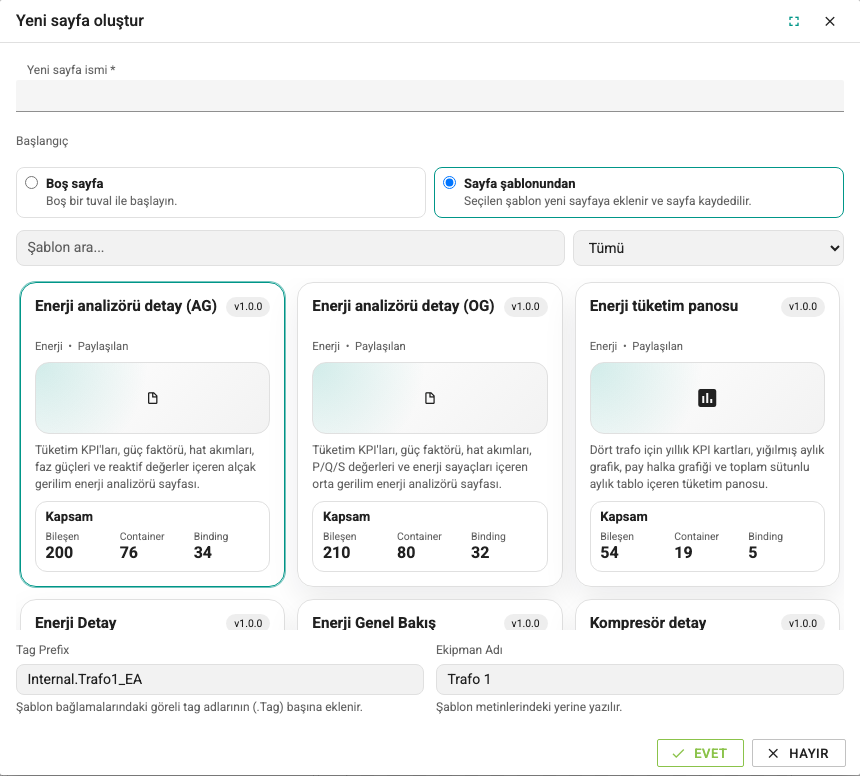
Şablon eklenemezse sayfa yine oluşturulur ve bir uyarı gösterilir, örneğin Şablon eklendi ancak sayfa kaydedilemedi. Değişiklikleri kaydetmeyi deneyin.
Mevcut sayfaya şablon ekleme
Özel Bloklar bölümünde Sayfa Şablonlarını Aç düğmesine tıklayın. Sayfa Şablonları penceresinde şablonlar kart olarak listelenir. Pencerede arama, kategori filtresi ve Sadece Favoriler seçeneği vardır. Kartın üzerindeki yıldızla şablon favorilere eklenir. Kartta şablonun Taslak veya Paylaşılan olduğu ve Kapsam bilgisi (bileşen, container ve binding sayısı) görünür.
Şablon üç yoldan eklenir:
| Yol | Davranış |
|---|---|
| Hızlı Uygula | Şablon, parametre sorulmadan hemen eklenir. |
| Önizle | Şablon Önizleme ve Simülasyon penceresi açılır. Önce parametreler doldurulur, sonra şablon uygulanır. |
| Sürükle-bırak | Kart, tuvalde istenen yere veya bir konteynerin içine sürüklenir. Kilitli konteynerler atlanır; şablon bir üstteki kilitsiz konteynere eklenir (bkz. Kilit). |
Tek bir konteyner seçiliyse şablon onun içine, seçim yoksa sayfanın köküne eklenir. Şablon sayfadaki mevcut widget'ları silmez.
Şablon olay kodu içeriyorsa sayfa 2.11'den itibaren yalnız SystemAdmin hesabıyla kaydedilebilir; bu, şablondan yeni sayfa oluşturmak için de geçerlidir. Bağlı kompozit bileşen kopyaları bu kuralın dışındadır (bkz. Olay kodunu kimler ekleyebilir).
Önizleme penceresinde iki uygulama düğmesi vardır:
- Boş Sayfaya Uygula: yalnız sayfa boşken etkindir.
- Güvenli Birleştir: sayfada içerik varken etkindir. Şablon mevcut içeriğe eklenir.
Pencerede ayrıca şablonun sürümü, Template Diff özeti (Mevcut Sayfa Bileşeni, Tahmini Ekleme, Uygulama Sonrası Bileşen), şablonda kullanılan CSS sınıfları (Tokenlar) ve varsa Değişiklik Geçmişi gösterilir.
Dolu sayfaya ekleme
Hızlı Uygula, sürükle-bırak ve Güvenli Birleştir dolu sayfada da çalışır; şablon mevcut içeriğe eklenir.
Şablon parametreleri
Önizleme penceresindeki Şablon Parametreleri, şablon eklenirken bir kez uygulanır. Değer değiştirildikten sonra önizleme Önizlemeyi Güncelle ile yenilenir. Boş bırakılan parametreler şablonu değiştirmez.
| Parametre | Etkisi |
|---|---|
| Başlık | Şablon metinlerindeki {{title}} yer tutucusunun yerine yazılır. |
| Tag Prefix | Şablondaki göreli tag adlarının önüne eklenir (kurallar aşağıda). Cihaz filtresi Sayfa tag önekindeki cihaz olan bir alarm tablosu, girilen önekin cihazına sabitlenir (Cihaz listesi); böylece eklenen sayfa öneksiz açılsa da doğru cihazın alarmlarını gösterir. |
| Ekipman Adı | Şablon metinlerindeki {{equipmentName}} yer tutucusunun yerine yazılır. Şablonda bu yer tutucu yoksa ve şablonun kökü bir kart veya başlıksa, ad kartın ya da başlığın metni olur. |
| Vurgu Rengi | Eklenen bölümün vurgu rengini değiştirir; sayfanın geri kalanı etkilenmez. Tema vurgu rengini kullan seçiliyken tema rengi kullanılır. |
Tag Prefix şu tag adlarının önüne eklenir:
- nokta ile başlayan adlar (
.Hiz), - tüketim ve geçmiş snapshot adları (
__cons.…,__hist.…), - içinde hiç nokta olmayan adlar (
Hiz).
Noktalı tam adlar (Hat2.Pompa01.Hiz) ve @NOP:: ile başlayan adlar değişmez.
| Şablondaki ad | Tag Prefix | Sonuç |
|---|---|---|
.Hiz | Hat1.Pompa01 | Hat1.Pompa01.Hiz |
Hiz | Hat1.Pompa01 | Hat1.Pompa01Hiz (araya nokta eklenmez) |
Hat2.Pompa01.Hiz | Hat1.Pompa01 | Hat2.Pompa01.Hiz |
Yeni sayfa penceresinde yalnız Tag Prefix ve Ekipman Adı sorulur.
Kendi sayfa şablonlarınız
Açık sayfayı şablon olarak kaydetmek için Özel Bloklar bölümündeki veya Dosya menüsündeki Sayfayı Şablon Olarak Kaydet komutunu kullanın. Sayfanın o anki içeriğinin tamamı şablona alınır. Sayfa olay kodu içeriyorsa şablon olarak kaydetmek 2.11'den itibaren SystemAdmin hesabı ister.
Kaydetme penceresinin Genel sekmesinde şu alanlar bulunur:
| Alan | Açıklama |
|---|---|
| Şablon Adı | Listede görünen ad. |
| Kategori | Listeden seçilir veya yeni bir kategori yazılır. |
| Açıklama | Kartta görünen kısa açıklama. |
| İkon Anahtarı | Küçük görsel yoksa kartta gösterilen ikon. |
| Görünürlük | Taslak: şablonu yalnız siz görürsünüz. Paylaşılan: şablonu bütün editörler görür. |
| Küçük Görsel Kaynağı | Otomatik Önizleme, Sistem Resmi veya İkon. |
Çeviri sekmesinde şablonun adı, kategorisi ve açıklaması, o anki arayüz dili için çevrilebilir.
Sayfa şablonlarında yalnız sistemin izin verdiği CSS sınıfları kullanılabilir. İzin verilmeyen bir sınıf varsa şablon kaydedilmez ve Sayfa şablonunda desteklenmeyen utility token kullanıldı. hatası gösterilir.
Kendi şablonlarınızda şu işlemler yapılabilir:
- Yayımla: taslak şablonu paylaşılan yapar.
- Düzenle (kalem simgesi): Şablon Bilgilerini Düzenle penceresini açar. Bu pencerede yalnız ad, kategori, açıklama, görünürlük, görsel ve çeviriler değişir; şablonun içeriği değişmez. İçeriği değiştirmek için sayfayı düzenleyip yeni bir şablon olarak kaydedin.
- Şablonu Sil (çöp kutusu simgesi): onaydan sonra şablonu kalıcı olarak siler.
Bir şablonu yalnız onu oluşturan kullanıcı veya sistem yöneticisi düzenleyebilir ve silebilir.
Şablon değişince sayfalar
Sayfa şablonları ve bloklar sayfaya kopyalanır. Eklendikten sonra sayfayla şablon arasında bağ kalmaz:
- Şablonu düzenlemek veya silmek, o şablonla oluşturulmuş sayfaları değiştirmez.
- Yeni sürümle gelen güncel sistem şablonları da mevcut sayfaları değiştirmez. Güncel şablonu kullanmak için şablonu sayfaya yeniden eklemeniz gerekir.
Şablonla birlikte güncellenen tek içerik, kompozit bileşenlerin bağlı kopyalarıdır.
Şablon paketleri
Sayfa şablonları .zip paketi olarak başka bir kuruluma taşınabilir.
- Tek şablon: kartın dışa aktarma simgesine tıklayın.
- Birden fazla şablon: Seçim Modu düğmesine tıklayıp kartları seçin, ardından Diğer > Seçilenleri Dışa Aktar komutunu kullanın. Aynı menüde Tümünü Seç ve Seçimi Temizle de vardır.
Paketi içe aktarmak için:
- Sayfa Şablonları penceresinde İçe Aktar düğmesine tıklayıp
.zipdosyasını seçin. - Şablon Paketini İçe Aktar penceresinde dosya adını, Güven ve İmza durumunu, paketteki şablonları ve varsa Sorunlar listesini kontrol edin.
- İçe Aktar düğmesine tıklayın. Engelleyici bir sorun varsa düğme pasif kalır.
Paketteki şablonlar olay kodu içeriyorsa içe aktarma SystemAdmin hesabı ister; diğer kullanıcılar için paket hiçbir şablon eklenmeden reddedilir. Kod, kurulumdaki aynı adlı şablonla karşılaştırılmaz; yalnız bağlı kompozit bileşen kopyalarının, kurulumdaki bileşen şablonunda zaten bulunan kodu yeni sayılmaz (bkz. Olay kodunu kimler ekleyebilir).
İçe aktarılan şablonlar Taslak olarak eklenir. İmzası doğrulanamayan paketlerdeki şablonlar karantinaya alınır; Güven alanında Quarantine yazar. Karantinadaki şablonlar yayımlanamaz ve bilgileri düzenlenemez. Yalnız güvendiğiniz kaynaklardan gelen paketleri içe aktarın.
Kompozit bileşenler ve bloklar bu pencerede listelenmediği için pakete eklenemez. Sayfa şablonları, konfigürasyon yedeğine de Sayfa Şablonları modülü olarak dahildir.
Bloklar
Bloklar bölümündeki bir bloğa tıklayınca blok, seçili konteynerin içine (seçim yoksa sayfaya) eklenir. Bloklar sürüklenerek de istenen yere bırakılabilir; sürüklenen blok kilitli konteynerleri atlar.
Blokların tag bağlantıları boş gelir. Blok eklenince, bağlantısı boş olan ilk widget otomatik seçilir. Böylece tag, İlişkiler (Binding) bölümünde hemen girilebilir.
2.11.0'dan itibaren yeni eklenen blokların renkleri temadan gelir ve durum hapları okunaklı yazı tonları kullanır; bloklar açık ve koyu temada okunur. Daha önce eklenmiş bloklar değişmez. Bkz. Durum renkleri.
Pano bölümleri:
| Blok | İçerik |
|---|---|
| Durum listesi | Ekipmanları Normal/Alarm durum metniyle listeleyen kart |
| Alarm özeti | Aktif, onaylanmamış ve uyarı alarm sayıları |
| Alarm şeridi | Tek satırda en yeni aktif alarm ve yalnız onu onaylayan buton, önem hapı, aktif ve onaylanmamış alarm sayıları; olay kodu içermez |
| İki sütun (yan panel + içerik) | Solda yan panel, yanında içerik kartı |
| Basit değer kutusu | Başlık ve gerçek değer |
| Set ile değer kutusu | Gerçek değer, uyarı rengi ve düzenlenebilir set değeri |
| Değer kartı | Etiket, birimli büyük değer ve ilerleme çubuğu |
| Ekipman durum kartı | Çalışıyor/Durdu rozeti ve üç ölçüm kutucuğu |
| Gösterge satırı x3 | Başlık ve birimli üç dairesel gösterge |
| Tank seviye kartı | Tank seviye grafiği; seviye, hacim ve sıcaklık |
| Hedef / gerçekleşen | Tamamlanma halkası; gerçekleşen ve hedef değer |
| Kontrol paneli | Durum rozeti, otomatik/manuel anahtarı, onaylı Başlat/Durdur butonları |
| Enerji özet şeridi | Güç, enerji, maliyet ve verimlilik kutucukları |
| Bilgi / uyarı bandı | Tam genişlikte bildirim kartı |
| Vardiya özeti | Üretilen, ret, duruş ve OEE kutucukları |
Manuel kontrol blokları:
| Blok | İçerik |
|---|---|
| Motor başlat/durdur istasyonu | Anlık START/STOP butonları, çalışma lambası, Çalışıyor/Durdu/Arıza rozetleri |
| El-0-Otomatik seçici | İki mod tag'ine yazan, onaylı EL / 0 / OTOMATİK döner şalter ve mod rozetleri |
| Hız set değeri (potansiyometre) | Set ve gerçek değerli 0-50 Hz hız referansı |
| Vana lokal kontrolü | Limit şalteri lambalı AÇ/KAPAT darbe butonları, durum rozetleri, pozisyon set düğmesi |
| Konveyör hat kontrolü | START/STOP/JOG butonları, onaylı İLERİ-0-GERİ seçici, Çalışıyor/Durdu/Sıkışma rozetleri |
| Kademeli sürüş (jog) istasyonu | Basılı tutuldukça çalışan JOG İLERİ/GERİ butonları, yön lambaları, jog hız potansiyometresi |
| Pompa lokal paneli | EL / 0 / OTOMATİK seçici, START/STOP butonları, durum rozetleri, basınç ve debi |
| Kilitleme durumu ve reset | Acil stop, koruma kapısı, emniyet rölesi ve hazır durumlarını gösteren panel ve onaylı RESET isteği butonu |
Emniyet
Manuel kontrol bloklarındaki pano butonları ve seçiciler emniyet veya acil durdurma elemanı değildir. Kilitleme durumu ve reset bloğu yalnız durumu gösterir. Kilitlemeler ve acil durdurma sahada, PLC ve emniyet devresinde sağlanmalıdır.
Sayfa geçişi blokları:
| Blok | İçerik |
|---|---|
| Gezinme çubuğu (geri / ana sayfa / ileri) | Her sayfada çalışan Geri, Ana sayfa ve İleri butonları |
| Gezinmeli sayfa başlığı | Geri butonu, başlık ve alt başlık, üst sayfaya bağlantı ve Ana sayfa butonu |
| Sayfa kartı ızgarası x3 | Her biri bir SCADA sayfası açan üç kart |
| Sekmeli sayfa geçişi | Kardeş sayfalar arasında geçiş yapan, sekme görünümlü dört buton |
| Sistem ekranlarına hızlı bağlantılar | Alarm geçmişi, trendler, çalışma/duruş raporu, işlem geçmişi, cihaz ve tag izleme kısayolları |
| Yan menü | Ana sayfa, beş sayfa bağlantısı ve Alarmlar kısayolu |
Bu bloklardaki hedef sayfalar, her butonun Yönlendirme (To) bölümünde seçilir.
KPI kartları
Özel Bloklar > KPI Kartları bölümünde üç kart vardır: KPI - değer, KPI - değer + trend ve KPI - durum. KPI kartları da bloklar gibi eklenir; eklendikten sonra bağlantısı boş ilk widget seçilir.
Kompozit bileşenler
Kompozit bileşen, bir Kutu widget'ının içeriğiyle birlikte kütüphaneye kaydedilmiş halidir. Aynı bileşen birçok sayfada kullanılabilir. Her kopyada yalnız dışarı açılan parametreler (renk, metin, tag vb.) değiştirilir.
Kütüphaneden eklenen kopyalar şablona bağlı kalır. Şablon güncellenince, bileşenin kullanıldığı bütün sayfalar hem editörde hem görüntüleyicide yeni hali gösterir.
Bileşen oluşturma
- Sayfada tek bir Kutu seçin. Kutunun içindeki widget'lar bileşenin içeriği olur.
- Kompozit Bileşenler bölümündeki veya Dosya menüsündeki Component Olarak Kaydet komutunu kullanın. Komut yalnız tek bir kutu seçiliyken etkindir.
- Pencerede şu alanları doldurun:
- Bileşen Adı: zorunludur ve kütüphanede benzersiz olmalıdır.
- Görünen Ad: boş bırakılırsa bileşen adı kullanılır.
- Kategori: kütüphanedeki filtrede kullanılır.
- Açıklama: kartta görünen kısa açıklama.
- Sürüm: salt okunurdur.
- Ekiple paylaş seçeneğini kontrol edin. Seçiliyse bileşen bütün editörlerin kütüphanesinde görünür. İşaret kaldırılırsa bileşen Taslak olur ve yalnız siz görürsünüz.
- Kaydet düğmesine tıklayın.
Sayfadaki kutu olduğu gibi kalır ve şablona bağlanmaz. Bağlı bir kopya için bileşeni kütüphaneden ekleyin. Parametreler kayıttan sonra bileşen şablonu editöründe tanımlanır.
Bileşen Oluştur
Değiştir > Bileşen Oluştur komutu, aynı konteynerdeki seçili kutuları sayfada tek bir kompozit bileşen içinde toplar. Bu bileşen kütüphaneye kaydedilmez ve hiçbir şablona bağlı değildir (Template Bağlantısı: Bağımsız).
Kütüphaneden ekleme
Kompozit Bileşenler bölümünde son kullanılan üç bileşen gösterilir. Bütün liste için Kompozit Bileşenleri Aç düğmesine tıklayın. Açılan pencerede arama (Component ara...), kategori filtresi ve sayfalama vardır. Her kartta bileşenin adı, kategorisi, açıklaması, sürümü ve son güncelleme tarihi görünür. Taslak bileşenlerde Taslak etiketi bulunur.
Kart üzerindeki işlemler:
| İşlem | Açıklama |
|---|---|
| Sayfaya Ekle | Bileşenin bağlı bir kopyasını sayfaya ekler. Kart tuvale sürüklenerek de eklenebilir. |
| Ekiple paylaş | Yalnız kendi taslak bileşenlerinizde görünür; bileşeni bütün editörlerle paylaşır. |
| Component Düzenle | Bileşen şablonu editörünü açar. |
| Şablonu Sil | Bileşeni kütüphaneden siler. |
Bir bileşen herhangi bir sayfada kullanılıyorsa silinemez; Bu şablon kayıtlı sayfalarda kullanıldığı için silinemez. uyarısı gösterilir.
Bileşen parametreleri
Sayfadaki bir kompozit bileşen seçildiğinde, sağ panelde Component Parametreleri bölümü açılır:
- Genel: bileşenin adı, Template Bağlantısı (Bağlı veya Bağımsız) ve iç widget sayısı.
- Tag Prefix: bileşenin içindeki tag adlarının önüne eklenir. Kurallar şablon parametreleriyle aynıdır. Sayfanın tag ön eki bunun da önüne gelir. Bileşenin içindeki widget'lar canlı değerleri bu tam adlarla alır; aynı tag'i sayfada ayrıca bağlamak gerekmez. İç widget'ların bağlantı (Yönlendirme (To)) ayarlarında
{{composite.tagPrefix}}yazılan yere bu etkin ön ek gelir; örnek için Ortak ekipman penceresi. - Exposed Props ve Exposed Bindings: şablonda dışarı açılmış alanlar ve bu kopyadaki değerleri. Her satırda hedef olarak iç widget ve alan adı görünür. Değiştirilen bir değer Varsayılana dön ile şablondaki varsayılana döndürülür.
- Etkili Tag Önizleme: bağlantı satırlarının altında görünür. Girilen tag'in, sayfa ön eki ve Tag Prefix uygulandıktan sonraki tam adıdır.
- Template: kopyanın eklendiği andaki ve şablonun güncel sürümü (Şablon sürümü: eklendiğinde …, güncel …). Şablon o zamandan beri değiştiyse güncellendi etiketi görünür.
- Aksiyonlar: Component Şablonunu Düzenle düğmesi.
Bu bölümde yapılan değişiklikler yalnız seçili kopyayı etkiler. Kopyada değiştirilmeyen parametreler şablondaki varsayılanı izler. Şablonda bir varsayılan değiştiğinde bu kopyalar yeni varsayılanı kullanır.
Kompozit bileşenin kendisinde Olaylar bölümü gösterilmez. İç widget'ların olay kodu, şablonda Kod tipinde bir parametre olarak dışarı açılırsa her kopyada ayrı düzenlenebilir (bkz. Olay Kodu). Kod parametreleri olay kodudur: 2.11'den itibaren yalnız SystemAdmin hesapları değiştirebilir, diğer kullanıcılara salt okunur görünür (bkz. Olay kodunu kimler ekleyebilir).
Bileşen şablonu editörü
Bileşen şablonu editörü iki yoldan açılır:
- Kütüphane kartındaki Component Düzenle düğmesi.
- Sayfada bağlı bir bileşen seçiliyken Dosya menüsündeki veya Component Parametreleri bölümündeki Component Şablonunu Düzenle komutu.
Açık sayfada kaydedilmemiş değişiklik varsa önce Açık sayfada kaydedilmemiş değişiklikler var. Component şablonunu düzenlemeden önce sayfa kaydedilsin mi? sorusu gelir. Onaylanırsa sayfa kaydedilir ve bileşen editörü açılır.
Bileşen editöründe tuvalde yalnız bileşenin içeriği bulunur. İç widget'lar normal sayfadaki gibi seçilip düzenlenir. Dosya menüsünde üç komut vardır:
| Komut | Açıklama |
|---|---|
| Kaydet | Şablonu kaydeder. |
| Component Ayarları | Bileşenin bilgilerini ve parametrelerini düzenler. |
| Editöre Dön | Bileşen editörüne gelmeden önce açık olan sayfaya döner. Kaydedilmemiş değişiklik varsa onay sorulur. |
Component Ayarları penceresinde üç sekme vardır:
- Genel: bileşen adı, görünen ad, kategori, sürüm, açıklama ve Ekiple paylaş seçeneği.
- Exposed Props: kopyalarda değiştirilebilecek özellikler. Prop Ekle ile önce İç Widget, sonra Özellik / Binding Alanı seçilir; önerilen etiket değiştirilebilir. Ardından Tip (Metin, Sayı, Boolean, Renk, Liste, Kod) ve Varsayılan Değer girilir. Liste tipi için Select Seçenekleri tanımlanmalıdır. Olay kodu alanları Kod tipindedir; Kod tipindeki parametrenin Varsayılan Değer alanını 2.11'den itibaren yalnız SystemAdmin hesapları değiştirebilir.
- Exposed Bindings: kopyalarda değiştirilebilecek tag bağlantıları. Binding Ekle ile iç widget ve bağlantı alanı seçilir. Varsayılan Tag elle yazılır veya Tag Seç ile seçilir.
Pencerede Bu alandaki template değişiklikleri aynı şablonu kullanan tüm linked bileşenleri etkiler. uyarısı bulunur. Pencere kapatıldıktan sonra değişiklikleri kalıcı yapmak için Kaydet komutunu kullanın.
Sürüm ve çakışma kontrolü
Her bileşen şablonunun bir sürüm numarası vardır (ör. 1.0.3). İçeriği değiştiren her kayıt sürümün son hanesini bir artırır. Yalnız ad, açıklama gibi bilgilerin değiştiği kayıtlar sürümü değiştirmez.
Siz şablonu düzenlerken başka bir kullanıcı aynı şablonu kaydederse sizin kaydınız reddedilir ve Şablon güncellenmiş başlıklı bir pencere açılır: Bu component şablonu siz düzenlerken başka bir kullanıcı tarafından kaydedildi. Değişiklikleriniz kaydedilmedi. Son sürümü yüklemek ister misiniz? (Kaydedilmemiş değişiklikler kaybolur.)
- Onaylarsanız şablonun son hali yüklenir ve sizin değişiklikleriniz silinir.
- Vazgeçerseniz düzenlemeye devam edersiniz, ancak son sürüm yüklenene kadar her kayıt aynı nedenle reddedilir. Değişikliklerinizi not edin, son sürümü yükleyin ve değişiklikleri yeniden uygulayın.
Kaydedilen yeni sürüm, bütün sayfalardaki bağlı kopyalarda kullanılır. Kopyalarda değiştirilmiş parametreler korunur. Görüntüleyici şablonun güncel halini sayfa açılırken yükler. O sırada uygulaması açık olan bir tarayıcı yeni sürümü, tarayıcı sayfası yenilendiğinde gösterir. Şablon yüklenemezse kopya, sayfaya eklendiği andaki haliyle gösterilir.
Sayfa paketleri
Bütün sayfalar tek bir .zip paketi olarak dışa aktarılıp başka bir kuruluma alınabilir. Komutlar, editörün sol panelindeki sayfa listesinde bir sayfaya sağ tıklanınca açılan menüdedir. Komutlar yalnız Editor rolüyle çalışır.
| Komut | Açıklama |
|---|---|
| Tüm Sayfaları Dışa Aktar (.zip) | Bütün sayfaları ve klasörleri; içerikleri, sıraları, açılış sayfası bilgisi ve rol atamalarıyla birlikte pakete yazar. |
| Sayfaları İçe Aktar (.zip) | Seçilen paketi kontrol eder. Toplam sayfa sayısını, eklenecek (Add) ve güncellenecek (Update) sayfa sayısını gösterip onay ister. |
İçe aktarmada sayfalar adlarıyla eşleştirilir:
- Aynı adda bir sayfa varsa içeriği, klasörü ve sırası paketteki haliyle değiştirilir. Bu işlem geri alınamaz.
- Aynı adda bir sayfa yoksa yeni sayfa eklenir.
- Sayfanın rol atamaları, paketteki rollerden hedef sistemde aynı adla bulunanlarla değiştirilir.
- Pakette açılış sayfası varsa açılış sayfası o olur.
- Paketteki bir sayfa, hedef sistemdeki aynı adlı sayfada bulunmayan olay kodu içeriyorsa içe aktarma SystemAdmin hesabı ister. Diğer kullanıcılar için paketin tamamı hiçbir sayfa değiştirilmeden reddedilir (bkz. Olay kodunu kimler ekleyebilir).
İçe aktarmadan önce konfigürasyon yedeği alın.
Kompozit bileşenler
Paket, sayfaların kullandığı kompozit bileşen şablonlarını içermez. Bağlı bileşenler şablona kimlik numarasıyla bağlıdır. Hedef sistemde bu bileşen şablonu yoksa bileşen, sayfaya eklendiği andaki haliyle gösterilir.