
Vorlagen und Bausteine
Der Seiteneditor bietet fertige Inhalte, damit häufig verwendete Designs nicht neu gezeichnet werden müssen. Diese Seite beschreibt Seitenvorlagen, Bausteine, KPI-Karten, Composite-Komponenten und die Übertragung von Seiten als Paket. Zur allgemeinen Bedienung des Editors siehe die Seite Seiteneditor.
| Art | Was eingefügt wird | Nach dem Einfügen |
|---|---|---|
| Seitenvorlage | Eine ganze Seite oder ein großer Teil davon | Eine unabhängige Kopie auf der Seite. Auch wenn sich die Vorlage später ändert, ändert sich die Seite nicht. |
| Baustein | Ein einzelner Abschnitt: Wertkarte, Bedienstation, Navigationsleiste usw. | Eine unabhängige Kopie. |
| KPI-Karte | Eine einzelne KPI-Karte | Eine unabhängige Kopie. |
| Composite-Komponente | Ein in der Bibliothek gespeicherter Kasten mit seinem Inhalt | Bleibt mit der Vorlage verknüpft. Wird die Vorlage aktualisiert, werden alle Seiten aktualisiert, auf denen die Komponente verwendet wird. |
Diese Inhalte befinden sich im linken Bereich des Editors in der Widget-Liste unterhalb der Widget-Kategorien:
- Composite-Komponenten (Beta): die Komponentenbibliothek.
- Bausteine: fertige Bausteine in Abschnittsgröße.
- Benutzerdefinierte Bausteine: KPI-Karten und Seitenvorlagen.
Während eine Komponentenvorlage bearbeitet wird, werden diese drei Bereiche nicht angezeigt.
Seitenvorlagen
Mitgelieferte Vorlagen
Die mit dem System ausgelieferten Vorlagen sind in Kategorien eingeteilt:
| Kategorie | Vorlagen |
|---|---|
| Einstieg | Dashboard - 4 KPI + Trend, Übersicht + Detail, Alarmseite, Produktionslinie, Bediener-Stillstandspanel, Bedienerpanel (Touch), Schichtbericht, Täglicher Energiebericht, Alarmbericht, Leeres Layout - 2 Spalten, Leeres Layout - 3 Spalten |
| Energie | Energieübersicht, Energiedetail, Energieanalysator-Detail (NS), Energieanalysator-Detail (MS), Energieverbrauchs-Dashboard |
| Prozess | Kompressor-Übersicht, Kompressor-Detail |
| Versorgung | Erdgas-Detail, Dampf-Detail |
Systemvorlagen können nicht gelöscht werden. Der Server setzt die Systemvorlagen bei jedem Start auf den mit der Installation gelieferten Stand zurück. Speichern Sie die Seite deshalb als eigene Vorlage, statt eine Systemvorlage zu ändern.
Alarmseite zeigt links die Alarmübersicht und rechts eine Alarmtabelle aller Geräte mit Quittierung.
Produktionslinie ist für eine Linie oder Maschine gedacht: eine Seitenzeitauswahl im Kopf (letzte 8 Stunden), darunter eine Stillstandszeitleiste, ein Stillstandsgründe-Pareto, ein Liniengeschwindigkeits-Trend und die Alarmtabelle des Seitengeräts; Zeitleiste, Pareto und Trend folgen der Auswahl. Bediener-Stillstandspanel ist für Panel-PCs gedacht: Stillstandsgrund-Erfassung der letzten 8 Stunden, die Lauf/Stopp-Zeitleiste und die quittierbaren Alarme des Seitengeräts.
Diese beiden Vorlagen verwenden relative Tag-Namen: .Running mit einem Lauf/Stopp-Log und .Speed mit einem Verlaufs-Log (nur Produktionslinie). Fügen Sie die Vorlage mit dem Präfix der Linie oder Maschine als Tag-Präfix ein (z. B. Internal.Linie1 → Internal.Linie1.Running); weichen Ihre Tag-Namen ab, ändern Sie sie danach in den Widget-Einstellungen. Die Stillstands-Widgets brauchen die Lizenz für Stillstandsgründe (Standard oder Professional) und aktivierte Stillstandsgründe in der Log-Definition der Maschine (siehe Stillstandsgründe).
Bedienerpanel (Touch) ist eine Bedienerseite für Panel-PCs und Desktop-Browser: oben ein Band mit dem Anlagennamen und das Alarmbanner, in der Mitte Karten für Anlagenstatus, Motor Start/Stopp, Drehzahl-Sollwert sowie Sicherheit und Verriegelungen, unten große Navigationsschaltflächen (die Alarm-Schaltfläche zeigt die Anzahl aktiver Alarme als Badge). Binden Sie nach dem Einfügen die Tags der Karten und wählen Sie das Ziel der Detailseiten-Schaltfläche. Siehe Touch-Panels.
Das Energieverbrauchs-Dashboard ist ein für vier Transformatoren vorbereitetes Verbrauchs-Dashboard. Es enthält jährliche KPI-Karten, ein monatliches gestapeltes Verbrauchsdiagramm, ein Ringdiagramm mit dem Anteil der Transformatoren und eine Monatstabelle mit Summenspalte. Die Diagramme zeigen das Kalenderjahr und öffnen pausiert (Live-Modus aus).
Die Vorlage verwendet Beispiel-Tag-Namen: ENERJI.TRAFO_01.kWh … ENERJI.TRAFO_04.kWh und in den KPI-Karten einen Verbrauchs-Snapshot für ENERJI.TOPLAM. Da es vollständige (absolute) Namen sind, wirkt sich der Parameter Tag-Präfix nicht auf sie aus. Ersetzen Sie diese Namen nach dem Einfügen der Vorlage mit Bearbeiten > Seiteninhalt ändern > Suchen und Ersetzen durch die Namen Ihrer Zähler-Tags. Die Schreibweise der Verbrauchs-Snapshot-Namen beschreibt die Seite Verbrauch und Snapshots.
Druckbare Berichtsvorlagen
Schichtbericht, Täglicher Energiebericht und Alarmbericht sind für den Druck auf Papier vorbereitet: Es sind flexible (responsive) Seiten, und die Karten stehen in voller Breite in einer einzigen Spalte untereinander, sodass der Ausdruck an die Papierbreite angepasst wird (siehe Seiten drucken). Der Platzhalter {{equipmentName}} in der Kopfzeile wird mit dem Gerätename gefüllt; da die Tag-Namen relativ sind, fügen Sie die Vorlage mit dem Präfix der Linie, der Maschine oder des Zählers als Tag-Präfix ein.
| Vorlage | Inhalt | Gelesene Tags |
|---|---|---|
| Schichtbericht | Seitenzeitauswahl (Standard: letzte 8 Stunden; Vorauswahlen letzte 8 Stunden, heute, diese Woche), Lauf/Stopp-Zeitleiste, Stillstands-Pareto, Liniengeschwindigkeits-Trend und eine Tabelle mit dem stündlichen Mittel-, Minimal- und Maximalwert der Liniengeschwindigkeit. Alle folgen der Seitenzeit. | .Running (Lauf/Stopp-Log), .Speed (Verlaufs-Log) |
| Täglicher Energiebericht | Seitenzeitauswahl (Standard: heute; Vorauswahlen heute, diese Woche, dieser Monat, letzter Monat), drei Wertkarten mit dem Verbrauch von heute, gestern und diesem Monat (Verbrauchs-Snapshots), ein stündliches Verbrauchsdiagramm mit Vergleich zur Vorperiode und eine stündliche Verbrauchstabelle mit Periodensumme. Diagramm und Tabelle folgen der Seitenzeit; die Karten zeigen feste Zeiträume und folgen der Auswahl nicht. | .KWH (Energiezähler mit Verlaufs-Log) |
| Alarmbericht | Schreibgeschützte Alarmtabelle des Seitengeräts: alle Zustände (aktive, unquittierte und ignorierte Alarme), bis zu 500 Zeilen, ohne Quittierschaltfläche. Eine Seitenzeitauswahl gibt es nicht; die Tabelle zeigt die Live-Alarmliste, also den Alarmzustand beim Öffnen oder Drucken der Seite, keinen Alarmverlauf. | — |
Die Tabelle im Alarmbericht zeigt das Gerät des beim Einfügen der Vorlage eingegebenen Tag-Präfix; ohne Präfix verwendet sie das Gerät im Tag-Präfix, mit dem die Seite geöffnet wird. Die Stillstands-Widgets des Schichtberichts brauchen dieselbe Lizenz und Log-Einstellung wie die Vorlage Produktionslinie. Weichen Ihre Tag-Namen ab, ändern Sie sie nach dem Einfügen in den Widget-Einstellungen.
Neue Seite aus einer Vorlage erstellen
- Öffnen Sie mit Datei > Neu das Fenster Neue Seite erstellen und geben Sie den Seitennamen ein.
- Wählen Sie im Feld Start die Option Aus einer Seitenvorlage. Die Vorlagenliste öffnet sich. Sie können die Liste mit Suche und Kategoriefilter eingrenzen.
- Wählen Sie eine Vorlage aus. Füllen Sie bei Bedarf die Parameter Tag-Präfix und Gerätename aus (siehe Vorlagenparameter).
- Bestätigen Sie das Fenster. Die Seite wird angelegt, die Vorlage wird in die Seite eingefügt und die Seite gespeichert.
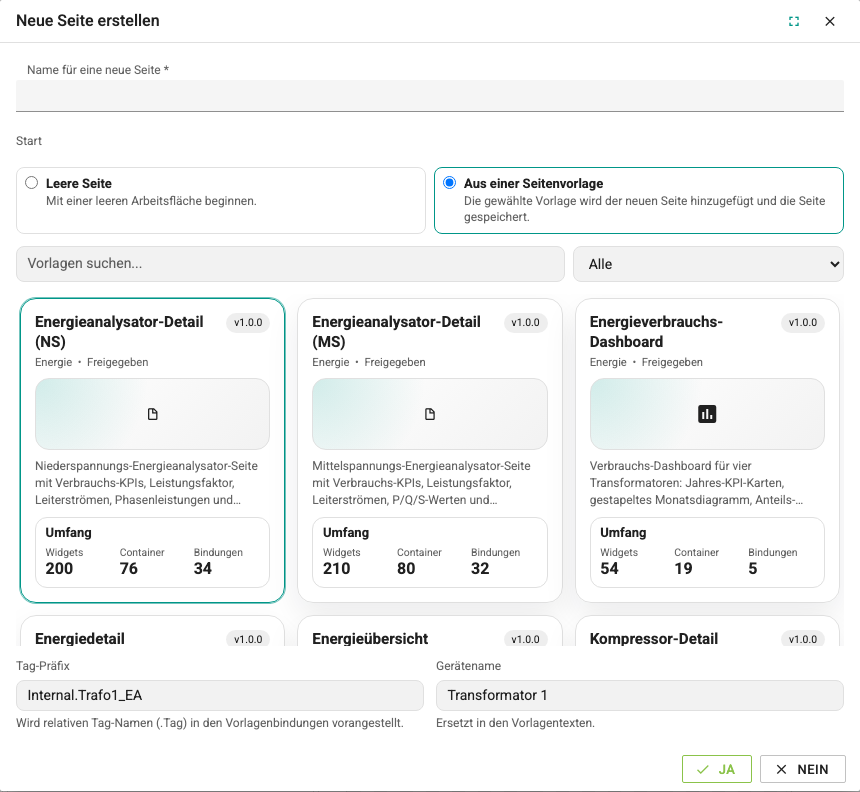
Kann die Vorlage nicht eingefügt werden, wird die Seite trotzdem angelegt und eine Warnung angezeigt, zum Beispiel Die Vorlage wurde hinzugefügt, aber die Seite konnte nicht gespeichert werden. Versuchen Sie, Ihre Änderungen zu speichern.
Vorlage in eine vorhandene Seite einfügen
Klicken Sie im Bereich Benutzerdefinierte Bausteine auf die Schaltfläche Seitenvorlagen öffnen. Im Fenster Seitenvorlagen werden die Vorlagen als Karten aufgelistet. Das Fenster bietet eine Suche, einen Kategoriefilter und die Option Nur Favoriten. Mit dem Stern auf der Karte wird die Vorlage zu den Favoriten hinzugefügt. Die Karte zeigt, ob die Vorlage Entwurf oder Freigegeben ist, sowie die Angabe Umfang (Anzahl der Komponenten, Container und Bindungen).
Eine Vorlage wird auf drei Wegen eingefügt:
| Weg | Verhalten |
|---|---|
| Schnell anwenden | Die Vorlage wird sofort ohne Abfrage von Parametern eingefügt. |
| Vorschau | Das Fenster Vorlagenvorschau und Probelauf öffnet sich. Zuerst werden die Parameter ausgefüllt, dann wird die Vorlage angewendet. |
| Ziehen und Ablegen | Die Karte wird an die gewünschte Stelle der Arbeitsfläche oder in einen Container gezogen. Gesperrte Container werden übersprungen; die Vorlage wird in den nächsthöheren nicht gesperrten Container eingefügt (siehe Sperre). |
Ist ein einzelner Container ausgewählt, wird die Vorlage darin eingefügt, ohne Auswahl im Stamm der Seite. Die Vorlage löscht keine vorhandenen Widgets der Seite.
Enthält die Vorlage Ereigniscode, kann die Seite ab 2.11 nur mit einem SystemAdmin-Konto gespeichert werden; das gilt auch für das Erstellen einer neuen Seite aus der Vorlage. Verknüpfte Kopien von Composite-Komponenten sind davon ausgenommen (siehe Wer Ereigniscode hinzufügen darf).
Im Vorschaufenster gibt es zwei Schaltflächen zum Anwenden:
- Auf leere Seite anwenden: nur aktiv, wenn die Seite leer ist.
- Sicheres Zusammenführen: aktiv, wenn die Seite Inhalt hat. Die Vorlage wird dem vorhandenen Inhalt hinzugefügt.
Das Fenster zeigt außerdem die Version der Vorlage, die Zusammenfassung Vorlagendiff (Aktuelle Seiten-Widgets, Geschätzte Ergänzungen, Widgets nach dem Anwenden), die in der Vorlage verwendeten CSS-Klassen (Token) und, falls vorhanden, das Änderungsprotokoll.
Einfügen in eine gefüllte Seite
Schnell anwenden, Ziehen und Ablegen sowie Sicheres Zusammenführen funktionieren auch auf einer gefüllten Seite; die Vorlage wird dem vorhandenen Inhalt hinzugefügt.
Vorlagenparameter
Die Vorlagenparameter im Vorschaufenster werden beim Einfügen der Vorlage einmal angewendet. Nach einer Wertänderung wird die Vorschau mit Vorschau aktualisieren aufgefrischt. Leer gelassene Parameter ändern die Vorlage nicht.
| Parameter | Wirkung |
|---|---|
| Titel | Ersetzt den Platzhalter {{title}} in den Texten der Vorlage. |
| Tag-Präfix | Wird den relativen Tag-Namen der Vorlage vorangestellt (Regeln siehe unten). Eine Alarmtabelle mit dem Gerätefilter Gerät im Tag-Präfix der Seite wird auf das Gerät des eingegebenen Präfixes festgelegt (Geräteliste), sodass die eingefügte Seite auch ohne Präfix die Alarme des richtigen Geräts zeigt. |
| Gerätename | Ersetzt den Platzhalter {{equipmentName}} in den Texten der Vorlage. Enthält die Vorlage diesen Platzhalter nicht und ist der Stamm der Vorlage eine Karte oder eine Überschrift, wird der Name zum Text der Karte bzw. der Überschrift. |
| Akzentfarbe | Ändert die Akzentfarbe des eingefügten Abschnitts; der Rest der Seite ist nicht betroffen. Ist Akzentfarbe des Themes verwenden gewählt, wird die Farbe des Themes verwendet. |
Das Tag-Präfix wird diesen Tag-Namen vorangestellt:
- Namen, die mit einem Punkt beginnen (
.Hiz), - Verbrauchs- und Historien-Snapshot-Namen (
__cons.…,__hist.…), - Namen ohne Punkt (
Hiz).
Vollständige Namen mit Punkten (Hat2.Pompa01.Hiz) und Namen, die mit @NOP:: beginnen, bleiben unverändert.
| Name in der Vorlage | Tag-Präfix | Ergebnis |
|---|---|---|
.Hiz | Hat1.Pompa01 | Hat1.Pompa01.Hiz |
Hiz | Hat1.Pompa01 | Hat1.Pompa01Hiz (kein Punkt dazwischen) |
Hat2.Pompa01.Hiz | Hat1.Pompa01 | Hat2.Pompa01.Hiz |
Im Fenster für eine neue Seite werden nur Tag-Präfix und Gerätename abgefragt.
Eigene Seitenvorlagen
Um die geöffnete Seite als Vorlage zu speichern, verwenden Sie den Befehl Seite als Vorlage speichern im Bereich Benutzerdefinierte Bausteine oder im Menü Datei. Der gesamte aktuelle Inhalt der Seite wird in die Vorlage übernommen. Enthält die Seite Ereigniscode, erfordert das Speichern als Vorlage ab 2.11 ein SystemAdmin-Konto.
Die Registerkarte Allgemein des Speicherfensters enthält diese Felder:
| Feld | Beschreibung |
|---|---|
| Vorlagenname | Der in der Liste angezeigte Name. |
| Kategorie | Wird aus der Liste gewählt oder als neue Kategorie eingegeben. |
| Beschreibung | Eine kurze Beschreibung auf der Karte. |
| Icon-Schlüssel | Das Symbol, das auf der Karte angezeigt wird, wenn kein Miniaturbild vorhanden ist. |
| Sichtbarkeit | Entwurf: Nur Sie sehen die Vorlage. Freigegeben: Alle Editoren sehen die Vorlage. |
| Miniaturquelle | Automatische Vorschau, Systembild oder Symbol. |
Auf der Registerkarte Übersetzung können Name, Kategorie und Beschreibung der Vorlage für die aktuelle Oberflächensprache übersetzt werden.
In Seitenvorlagen können nur die vom System erlaubten CSS-Klassen verwendet werden. Ist eine nicht erlaubte Klasse enthalten, wird die Vorlage nicht gespeichert, und der Fehler In der Seitenvorlage wurden nicht unterstützte Utility-Tokens verwendet. erscheint.
Mit eigenen Vorlagen sind diese Vorgänge möglich:
- Veröffentlichen: macht eine Entwurfsvorlage zu einer freigegebenen Vorlage.
- Bearbeiten (Stiftsymbol): öffnet das Fenster Vorlagenmetadaten bearbeiten. In diesem Fenster ändern sich nur Name, Kategorie, Beschreibung, Sichtbarkeit, Bild und Übersetzungen; der Inhalt der Vorlage ändert sich nicht. Um den Inhalt zu ändern, bearbeiten Sie die Seite und speichern sie als neue Vorlage.
- Vorlage löschen (Papierkorbsymbol): löscht die Vorlage nach einer Bestätigung endgültig.
Eine Vorlage kann nur von dem Benutzer, der sie angelegt hat, oder vom Systemadministrator bearbeitet und gelöscht werden.
Seiten bei Änderungen der Vorlage
Seitenvorlagen und Bausteine werden in die Seite kopiert. Nach dem Einfügen besteht keine Verbindung zwischen Seite und Vorlage:
- Das Bearbeiten oder Löschen einer Vorlage ändert die damit erstellten Seiten nicht.
- Auch mit einer neuen Version gelieferte aktualisierte Systemvorlagen ändern vorhandene Seiten nicht. Um die aktuelle Vorlage zu verwenden, müssen Sie sie erneut in die Seite einfügen.
Der einzige Inhalt, der mit der Vorlage aktualisiert wird, sind die verknüpften Kopien von Composite-Komponenten.
Vorlagenpakete
Seitenvorlagen können als .zip-Paket in eine andere Installation übertragen werden.
- Eine Vorlage: Klicken Sie auf das Exportsymbol der Karte.
- Mehrere Vorlagen: Klicken Sie auf die Schaltfläche Auswahlmodus, wählen Sie die Karten aus und verwenden Sie dann den Befehl Mehr > Auswahl exportieren. Im selben Menü stehen auch Alle auswählen und Auswahl löschen.
So importieren Sie ein Paket:
- Klicken Sie im Fenster Seitenvorlagen auf die Schaltfläche Importieren und wählen Sie die
.zip-Datei. - Prüfen Sie im Fenster Vorlagenpaket importieren den Dateinamen, den Status von Vertrauen und Signatur, die Vorlagen im Paket und, falls vorhanden, die Liste Probleme.
- Klicken Sie auf die Schaltfläche Importieren. Gibt es ein Problem der Stufe Blockierend, bleibt die Schaltfläche deaktiviert.
Enthalten die Vorlagen im Paket Ereigniscode, erfordert der Import ein SystemAdmin-Konto; für andere Benutzer wird das Paket abgewiesen, ohne dass eine Vorlage hinzugefügt wird. Der Code wird nicht mit einer gleichnamigen Vorlage in der Installation verglichen; nur Code verknüpfter Kopien von Composite-Komponenten, der bereits in der Komponentenvorlage der Installation vorhanden ist, gilt nicht als neu (siehe Wer Ereigniscode hinzufügen darf).
Importierte Vorlagen werden als Entwurf hinzugefügt. Vorlagen aus Paketen, deren Signatur nicht geprüft werden kann, werden unter Quarantäne gestellt; im Feld Vertrauen steht Quarantine. Vorlagen in Quarantäne können nicht veröffentlicht und ihre Angaben nicht bearbeitet werden. Importieren Sie nur Pakete aus Quellen, denen Sie vertrauen.
Composite-Komponenten und Bausteine werden in diesem Fenster nicht aufgelistet und können deshalb nicht in ein Paket aufgenommen werden. Seitenvorlagen sind auch in der Konfigurationssicherung als Modul Seitenvorlagen enthalten.
Bausteine
Wenn Sie im Bereich Bausteine auf einen Baustein klicken, wird er in den ausgewählten Container eingefügt (ohne Auswahl in die Seite). Bausteine können auch durch Ziehen an der gewünschten Stelle abgelegt werden; ein gezogener Baustein überspringt gesperrte Container.
Die Tag-Bindungen der Bausteine sind leer. Nach dem Einfügen eines Bausteins wird das erste Widget mit leerer Bindung automatisch ausgewählt. So kann das Tag sofort im Abschnitt Bindungen (Regeln) eingegeben werden.
Ab 2.11.0 kommen die Farben neu eingefügter Bausteine aus dem Theme, und Zustands-Badges verwenden gut lesbare Texttöne; die Bausteine sind im hellen und im dunklen Theme lesbar. Früher eingefügte Bausteine ändern sich nicht. Siehe Zustandsfarben.
Dashboard-Abschnitte:
| Baustein | Inhalt |
|---|---|
| Statusliste | Karte, die Anlagen mit dem Statustext Normal/Alarm auflistet |
| Alarmübersicht | Anzahl der aktiven, nicht bestätigten und Warnalarme |
| Alarmbanner | Der neueste aktive Alarm in einer Zeile mit einer Schaltfläche, die nur diesen Alarm quittiert, ein Schweregrad-Badge und die Anzahl aktiver und unquittierter Alarme; ohne Ereigniscode |
| Zwei Spalten (Seitenleiste + Inhalt) | Links eine Seitenleiste, daneben eine Inhaltskarte |
| Einfache Wertbox | Titel und Istwert |
| Wertbox mit Sollwert | Istwert, Warnfarbe und bearbeitbarer Sollwert |
| Wertkarte | Beschriftung, großer Wert mit Einheit und Fortschrittsbalken |
| Anlagenstatuskarte | Statusabzeichen Läuft/Gestoppt und drei Messwertkacheln |
| Messuhr-Zeile x3 | Drei Rundinstrumente mit Titel und Einheit |
| Tankfüllstandskarte | Tankfüllstandsgrafik; Füllstand, Volumen und Temperatur |
| Soll / Ist | Fortschrittsring; Ist- und Sollwert |
| Bedienfeld | Statusabzeichen, Auto/Hand-Umschalter, bestätigte Start/Stopp-Schaltflächen |
| Energie-Übersichtsleiste | Kacheln für Leistung, Energie, Kosten und Wirkungsgrad |
| Info-/Warnbanner | Hinweiskarte in voller Breite |
| Schichtübersicht | Kacheln für produziert, Ausschuss, Stillstand und OEE |
Bausteine für die Handbedienung:
| Baustein | Inhalt |
|---|---|
| Motor-Start/Stopp-Station | Tastende START/STOP-Schaltflächen, Betriebsleuchte, Abzeichen Läuft/Gestoppt/Störung |
| Hand-0-Auto-Wahlschalter | Bestätigter Drehschalter HAND / 0 / AUTO, der in zwei Betriebsart-Tags schreibt, sowie Betriebsart-Abzeichen |
| Drehzahl-Sollwert (Potentiometer) | Drehzahlsollwert 0–50 Hz mit Soll- und Istwert |
| Ventil-Vorortbedienung | AUF/ZU-Impulstaster mit Endschalterleuchten, Statusabzeichen, Stellungs-Sollwertknopf |
| Förderband-Steuerung | START/STOP/JOG-Schaltflächen, bestätigter Wahlschalter VOR-0-RÜCK, Abzeichen Läuft/Gestoppt/Stau |
| Tipp-Station | JOG-Schaltflächen VOR/RÜCK, die nur bei gedrückter Taste laufen, Richtungsleuchten, Potentiometer für die Tippgeschwindigkeit |
| Pumpen-Vorortbedienfeld | Wahlschalter HAND / 0 / AUTO, START/STOP-Schaltflächen, Statusabzeichen, Druck und Durchfluss |
| Verriegelungen & Quittierung | Anzeigefeld für Not-Halt, Schutztür, Sicherheitsrelais und Bereitschaft sowie eine bestätigte Schaltfläche für die RESET-Anforderung |
Sicherheit
Die Drucktaster und Wahlschalter in den Bausteinen für die Handbedienung sind keine Sicherheits- oder Not-Halt-Elemente. Der Baustein Verriegelungen & Quittierung zeigt den Zustand nur an. Verriegelungen und Not-Halt müssen vor Ort in der SPS und im Sicherheitskreis umgesetzt werden.
Bausteine für die Seitennavigation:
| Baustein | Inhalt |
|---|---|
| Navigationsleiste (Zurück / Start / Vor) | Schaltflächen Zurück, Startseite und Vor, die auf jeder Seite funktionieren |
| Seitenkopf mit Navigation | Zurück-Schaltfläche, Titel und Untertitel, Link zur übergeordneten Seite und Startseiten-Schaltfläche |
| Seitenkarten-Raster x3 | Drei Karten, die jeweils eine SCADA-Seite öffnen |
| Register-Seitenumschalter | Vier Schaltflächen im Registerkarten-Stil zum Wechseln zwischen benachbarten Seiten |
| Schnellzugriff auf Systemseiten | Verknüpfungen zu Alarmverlauf, Trends, Lauf-/Stopp-Bericht, Operationsverlauf, Geräte- und Tag-Überwachung |
| Seitenmenü | Startseite, fünf Seitenlinks und eine Verknüpfung zu den Alarmen |
Die Zielseiten in diesen Bausteinen werden im Abschnitt Navigation (Ziel) der jeweiligen Schaltfläche gewählt.
KPI-Karten
Im Bereich Benutzerdefinierte Bausteine > KPI-Karten gibt es drei Karten: KPI - Wert, KPI - Wert + Trend und KPI - Status. KPI-Karten werden wie Bausteine eingefügt; nach dem Einfügen wird das erste Widget mit leerer Bindung ausgewählt.
Composite-Komponenten
Eine Composite-Komponente ist ein Widget Box mit seinem Inhalt, das in der Bibliothek gespeichert wurde. Dieselbe Komponente kann auf vielen Seiten verwendet werden. In jeder Kopie werden nur die nach außen freigegebenen Parameter (Farbe, Text, Tag usw.) geändert.
Aus der Bibliothek eingefügte Kopien bleiben mit der Vorlage verknüpft. Wird die Vorlage aktualisiert, zeigen alle Seiten, auf denen die Komponente verwendet wird, sowohl im Editor als auch in der Seitenanzeige den neuen Stand.
Komponente erstellen
- Wählen Sie auf der Seite eine einzelne Box aus. Die Widgets in der Box bilden den Inhalt der Komponente.
- Verwenden Sie den Befehl Als Komponente speichern im Bereich Composite-Komponenten oder im Menü Datei. Der Befehl ist nur aktiv, wenn eine einzelne Box ausgewählt ist.
- Füllen Sie im Fenster diese Felder aus:
- Komponentenname: Pflichtfeld; muss in der Bibliothek eindeutig sein.
- Anzeigename: Bleibt das Feld leer, wird der Komponentenname verwendet.
- Kategorie: wird im Filter der Bibliothek verwendet.
- Beschreibung: eine kurze Beschreibung auf der Karte.
- Version: schreibgeschützt.
- Prüfen Sie die Option Mit dem Team teilen. Ist sie aktiviert, erscheint die Komponente in der Bibliothek aller Editoren. Ist sie deaktiviert, wird die Komponente zum Entwurf, und nur Sie sehen sie.
- Klicken Sie auf die Schaltfläche Speichern.
Die Box auf der Seite bleibt unverändert und wird nicht mit der Vorlage verknüpft. Für eine verknüpfte Kopie fügen Sie die Komponente aus der Bibliothek ein. Die Parameter werden nach dem Speichern im Komponentenvorlagen-Editor definiert.
Composite erstellen
Der Befehl Ändern > Composite erstellen fasst die ausgewählten Boxen desselben Containers auf der Seite in einer einzigen Composite-Komponente zusammen. Diese Komponente wird nicht in der Bibliothek gespeichert und ist mit keiner Vorlage verknüpft (Vorlagenverknüpfung: Losgelöst).
Aus der Bibliothek einfügen
Im Bereich Composite-Komponenten werden die drei zuletzt verwendeten Komponenten angezeigt. Für die vollständige Liste klicken Sie auf die Schaltfläche Composite-Komponenten öffnen. Das Fenster bietet eine Suche (Komponenten suchen...), einen Kategoriefilter und Seitenumbruch. Jede Karte zeigt Name, Kategorie, Beschreibung, Version und Datum der letzten Aktualisierung der Komponente. Entwurfskomponenten tragen die Kennzeichnung Entwurf.
Vorgänge auf der Karte:
| Vorgang | Beschreibung |
|---|---|
| Zur Seite hinzufügen | Fügt eine verknüpfte Kopie der Komponente in die Seite ein. Die Karte kann auch auf die Arbeitsfläche gezogen werden. |
| Mit dem Team teilen | Nur bei Ihren eigenen Entwurfskomponenten sichtbar; gibt die Komponente für alle Editoren frei. |
| Komponente bearbeiten | Öffnet den Komponentenvorlagen-Editor. |
| Vorlage löschen | Löscht die Komponente aus der Bibliothek. |
Wird eine Komponente auf einer Seite verwendet, kann sie nicht gelöscht werden; die Warnung Diese Vorlage wird von gespeicherten Seiten verwendet und kann nicht gelöscht werden. erscheint.
Komponentenparameter
Wenn eine Composite-Komponente auf der Seite ausgewählt ist, öffnet sich im rechten Bereich der Abschnitt Komponentenparameter:
- Allgemein: Name der Komponente, Vorlagenverknüpfung (Verknüpft oder Losgelöst) und die Anzahl der inneren Widgets.
- Tag-Präfix: wird den Tag-Namen in der Komponente vorangestellt. Die Regeln sind dieselben wie bei den Vorlagenparametern. Das Tag-Präfix der Seite steht noch davor. Die Widgets in der Komponente erhalten ihre Live-Werte mit diesen vollständigen Namen; dasselbe Tag muss auf der Seite nicht zusätzlich gebunden werden. Wo in den Link-Einstellungen (Navigation (Ziel)) innerer Widgets
{{composite.tagPrefix}}steht, wird dieses wirksame Präfix verwendet; ein Beispiel finden Sie unter Gemeinsames Anlagenfenster. - Exposed Props und Exposed Bindings: die in der Vorlage nach außen freigegebenen Felder und ihre Werte in dieser Kopie. Jede Zeile zeigt als Ziel das innere Widget und den Feldnamen. Ein geänderter Wert wird mit Auf Standard zurücksetzen auf den Standardwert der Vorlage zurückgesetzt.
- Effektive Tag-Vorschau: erscheint unter den Bindungszeilen. Sie zeigt den vollständigen Namen des eingegebenen Tags nach Anwendung des Seitenpräfixes und des Tag-Präfix.
- Vorlage: die Version der Vorlage zum Zeitpunkt des Einfügens der Kopie und die aktuelle Version (Vorlagenversion: eingefügt …, aktuell …). Hat sich die Vorlage seitdem geändert, erscheint die Kennzeichnung aktualisiert.
- Aktionen: die Schaltfläche Komponentenvorlage bearbeiten.
Änderungen in diesem Abschnitt wirken nur auf die ausgewählte Kopie. Parameter, die in der Kopie nicht geändert wurden, folgen dem Standardwert der Vorlage. Ändert sich ein Standardwert in der Vorlage, verwenden diese Kopien den neuen Standardwert.
Bei der Composite-Komponente selbst wird der Abschnitt Ereignisse nicht angezeigt. Der Ereigniscode innerer Widgets kann in jeder Kopie einzeln bearbeitet werden, wenn er in der Vorlage als Parameter vom Typ Code freigegeben ist (siehe Ereigniscode). Code-Parameter sind Ereigniscode: Ab 2.11 können nur SystemAdmin-Konten sie ändern, anderen Benutzern werden sie schreibgeschützt angezeigt (siehe Wer Ereigniscode hinzufügen darf).
Komponentenvorlagen-Editor
Der Komponentenvorlagen-Editor wird auf zwei Wegen geöffnet:
- über die Schaltfläche Komponente bearbeiten auf der Bibliothekskarte,
- über den Befehl Komponentenvorlage bearbeiten im Menü Datei oder im Abschnitt Komponentenparameter, wenn auf der Seite eine verknüpfte Komponente ausgewählt ist.
Hat die geöffnete Seite ungespeicherte Änderungen, wird zuerst gefragt: Auf der aktuellen Seite gibt es ungespeicherte Änderungen. Soll die Seite vor dem Bearbeiten der Komponentenvorlage gespeichert werden? Nach einer Bestätigung wird die Seite gespeichert und der Komponenten-Editor geöffnet.
Im Komponenten-Editor enthält die Arbeitsfläche nur den Inhalt der Komponente. Innere Widgets werden wie auf einer normalen Seite ausgewählt und bearbeitet. Das Menü Datei enthält drei Befehle:
| Befehl | Beschreibung |
|---|---|
| Speichern | Speichert die Vorlage. |
| Komponenteneinstellungen | Bearbeitet die Angaben und Parameter der Komponente. |
| Zurück zum Editor | Kehrt zu der Seite zurück, die vor dem Wechsel in den Komponenten-Editor geöffnet war. Bei ungespeicherten Änderungen wird eine Bestätigung angefordert. |
Das Fenster Komponenteneinstellungen hat drei Registerkarten:
- Allgemein: Komponentenname, Anzeigename, Kategorie, Version, Beschreibung und die Option Mit dem Team teilen.
- Exposed Props: Eigenschaften, die in den Kopien geändert werden können. Mit Prop hinzufügen wählen Sie zuerst unter Inneres Widget das Widget und dann unter Eigenschaft / Binding-Feld das Feld; die vorgeschlagene Beschriftung kann geändert werden. Danach geben Sie Typ (Text, Zahl, Boolean, Farbe, Liste, Code) und Standardwert ein. Für den Typ Liste müssen Select-Optionen definiert werden. Felder für Ereigniscode haben den Typ Code; das Feld Standardwert eines Parameters vom Typ Code können ab 2.11 nur SystemAdmin-Konten ändern.
- Exposed Bindings: Tag-Bindungen, die in den Kopien geändert werden können. Mit Binding hinzufügen wählen Sie das innere Widget und das Bindungsfeld. Das Standard-Tag wird von Hand eingegeben oder mit Tag auswählen gewählt.
Das Fenster enthält die Warnung Vorlagenänderungen an dieser Stelle wirken sich auf alle verknüpften Komponenten aus, die diese Vorlage verwenden. Um die Änderungen nach dem Schließen des Fensters dauerhaft zu machen, verwenden Sie den Befehl Speichern.
Versions- und Konfliktprüfung
Jede Komponentenvorlage hat eine Versionsnummer (z. B. 1.0.3). Jedes Speichern, das den Inhalt ändert, erhöht die letzte Stelle der Version um eins. Speichervorgänge, bei denen sich nur Angaben wie Name oder Beschreibung ändern, ändern die Version nicht.
Speichert ein anderer Benutzer dieselbe Vorlage, während Sie sie bearbeiten, wird Ihr Speichern abgewiesen, und ein Fenster mit dem Titel Vorlage wurde aktualisiert öffnet sich: Diese Komponentenvorlage wurde während Ihrer Bearbeitung von jemand anderem gespeichert. Ihre Änderungen wurden nicht gespeichert. Möchten Sie die neueste Version laden? (Nicht gespeicherte Änderungen gehen verloren.)
- Wenn Sie bestätigen, wird der neueste Stand der Vorlage geladen, und Ihre Änderungen werden verworfen.
- Wenn Sie abbrechen, bearbeiten Sie weiter, doch bis die neueste Version geladen ist, wird jedes Speichern aus demselben Grund abgewiesen. Notieren Sie Ihre Änderungen, laden Sie die neueste Version und wenden Sie die Änderungen erneut an.
Die gespeicherte neue Version wird in den verknüpften Kopien auf allen Seiten verwendet. In den Kopien geänderte Parameter bleiben erhalten. Die Seitenanzeige lädt den aktuellen Stand der Vorlage beim Öffnen der Seite. Ein Browser, in dem die Anwendung zu diesem Zeitpunkt geöffnet ist, zeigt die neue Version, sobald die Browserseite aktualisiert wird. Kann die Vorlage nicht geladen werden, wird die Kopie in dem Stand angezeigt, den sie beim Einfügen in die Seite hatte.
Seitenpakete
Alle Seiten können als ein einziges .zip-Paket exportiert und in eine andere Installation übernommen werden. Die Befehle befinden sich in dem Menü, das sich öffnet, wenn Sie in der Seitenliste im linken Bereich des Editors mit der rechten Maustaste auf eine Seite klicken. Die Befehle funktionieren nur mit der Rolle Editor.
| Befehl | Beschreibung |
|---|---|
| Alle Seiten exportieren (.zip) | Schreibt alle Seiten und Ordner mit Inhalt, Reihenfolge, Angabe der Startseite und Rollenzuweisungen in das Paket. |
| Seiten importieren (.zip) | Prüft das gewählte Paket. Zeigt die Gesamtzahl der Seiten sowie die Anzahl der hinzuzufügenden (Add) und zu aktualisierenden (Update) Seiten und fordert eine Bestätigung an. |
Beim Import werden die Seiten über ihren Namen zugeordnet:
- Gibt es eine Seite mit demselben Namen, werden Inhalt, Ordner und Reihenfolge durch den Stand im Paket ersetzt. Dieser Vorgang kann nicht rückgängig gemacht werden.
- Gibt es keine Seite mit demselben Namen, wird eine neue Seite hinzugefügt.
- Die Rollenzuweisungen der Seite werden durch die Rollen aus dem Paket ersetzt, die im Zielsystem mit demselben Namen vorhanden sind.
- Enthält das Paket eine Startseite, wird diese zur Startseite.
- Enthält eine Seite im Paket Ereigniscode, den die gleichnamige Seite im Zielsystem nicht enthält, erfordert der Import ein SystemAdmin-Konto. Für andere Benutzer wird das gesamte Paket abgewiesen, ohne dass eine Seite geändert wird (siehe Wer Ereigniscode hinzufügen darf).
Erstellen Sie vor dem Import eine Konfigurationssicherung.
Composite-Komponenten
Das Paket enthält nicht die Vorlagen der Composite-Komponenten, die die Seiten verwenden. Verknüpfte Komponenten sind über ihre Kennnummer mit der Vorlage verbunden. Gibt es diese Komponentenvorlage im Zielsystem nicht, wird die Komponente in dem Stand angezeigt, den sie beim Einfügen in die Seite hatte.