
WhatsApp-Einstellungen
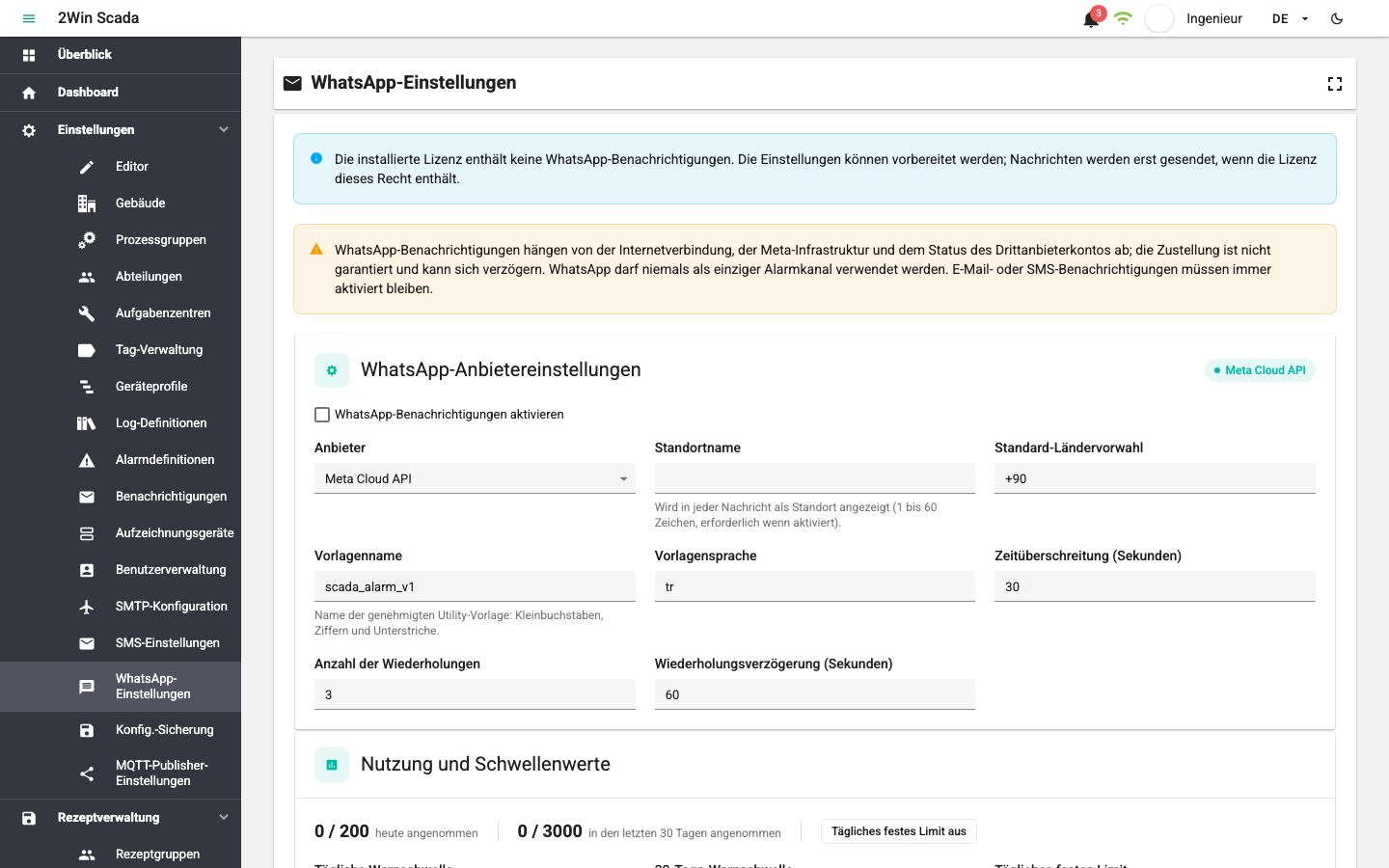
Alarmbenachrichtigungen können zusätzlich zu E-Mail und SMS auch per WhatsApp gesendet werden. Der WhatsApp-Anbieter wird auf der Seite Einstellungen > WhatsApp-Einstellungen definiert. Die Seite können Benutzer mit der Rolle Editor und die Gruppe SystemAdmin öffnen.
WhatsApp-Nachrichten werden mit einer bei Meta genehmigten Nachrichtenvorlage gesendet; die Alarmangaben werden in die Variablen der Vorlage eingesetzt, freier Text wird nicht gesendet. Die Nachrichten gehen nur an Benutzer, die ihre WhatsApp-Einwilligung erteilt haben. Wie bei SMS werden die Nachrichten zuerst in eine dauerhafte Sendewarteschlange geschrieben, und der Benachrichtigungsdienst übergibt die Nachrichten aus der Warteschlange an den Anbieter; eine langsame Antwort des Anbieters verzögert die Alarmverarbeitung nicht.
WhatsApp darf nicht der einzige Alarmkanal sein
WhatsApp-Benachrichtigungen hängen von der Internetverbindung, der Meta-Infrastruktur und dem Status des Drittanbieterkontos ab; die Zustellung ist nicht garantiert und kann sich verzögern. WhatsApp darf niemals als einziger Alarmkanal verwendet werden. E-Mail- oder SMS-Benachrichtigungen müssen immer aktiviert bleiben.
Dieser Hinweis wird auch oben auf der Einstellungsseite angezeigt. In den Benachrichtigungsdefinitionen kann WhatsApp nur als zusätzlicher Kanal gewählt werden; siehe Benachrichtigungen.
Lizenz
Der WhatsApp-Versand ist ein eigenes Recht in der Lizenz. Fehlt das Recht, können die Einstellungen vorbereitet werden, es werden aber weder Alarmnachrichten noch Testnachrichten gesendet.
| Installierte Lizenz | |
|---|---|
| Standard und Professional (aktuelles Lizenzmodell) | Im Paket enthalten; keine neue Lizenzdatei erforderlich. |
| Starter (aktuelles Lizenzmodell) | Wird der Lizenz als Zusatzmodul hinzugefügt. |
| Ältere Lizenzmodelle | Nicht enthalten. Wenden Sie sich an das 2WinScada-Team, um die Lizenz aktualisieren zu lassen. |
Enthält die installierte Lizenz das WhatsApp-Recht nicht, erscheint oben auf der Seite ein Informationsband, das mit Die installierte Lizenz enthält keine WhatsApp-Benachrichtigungen. beginnt. Zur Lizenzkompatibilität und zu den Versionen, mit denen Lizenzen mit dem WhatsApp-Zusatzmodul arbeiten, siehe Lizenz.
Vor der Inbetriebnahme
Datenbank und Dienste: 2WinScada muss mit Setup auf 2.10.0 oder höher aktualisiert sein, und der Benachrichtigungsdienst muss laufen (siehe Versionsaktualisierung).
Ausgehender Internetzugang: Vom Server, auf dem der Benachrichtigungsdienst läuft, muss ausgehender HTTPS-Verkehr (TCP 443) zu
graph.facebook.comfreigegeben sein. Eingehende Verbindungen sind nicht erforderlich. Hat das Anlagennetz keinen direkten Internetzugang, wird der ausgehende Verkehr über eine DMZ oder einen Unternehmens-Proxy geleitet. Siehe Internet- und Netzwerkzugang.Meta-Konto: Erforderlich sind ein verifiziertes Meta-Business-Konto und eine WhatsApp-Business-Telefonnummer. Für den Zugriff wird bei Meta ein nicht ablaufender Zugriffstoken für einen System User erstellt.
Nachrichtenvorlage: Erstellen Sie bei Meta in der Kategorie Utility eine Vorlage mit dem Namen
scada_alarm_v1und der Sprachetrund lassen Sie sie genehmigen. Der Vorlagentext muss die fünf Variablen in dieser Reihenfolge enthalten:
2WinScada alarm bildirimi
Tesis: {{1}}
Önem: {{2}}
Cihaz: {{3}}
Alarm: {{4}}
Zaman: {{5}}
Bu mesaj otomatik gönderilmiştir. Ayrıntılar için SCADA ekranını kontrol edin.
Die Variablen werden so gefüllt:
| Variable | Inhalt |
|---|---|
{{1}} | Die Einstellung Standortname |
{{2}} | Der Schweregrad des Alarms: Uyarı (Warnung) oder Hata (Fehler) |
{{3}} | Der Name des Geräts, zu dem der Alarm gehört |
{{4}} | Die Alarmbeschreibung |
{{5}} | Der Alarmzeitpunkt (im Format TT.MM.JJJJ hh:mm:ss) |
Zeilenumbrüche und Tabulatoren in den Variablen werden in ein einzelnes Leerzeichen umgewandelt. Ein Wert mit mehr als 120 Zeichen wird gekürzt und mit … abgeschlossen; ein leerer Wert wird durch - ersetzt. Prozesswerte werden nicht in die Nachricht übernommen.
SCADA kann nicht prüfen, ob die Vorlage bei Meta genehmigt ist. Name, Sprache und Variablenanzahl der Vorlage werden mit einer Testnachricht geprüft.
Einstellungsfelder
Felder der Karte WhatsApp-Anbietereinstellungen:
| Feld | Beschreibung |
|---|---|
| WhatsApp-Benachrichtigungen aktivieren | Ist das Feld deaktiviert, werden für Alarme keine WhatsApp-Nachrichten erzeugt. |
| Anbieter | Der Dienst, über den die Nachrichten gesendet werden. Für den Versand kann nur Meta Cloud API verwendet werden (siehe unten). |
| Standortname | Der Name, der in jeder Nachricht als Standort angezeigt wird; 1–60 Zeichen. Bei aktiviertem WhatsApp Pflichtfeld. |
| Standard-Ländervorwahl | Die Vorwahl, die Nummern ohne Ländervorwahl vorangestellt wird. Standard +90. |
| Vorlagenname | Der Name der bei Meta genehmigten Vorlage; nur Kleinbuchstaben, Ziffern und Unterstriche. Standard scada_alarm_v1. |
| Vorlagensprache | Der Sprachcode der genehmigten Vorlage; 2–15 Zeichen. Standard tr. |
| Zeitüberschreitung (Sekunden) | Die längste Wartezeit auf eine Antwort des Anbieters; 1–120 Sekunden. Standard 30. |
| Anzahl der Wiederholungen | Die Anzahl der Wiederholungen bei vorübergehenden Fehlern; 0–10. Standard 3. |
| Wiederholungsverzögerung (Sekunden) | Die Grundzeit zwischen den Wiederholungen; 1–3600 Sekunden. Standard 60. Die Wiederholungen erfolgen nach dem 1-, 5- und 15-Fachen dieser Zeit. |
Name und Sprache der Vorlage müssen genau mit den bei Meta genehmigten Werten übereinstimmen.
Anbieterfelder
Wenn Meta Cloud API ausgewählt ist, enthält die Anbieterkarte folgende Felder. Mit einem Stern (*) gekennzeichnete Felder sind bei aktiviertem WhatsApp Pflichtfelder.
| Feld | Beschreibung |
|---|---|
| Telefonnummer-ID* | Die ID der WhatsApp-Telefonnummer im Meta-Portal. |
| Business-Konto-ID | Die ID des WhatsApp-Business-Kontos im Meta-Portal. |
| Zugriffstoken* | Der Zugriffstoken des System User. |
| API-Basis-URL | Bleibt das Feld leer, wird https://graph.facebook.com verwendet. Wird ein Wert eingegeben, muss es eine vollständige Adresse sein, die mit https:// beginnt. |
| API-Version | Bleibt das Feld leer, wird v21.0 verwendet. Wenn Meta ältere API-Versionen außer Betrieb nimmt, wird der Wert hier aktualisiert. |
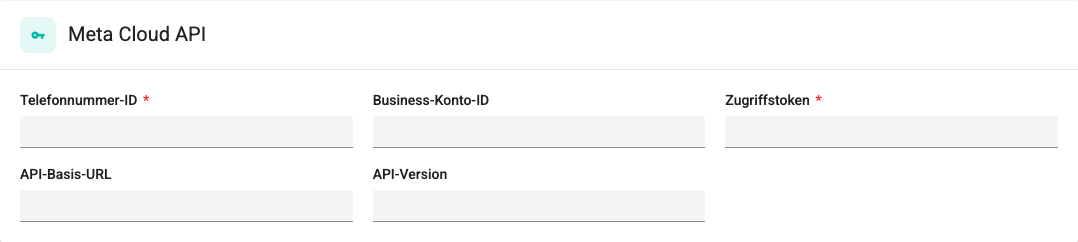
Der Zugriffstoken wird verschlüsselt gespeichert und nie an die Seite zurückgesendet. Ist ein Token gespeichert, steht unter dem Feld Ein geschützter Wert ist gespeichert. Leer lassen, um ihn beizubehalten. Um ihn zu ändern, geben Sie den neuen Wert ein; um ihn zu löschen, klicken Sie auf Gespeicherten Wert entfernen und speichern Sie die Einstellungen.
Für den Versand wird nur Meta Cloud API unterstützt. Werden andere Anbieter aus der Liste ausgewählt, können die Einstellungen bei aktiviertem WhatsApp nicht gespeichert werden.
Anbieter wechseln
Wenn Sie einen anderen Anbieter auswählen und speichern, werden die gespeicherten Daten des bisherigen Anbieters gelöscht.
Um die Änderungen zu speichern, klicken Sie auf Einstellungen speichern. Zum Speichern ist kein Lizenzrecht erforderlich.
Nutzung und Schwellenwerte
Meta berechnet Vorlagennachrichten. Das Produkt zeigt keine Gebühren an; den aktuellen Tarif finden Sie bei Meta. Die Karte Nutzung und Schwellenwerte zeigt die Anzahl der vom Anbieter angenommenen Nachrichten und die Warnschwellen:
- Die Zahlen heute angenommen und in den letzten 30 Tagen angenommen werden mit der jeweiligen Schwelle angezeigt (
Anzahl / Schwelle). Testnachrichten werden nicht mitgezählt. - Wird die Tägliche Warnschwelle (Standard 200) oder die 30-Tage-Warnschwelle (Standard 3000) erreicht, erscheint auf der Karte ein Warnband, und der Benachrichtigungsdienst schreibt einmal täglich einen Warneintrag ins Log. Der Versand wird nicht angehalten.
- Das Feld Tägliches festes Limit ist optional; standardmäßig ist es ausgeschaltet. Um es auszuschalten, lassen Sie das Feld leer. Ist das Limit erreicht, werden die an diesem Kalendertag erzeugten WhatsApp-Nachrichten nicht gesendet; im Verlauf erscheinen sie im Status Validierung fehlgeschlagen mit dem Fehlercode Tägliches WhatsApp-Limit erreicht. E-Mail und SMS sind nicht betroffen.
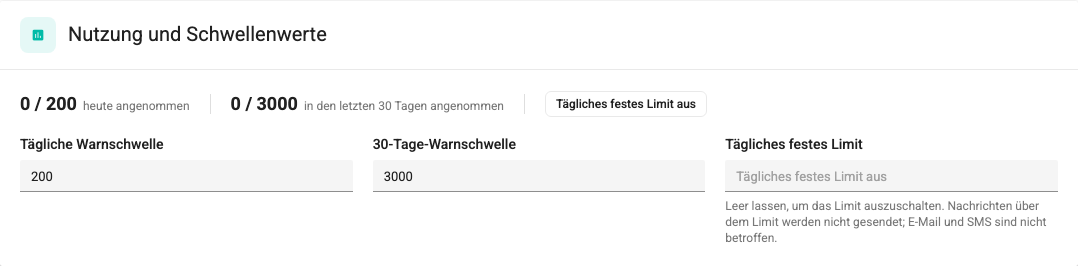
Können die Zähler nicht abgerufen werden, steht dort Nutzungszähler sind nicht verfügbar. Prüfen Sie die Verbindung zum Benachrichtigungsdienst.
Vorlagenvorschau
Die Karte Vorlagenvorschau zeigt das Aussehen der zu sendenden Nachricht mit einem Beispielalarm. Füllen Sie die Felder Schweregrad, Gerät und Alarm aus und klicken Sie auf Vorschau aktualisieren; für leer gelassene Felder werden Beispielwerte verwendet. Die Vorschau wird mit dem nicht gespeicherten Standortnamen und der Sprache erstellt; Zeilenumbrüche und lange Werte werden wie in der echten Nachricht bereinigt.
Einwilligung der Empfänger
WhatsApp-Nachrichten werden nur an Benutzer gesendet, deren WhatsApp-Einwilligung erfasst ist und deren eingewilligte Nummer mit der aktuellen Telefonnummer übereinstimmt. Die Einwilligung wird auf zwei Wegen erfasst:
- Durch den Benutzer selbst: Er liest im Bereich WhatsApp-Alarmbenachrichtigungen der Seite Mein Konto den Einwilligungstext, stimmt zu und kann die Einwilligung jederzeit widerrufen. Siehe Mein Konto.
- Durch den Administrator: Er erfasst oder widerruft die Einwilligung über die Schaltfläche WhatsApp in der Tabelle Benutzer, indem er die Referenz des unterschriebenen Formulars oder der schriftlichen Zustimmung eingibt. Siehe Benutzer- und Gruppenverwaltung.
Für die Erfassung der Einwilligung muss für den Benutzer eine gültige Mobilfunknummer gespeichert sein.
- Ändert sich die Telefonnummer, wird die Einwilligung ungültig und ihr Status wird als Erneute Einwilligung erforderlich angezeigt. Für die neue Nummer muss die Einwilligung erneut eingeholt werden.
- Wird die Einwilligung widerrufen, werden noch nicht gesendete Nachrichten nicht gesendet; im Verlauf erscheinen sie als Abgebrochen.
- Empfänger ohne Einwilligung werden nicht stillschweigend übergangen. Für sie wird im Benachrichtigungsverlauf ein Datensatz im Status Validierung fehlgeschlagen angelegt; der Fehlercode lautet Empfänger hat keine WhatsApp-Einwilligung oder Telefonnummer nach der Einwilligung geändert.
Die Spalte WhatsApp-Einwilligung in der Benutzertabelle und der Bereich auf der Seite Mein Konto werden nur angezeigt, wenn die installierte Lizenz das WhatsApp-Recht enthält.
Testnachricht
Mit der Karte Testnachricht prüfen Sie die gespeicherten Einstellungen mit einem echten Versand:
- Geben Sie die Anbieterdaten ein, aktivieren Sie das Kontrollkästchen WhatsApp-Benachrichtigungen aktivieren und klicken Sie auf Einstellungen speichern.
- Geben Sie in das Feld Testtelefon eine Nummer ein, die WhatsApp verwendet. Das Feld akzeptiert nur Ziffern,
+, Klammern und Leerzeichen. - Klicken Sie auf Testnachricht einreihen.
- Die Karte zeigt die Anzahl der eingereihten, ungültigen und doppelten Nachrichten sowie gegebenenfalls Warnungen.
- Verfolgen Sie das Ergebnis auf dem Bildschirm Archiv > Benachrichtigungsverlauf, indem Sie als Kanal den Eintrag WhatsApp auswählen (siehe Benachrichtigungsverlauf).
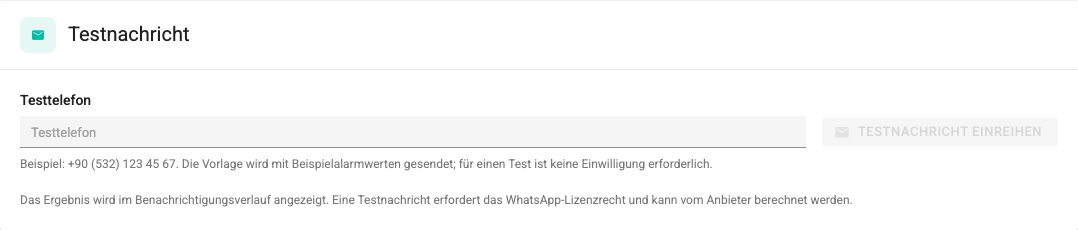
- Die Testnachricht verwendet die genehmigte Vorlage mit Beispielalarmwerten. Für den Test ist keine Einwilligung des Empfängers erforderlich.
- Solange die Standard-Ländervorwahl
+90ist, werden nur türkische Mobilfunknummern akzeptiert (z. B.+90 5XX XXX XX XX). Bei einer ungültigen Nummer erscheint die Warnung Geben Sie eine gültige Mobilfunknummer ein. - Die Schaltfläche ist nur aktiv, wenn WhatsApp-Benachrichtigungen aktivieren aktiviert und ein versandbereiter Anbieter ausgewählt ist.
- Die Testnachricht erfordert das Lizenzrecht und kann vom Anbieter berechnet werden.
Mögliche Warnungen auf der Karte:
| Warnung | Bedeutung |
|---|---|
| WhatsApp-Benachrichtigungen sind in den gespeicherten Einstellungen deaktiviert. | Das Kontrollkästchen zum Aktivieren ist gesetzt, die Einstellungen sind aber nicht gespeichert. Klicken Sie zuerst auf Einstellungen speichern. |
| Die installierte Lizenz erlaubt keine WhatsApp-Nachrichten. | Die Lizenz enthält das WhatsApp-Recht nicht. |
Was „Akzeptiert“ bedeutet
Wenn die Nachricht an Meta übergeben wurde, wechselt der Status des Datensatzes zu Akzeptiert. Das zeigt, dass Meta die Anfrage angenommen hat; es zeigt nicht, dass die Nachricht das Telefon erreicht hat. Meta meldet Zustell- und Lesebestätigungen nur über eine von außen eingehende Verbindung zum SCADA-Server (Webhook). Da zum SCADA-Server keine Verbindung von außen geöffnet wird, kommt diese Information nicht an, und der letzte Status von WhatsApp-Datensätzen bleibt Akzeptiert.
Fehlercodes
Bei fehlgeschlagenen Sendungen erscheint auf dem Bildschirm Benachrichtigungsverlauf in der Spalte Fehlercode der Fehlercode von Meta im Format Meta:<Code>.
| Fehlercode | Bedeutung | Maßnahme |
|---|---|---|
Meta:190 | Der Zugriffstoken ist ungültig oder abgelaufen. | Geben Sie einen neuen Zugriffstoken für den System User ein. |
Meta:132001 und Vorlagenfehler | Die Vorlage wurde nicht gefunden oder die Variablen passen nicht. | Prüfen Sie Vorlagenname, Vorlagensprache und den Genehmigungsstatus der Vorlage bei Meta. Es wird nicht wiederholt. |
Meta:130429 und Fehler der Ratenbegrenzung | Ratenbegrenzung oder vorübergehender Fehler. | Wird automatisch wiederholt. Besteht der Fehler weiter, prüfen Sie den Status des Meta-Kontos. |
Meta:131026 und Empfängerfehler | Der Empfänger verwendet kein WhatsApp oder ist nicht erreichbar, oder das Konto ist eingeschränkt. | Prüfen Sie die Nummer des Empfängers und die Nachrichtenlimits des Meta-Kontos. Es wird nicht wiederholt. |
Meta:131042 | Problem mit der Zahlungsmethode des Meta-Kontos. | Prüfen Sie die Zahlungsdaten im Meta-Konto. |
| Anbieter nicht verfügbar | WhatsApp wurde deaktiviert oder der Anbieter gewechselt, während die Nachricht in der Warteschlange war. | Prüfen Sie die Einstellungen. |
| Durch die Lizenz nicht erlaubt | Die Lizenz hat das WhatsApp-Recht verloren, bevor die Nachricht gesendet wurde; der Datensatz ist im Status Wegen Lizenz ausgesetzt. | Prüfen Sie die Lizenz. Diese Datensätze werden nicht erneut gesendet. |
Netzwerkfehler, Zeitüberschreitungen und vorübergehende Anbieterfehler werden so oft wiederholt, wie unter Anzahl der Wiederholungen eingestellt; sind die Versuche aufgebraucht, wechselt der Datensatz zu Fehlgeschlagen. Ein Internetausfall beeinträchtigt weder die Alarmverarbeitung noch den Versand von E-Mail und SMS.
Wegen Lizenz ausgesetzte WhatsApp-Nachrichten
Verliert die Lizenz das WhatsApp-Recht, werden nicht gesendete WhatsApp-Nachrichten in den Status Wegen Lizenz ausgesetzt versetzt. Anders als bei SMS können ausgesetzte WhatsApp-Nachrichten nicht erneut eingereiht werden: Eine verspätete Alarmnachricht hat für den Betrieb keinen Wert und verursacht Kosten. Diese Datensätze bleiben nur im Verlauf und werden nach 30 Tagen gelöscht.
Verlauf und Aufbewahrungsdauer
- Der WhatsApp-Versandverlauf wird wie bei E-Mail und SMS 30 Tage aufbewahrt; ältere Datensätze werden automatisch gelöscht.
- Im Verlauf werden Telefonnummern maskiert angezeigt.
- In die Dienstprotokolle werden weder vollständige Telefonnummern noch Nachrichteninhalte oder der Zugriffstoken geschrieben.
Sicherung
Die WhatsApp-Konfiguration besteht in der Sicherung aus zwei getrennten Modulen (siehe Sicherung und Wiederherstellung):
- WhatsApp-Einstellungen: Anbietereinstellungen und Zugriffstoken.
- WhatsApp-Empfängereinwilligungen: Die Einwilligungsdatensätze der Benutzer. Dieses Modul hängt vom Modul Benutzer ab.
Der Zugriffstoken ist in der Sicherung enthalten; bewahren Sie das Sicherungspaket wie vertrauliche Daten auf. Senden Sie nach der Wiederherstellung in einer anderen Installation eine Testnachricht; schlägt sie fehl, geben Sie den Token erneut ein. Die WhatsApp-Auswahl in den Benachrichtigungsdefinitionen wird mit dem Modul Benachrichtigungen übertragen. Sicherungen aus Versionen vor WhatsApp werden mit deaktiviertem WhatsApp wiederhergestellt.
Datenschutz
Telefonnummer und Alarmangaben sind personenbezogene Daten. Meta kann diese Daten im Ausland verarbeiten. Die Rechtsgrundlage für die Übermittlung ins Ausland sowie den Informations- und Einwilligungstext legt der Betrieb als Verantwortlicher zusammen mit seiner Rechtsabteilung fest. Das Produkt stellt dafür die Erfassung der Einwilligung, einen maskierten Verlauf, eine Aufbewahrung von 30 Tagen und Werkzeuge zum Widerruf der Einwilligung bereit.
Dieser Hinweis ist keine Rechtsberatung.
Fehlerbehebung
| Symptom | Mögliche Ursache und Lösung |
|---|---|
| WhatsApp-Einstellungen konnten nicht geladen werden. | Prüfen Sie Ihre Sitzung und Ihre Berechtigung; laden Sie die Seite neu. |
| WhatsApp-Einstellungen konnten nicht gespeichert werden. | Prüfen Sie Standortname, Vorlagenname, Vorlagensprache und die Pflichtfelder des Anbieters. Ist eine API-Basis-URL eingegeben, muss sie mit https:// beginnen. |
| Die WhatsApp-Testnachricht konnte nicht eingereiht werden. | Prüfen Sie, ob der Benachrichtigungsdienst läuft. |
| Es entsteht überhaupt kein WhatsApp-Datensatz | Prüfen Sie die Einstellung WhatsApp-Benachrichtigungen aktivieren, das WhatsApp-Recht der Lizenz (ohne das Recht wird kein Datensatz angelegt), die Auswahl WhatsApp in der Benachrichtigungsdefinition und ob der Benachrichtigung Benutzer hinzugefügt wurden. |
| Datensatz im Status Validierung fehlgeschlagen | Sehen Sie in der Spalte Fehlercode nach: Fehlt die Einwilligung des Empfängers oder hat sich seine Nummer geändert, holen Sie die Einwilligung erneut ein; ist die Nummer ungültig, korrigieren Sie die Telefonnummer im Benutzerdatensatz. |
| Datensatz im Status Akzeptiert, aber keine Nachricht erhalten | Prüfen Sie, ob unter der Nummer des Empfängers WhatsApp verwendet wird, und prüfen Sie die Nachrichtenlimits des Meta-Kontos. Zustellbestätigungen erreichen SCADA nicht. |