
Geräteprofile
Ein Geräteprofil ist eine wiederverwendbare Geräte- und Tag-Vorlage für ein Gerätemodell. Das Profil enthält die Tag-Liste des Geräts (Punkte), die Datentypen, Adressen, Zugriffsrichtungen, Intervalle, Einheiten und Skalierungsangaben. Wenn mehrere Geräte desselben Modells eingerichtet werden, werden die Tags aus dem Profil erzeugt, statt sie jedes Mal von Hand einzugeben.
Profile können für Modbus-Geräte (Modbus seriell, Modbus TCP, Serial over Ethernet) und EtherNet/IP-Geräte verwendet werden. Die Verwendung von Profilen ist nicht verpflichtend; der Ablauf Kanal → Gerät → Tag auf dem Bildschirm Tag-Verwaltung funktioniert unverändert weiter.
Wichtig
Das Erstellen, Speichern oder Veröffentlichen eines Profils ändert kein laufendes Gerät. Nur der Vorgang Gerät erstellen erzeugt eine neue, inaktive Gerätedefinition.
Zugriff
Die Seite finden Sie im linken Menü unter Einstellungen > Geräteprofile.
| Benutzer | Zugriff |
|---|---|
| SystemAdmin | Alle Profilvorgänge |
| Rolle Editor, wenn die Lizenz die Verwaltung der Tag-Definitionen erlaubt | Modbus- und EtherNet/IP-Profile |
| Rolle Editor, wenn die Lizenz nur EtherNet/IP-Definitionen erlaubt | Nur EtherNet/IP-Profile |
| Operator | Kein Zugriff |
Grundbegriffe
- Profilschlüssel: Die vom System erzeugte, unveränderliche technische Kennung. Bei Benutzerprofilen beginnt er mit
usr.und erscheint nach dem Speichern im Bereich Technische Details, wo er kopiert werden kann. Der Benutzer gibt in keinem Ablauf einen Profilschlüssel ein. - Revision: Die vom System hochgezählte Speichernummer (Revision 1, Revision 2 …). Die Revisionsnummer ist der einzige sichtbare Versionsbegriff des Profils.
- Entwurf: Eine bearbeitbare Revision, die noch nicht zum Erstellen von Geräten verwendet werden kann.
- Veröffentlicht: Eine unveränderliche Revision, die zum Erstellen von Geräten verwendet werden kann. Für Änderungen wird eine neue Revision angelegt.
- Archiviert: Lesbar, exportierbar und wiederherstellbar; Bearbeiten, Klonen, neue Revision und Geräteerstellung sind gesperrt.
- Zuordnung: Die Punktliste eines Kommunikationsprotokolls innerhalb des Profils (Modbus-Register oder EtherNet/IP-Tags). Ein Profil kann mehrere Zuordnungen enthalten.
- Punkt: Eine einzelne Tag-Definition in der Zuordnung.
- Quell-/Firmwareversion: Eine optionale Herstellerangabe mit höchstens 64 Zeichen; sie ist keine Profilrevision.
- Systemprofil: Mit 2WinScada ausgelieferte Profile. Sie können nicht bearbeitet, veröffentlicht oder endgültig gelöscht werden; durch Klonen lassen sie sich in ein Benutzerprofil umwandeln, außerdem können sie archiviert und wiederhergestellt werden.
Seitenaufbau
Links auf der Seite befindet sich der Profilkatalog, rechts die Details des ausgewählten Profils.
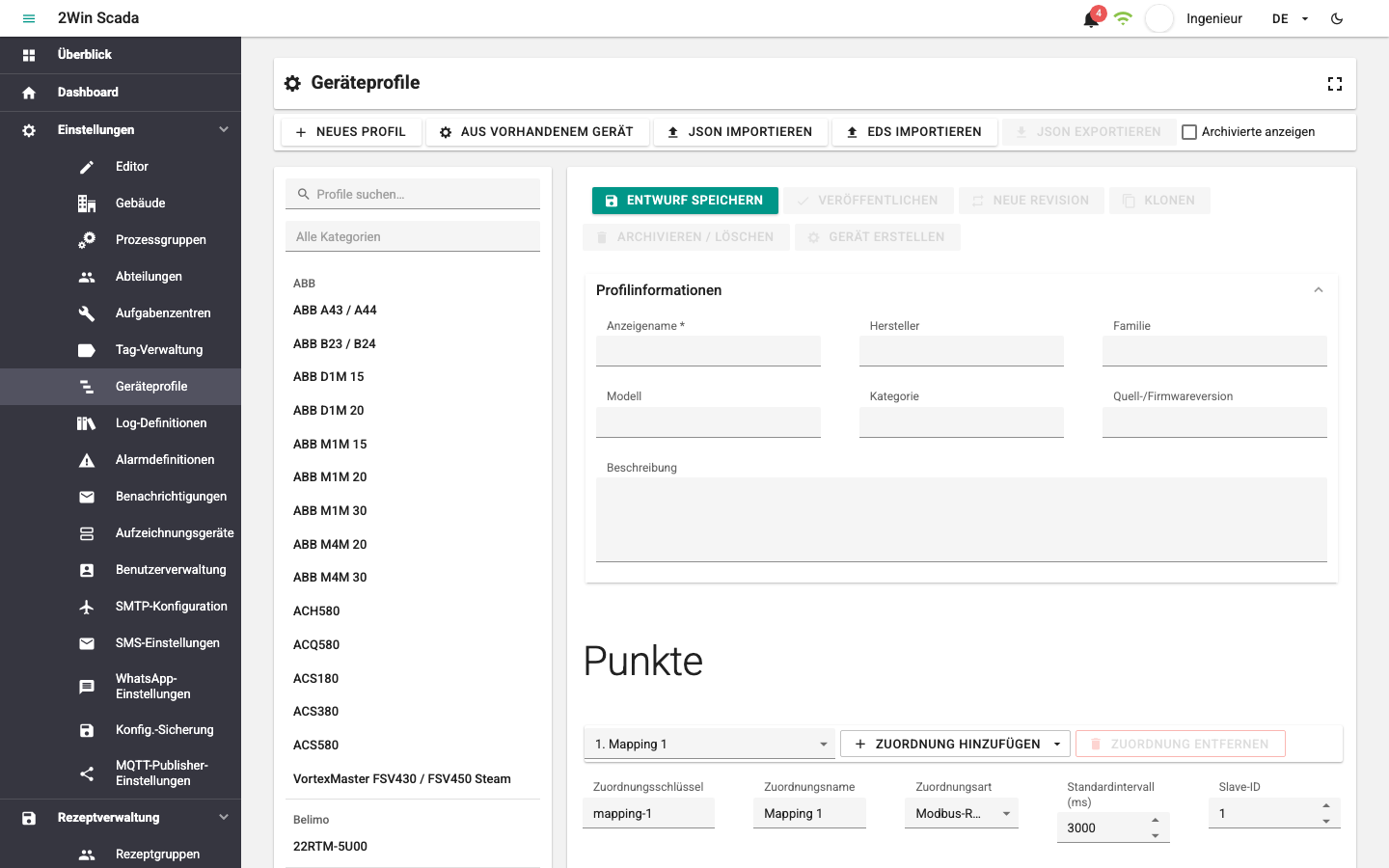
- Der Katalog gruppiert die Profile nach Hersteller und zeigt beim ersten Öffnen 24 Profile. Mehr anzeigen fügt bei jedem Klick 24 weitere Profile hinzu.
- Das Feld Profile suchen… durchsucht den gesamten Katalog, einschließlich der noch nicht angezeigten Profile, nach Anzeigename, Profilschlüssel, Hersteller und Kategorie.
- Mit dem Kategoriefilter können Sie eine oder mehrere Kategorien wählen; aufgelistet werden die Profile, die zu einer der gewählten Kategorien gehören. Wenn Sie die Auswahl löschen, werden wieder alle Kategorien angezeigt.
- Die Option Archivierte anzeigen listet auch archivierte Profile auf.
- Im Detailbereich befinden sich die Auswahl Revision, die Profilinformationen, die Auswahl Zuordnung und die Punkttabelle.
Vorgänge in der Symbolleiste: Neues Profil, Aus vorhandenem Gerät, JSON importieren, EDS importieren, JSON exportieren, Entwurf speichern, Veröffentlichen, Neue Revision, Klonen, Archivieren / Löschen und Gerät erstellen. Einige Vorgänge sind je nach Status der ausgewählten Revision deaktiviert.
Typischer Arbeitsablauf
- Erstellen Sie das Profil: von Grund auf (Neues Profil), aus einem laufenden Gerät (Aus vorhandenem Gerät), aus einem JSON-Paket (JSON importieren) oder für EtherNet/IP aus einer EDS-Datei (EDS importieren).
- Prüfen Sie den Entwurf, bearbeiten Sie ihn bei Bedarf und speichern Sie ihn mit Entwurf speichern.
- Wenn er fertig ist, veröffentlichen Sie die Revision mit Veröffentlichen.
- Erstellen Sie mit Gerät erstellen aus der veröffentlichten Revision ein neues Gerät im Zielkanal.
- Prüfen Sie die Verbindungs- und Tag-Einstellungen des inaktiv erstellten Geräts und aktivieren Sie das Gerät anschließend.
Neues Profil erstellen
- Klicken Sie auf die Schaltfläche Neues Profil.
- Füllen Sie im Bereich Profilinformationen die Felder Anzeigename (Pflichtfeld), Hersteller, Familie, Modell, Kategorie und Beschreibung aus. Quell-/Firmwareversion ist optional.
- Wählen Sie im Menü Zuordnung hinzufügen den Eintrag Modbus-Register oder EtherNet/IP-Tags. Die neue Zuordnung wird sofort ausgewählt und mit einem Punkt geöffnet. Die aktive Zuordnung wechseln Sie über die Auswahl Zuordnung oben.
- Geben Sie die Felder Zuordnungsschlüssel, Zuordnungsname, Zuordnungsart und Standardintervall (ms) der Zuordnung ein. Bei Modbus-Zuordnungen wird die Slave-ID (1–247) gewählt, bei EtherNet/IP-Zuordnungen der Adapter (Generisches CIP, Rockwell Logix oder Omron NX/NJ).
- Bearbeiten Sie die Punkte in der Punkttabelle; für eine neue Zeile verwenden Sie die Schaltfläche Punkt hinzufügen.
- Klicken Sie auf die Schaltfläche Entwurf speichern. Das System erzeugt den Profilschlüssel und legt den ersten Stand als Revision 1 · Entwurf an.
Beim Speichern werden alle Profilinformationen, Zuordnungen, Punkte, Skalierungen und Bindungen geprüft. Bei einem Fehler wählt das System die erste fehlerhafte Zuordnung aus, springt zur betreffenden Zeile und setzt den Fokus auf das fehlerhafte Feld.
Punkttabelle
| Spalte | Beschreibung |
|---|---|
| Schlüssel | Punktschlüssel; muss innerhalb der Zuordnung eindeutig sein |
| Punkt | Name des zu erzeugenden Tags |
| Semantik / Beschreibung | Optionaler semantischer Schlüssel und Beschreibung |
| Datentyp | Dieselbe Liste wie auf dem Bildschirm der Tag-Definition: Automatisch, Bool, Sbyte, Byte, Int, Word, DInt, DWord, Real, LInt, ULInt, LWord, LReal, String |
| Länge / Intervall / Zugriff | Datenlänge, Leseintervall (50–3600000 ms) und Zugriff: Zugriff erben, Schreibgeschützt oder Lesen/Schreiben |
| Einheit | Technische Einheit |
| Skalierung | Optionale lineare Skalierung: Rohwert min, Rohwert max, Minimum, Maximum |
| Bindung | Protokolladresse: Modbus-Register, EtherNet/IP symbolisch, EtherNet/IP-CIP-Objekt oder EtherNet/IP-Assembly |
| Befehlsverhalten | Nur EtherNet/IP: Normal schreiben, Impuls (0 → 1 → 0) oder Steigende Flanke (0 → 1); für den Impuls Impulsdauer (ms) |
| Aktionen | Punkt löschen |
Bei Zugriff erben wird der Standardzugriff der Zuordnung verwendet; ist auch in der Zuordnung keiner festgelegt, wird der Punkt schreibgeschützt erstellt.
Wenn eine Skalierung verwendet wird, müssen alle vier Werte des Roh- und des technischen Bereichs eingegeben werden, und Unter- und Obergrenze jedes Bereichs müssen sich unterscheiden. Bei Bool-Punkten wird keine Skalierung verwendet. Bei EtherNet/IP-CIP-Bitpunkten muss der Datentyp Bool sein, der Quelldatentyp ein ausdrücklich gewählter Ganzzahltyp und die Länge 1. Die Bedeutung der Bindungsfelder finden Sie auf den Seiten EtherNet/IP und Modbus-Adressierung.
Zellenänderungen werden sofort in den Entwurf übernommen, aber nicht dauerhaft gespeichert; dauerhaft gespeichert wird mit Entwurf speichern. Die Suche in der Tabelle filtert nur die Punktnamen und löscht keine Punkte aus dem Entwurf.
Grenzen
- Ein Profil kann höchstens 16 Zuordnungen und in allen Zuordnungen zusammen höchstens 2.000 Punkte enthalten.
- Jede Zuordnung muss mindestens einen Punkt enthalten.
- Das Profilpaket darf nicht größer als 2 MiB sein.
- Anzeigename darf höchstens 200, Hersteller, Familie, Modell und Kategorie jeweils höchstens 100 und Beschreibung höchstens 2000 Zeichen lang sein.
- Schlüssel dürfen nur Kleinbuchstaben, Ziffern, Punkte und Bindestriche enthalten.
Profil aus einem vorhandenen Gerät erstellen
Aus den übertragbaren Tag-Definitionen eines laufenden Modbus- oder EtherNet/IP-Geräts kann ein neuer, unveröffentlichter Profilentwurf erstellt werden. Das Fenster Aus vorhandenem Gerät besteht aus drei Schritten:
- Quellgerät: Geben Sie im Feld Geräte suchen den Gerätenamen ein und wählen Sie das Quellgerät aus der Liste. Die Liste zeigt höchstens 50 Ergebnisse.
- Tag-Auswahl: Wählen Sie die Tags aus, die in das Profil übernommen werden. Die Tags werden als Konvertierbar, Ausgeschlossen oder Ungültig gekennzeichnet; die Spalte Grund zeigt, warum ein Tag ausgeschlossen wurde. Mit Alle konvertierbaren Tags auswählen können Sie alle geeigneten Tags auswählen.
- Profilinformationen: Prüfen Sie die Profilübersicht und die Zähler (Konvertierbare Tags, Ausgeschlossene Tags, Ungültige Tags, Warnungen), bestätigen Sie die Warnungen unter Erforderliche Bestätigungen, bearbeiten Sie den Anzeigenamen und die übrigen Angaben und klicken Sie auf die Schaltfläche Entwurf erstellen.
Die Vorschau legt keinen Datensatz an. Wenn sich das Quellgerät nach der Vorschau geändert hat, bricht das System den Vorgang ab; prüfen Sie die Auswahl mit Vorschau aktualisieren erneut.
| Wird in das Profil übernommen | Wird nicht in das Profil übernommen |
|---|---|
| Tag-Name, Adresse, Datentyp, Länge | Anlagenspezifische Verbindungswerte wie Host/IP, Port, serielle Schnittstelle, Route und Netzwerkschnittstelle |
| Zugriff, Intervall, Einheit, Beschreibung, Skalierung | Verknüpfungen mit Alarmen, Logs und Ausdrücken erweiterter Tags |
| Modbus-Slave-ID, Adressbasis, Wortreihenfolge und Blockgröße | Erweiterte Tags |
| EtherNet/IP-Adapter, Identität und Assembly-Modell | Tags mit ungültiger Adresse, nicht unterstütztem Typ oder ungültiger Skalierung |
Bei Modbus-Geräten werden Tags vom Typ String, deren Länge größer als 1 ist und deren Adresse nicht zum Datentyp passt (siehe Modbus-Adressierung), in der Vorschau ausgeschlossen oder als ungültig gekennzeichnet und können nicht ausgewählt werden; die Profilerstellung schlägt wegen dieser Tags nicht fehl.
Lebenszyklus von Revision und Veröffentlichung
Am Entwurf arbeiten
- In einer Entwurfsrevision können Profilinformationen, Zuordnungen und Punkte bearbeitet werden.
- Wurde derselbe Entwurf in einer anderen Sitzung geändert, erhalten Sie beim Speichern eine Warnung; öffnen Sie das Profil erneut und wiederholen Sie die Änderungen am aktuellen Entwurf.
- Vor einem Vorgang, der ungespeicherte Änderungen verwerfen würde, wird eine Bestätigung angefordert.
Veröffentlichen
- Prüfen Sie den Inhalt der Revision und die Protokolleinstellungen ein letztes Mal.
- Klicken Sie auf die Schaltfläche Veröffentlichen.
- Prüfen Sie in der Auswahl Revision den Status Revision N · Veröffentlicht.
Eine veröffentlichte Revision kann nicht geändert werden. Bereits erstellte Geräte und frühere veröffentlichte Revisionen bleiben unverändert.
Neue Revision
- Wählen Sie die veröffentlichte Revision aus und klicken Sie auf die Schaltfläche Neue Revision.
- Das System legt einen neuen Entwurf mit der nächsten Revisionsnummer an.
- Nehmen Sie die Änderungen im Entwurf vor und veröffentlichen Sie ihn gesondert, wenn er fertig ist.
Klonen
Klonen kopiert die ausgewählte Revision in ein neues Profil. Sie geben nur im Feld Anzeigename einen neuen Namen ein; das System erzeugt den neuen Profilschlüssel und legt die Kopie als Revision 1 · Entwurf an. Auf diesem Weg werden Systemprofile in ein bearbeitbares Benutzerprofil umgewandelt.
Archivieren, Wiederherstellen und endgültiges Löschen
Die Schaltfläche Archivieren / Löschen öffnet das Fenster Profil-Lebenszyklus:
- Archivieren: Sperrt Bearbeiten, Klonen, neue Revisionen und die Geräteerstellung. Das Profil bleibt lesbar und exportierbar.
- Wiederherstellen: Macht ein archiviertes Profil wieder verwendbar.
- Endgültig löschen: Nur bei archivierten Benutzerprofilen verfügbar; löscht das Profil und alle seine Revisionen. Systemprofile können nicht endgültig gelöscht werden.
Die im Fenster angezeigte Anzahl der aus dem Profil erstellten Geräte dient nur zur Information und verhindert das Löschen nicht. Bereits erstellte Geräte und Tags sind vom Archivieren oder Löschen nicht betroffen.
JSON-Import und -Export
JSON exportieren
- Wählen Sie die zu exportierende Revision aus.
- Klicken Sie auf die Schaltfläche JSON exportieren.
- Bewahren Sie die Datei in Ihrem freigegebenen Konfigurationsarchiv auf.
Der Dateiname hat das Format uretici-model-gorunen-ad-rN.device-profile.json (Hersteller, Modell, Anzeigename, Revision); leere Angaben werden ausgelassen. Anlagenspezifische Verbindungswerte sind nicht im Paket enthalten.
JSON importieren
Wählen Sie im Fenster JSON importieren mit JSON-Datei auswählen ein einzelnes .json-Paket aus oder ziehen Sie die Datei in das Fenster. Der Browser prüft Dateigröße und Dateiendung vorab; die eigentliche Prüfung erfolgt auf dem Server.
- Ein noch nicht verwendeter Profilschlüssel bleibt erhalten.
- Werden derselbe Schlüssel und derselbe Inhalt erneut importiert, wird der vorhandene Datensatz zurückgegeben; es entsteht keine Kopie.
- Existiert derselbe Schlüssel bereits mit anderem Inhalt, öffnet sich das Fenster Konflikt beim Profilschlüssel: Mit Neue Revision wird der Inhalt dem vorhandenen Profil als neue Revision hinzugefügt; mit Separate Kopie wird ein eigenes Profil angelegt, für das das System einen neuen Schlüssel erzeugt.
WARNING
Wenn Sie das JSON-Paket von Hand geändert haben, prüfen Sie vor dem Import Profilschlüssel, Zuordnungsarten, Punktschlüssel und Bindungsfelder. Pakete mit unbekannten Feldern, fehlerhaftem JSON, einem nicht unterstützten Protokoll oder Datentyp werden abgewiesen.
Profil aus einer EDS-Datei erstellen
Für EtherNet/IP-Geräte kann aus der EDS-Datei des Herstellers ein Profilentwurf vom Typ Generic CIP erstellt werden. Der EDS-Import ist ein vom JSON-Import getrennter Vorgang. Die EDS-Datei dient nur als Quelle für die Inbetriebnahme; die Runtime speichert die Datei nicht und liest sie nicht erneut.
- Klicken Sie auf die Schaltfläche EDS importieren und wählen Sie mit EDS-Datei auswählen eine einzelne
.eds-Datei mit höchstens 2 MiB aus. Datei wechseln löscht die vorherige Vorschau. - Prüfen Sie in der schreibgeschützten Vorschau die Bereiche EDS-Geräteidentität (Hersteller-ID, Gerätetyp, Produktcode, Geräterevision), Importübersicht und EDS-Verbindungen (Eingangs-, Ausgangs- und Konfigurations-Assembly).
- Wählen Sie in der Tabelle Zu importierende Variablen die Punkte aus, die in das Profil übernommen werden. Alle zugeordneten Punkte sind zu Beginn ausgewählt; Alle auswählen und Nach Name filtern stehen zur Verfügung. Der Filter behält die Auswahl ausgeblendeter Zeilen bei. Es muss mindestens eine Variable ausgewählt sein; Verbindungen ohne ausgewählten Punkt werden nicht übernommen.
- Prüfen Sie unter Prüfpunkte die gruppierten Warnungen und die betroffenen Beispiele. Wenn Inhalte übersprungen oder nur teilweise zugeordnet wurden, aktivieren Sie die Bestätigung der Warnung. Vergleichen Sie Assembly-Größen, Richtungen, Offsets, RPI und Run/Idle-Angaben mit dem Herstellerhandbuch.
- Wenn bereits ein Profil mit derselben Identität existiert, wählen Sie unter Aktion für vorhandenes Profil eine der angebotenen Optionen: Profilschlüssel verwenden (Konflikt ablehnen), Separate Kopie erstellen oder Neue Revision hinzufügen. Gehört die Identität zu einem Systemprofil oder einem archivierten Profil, kann nur eine separate Kopie erstellt werden.
- Klicken Sie auf die Schaltfläche Als Entwurf importieren. Prüfen Sie die Punkte und Zugriffsrichtungen erneut und veröffentlichen Sie das Profil anschließend.
Die Namen der importierten Variablen werden an die Regeln für Tag-Namen angepasst: Leerzeichen werden zu Unterstrichen, ungültige Zeichen werden entfernt, und kollidierende Namen erhalten Suffixe wie _2, _3. Nicht unterstützte oder mehrdeutige EDS-Inhalte werden sicher übersprungen und als Prüfpunkt gemeldet; Verweise auf andere Dateien oder Adressen werden nicht aufgelöst. Der Import erstellt kein Runtime-Gerät.
Gerät aus einem Profil erstellen
Gerät erstellen ist nur bei einer veröffentlichten und nicht archivierten Revision verfügbar, wenn eine Zuordnung ausgewählt ist.
- Wählen Sie die Revision und die zu verwendende Zuordnung aus und klicken Sie auf die Schaltfläche Gerät erstellen.
- Füllen Sie im Fenster Gerät aus Profil erstellen die Felder Kanal, Aufgabenzentrum und Gerätename aus. Das Protokoll des Kanals muss zur Zuordnung passen.
- Geben Sie die anlagenspezifischen Geräteparameter des Protokolls ein; sie stammen nicht aus dem Profilpaket. Für EtherNet/IP werden Server-/IP-Adresse, Port, Geräteprofil und CIP-Routenpfad eingegeben, für Modbus TCP IP-Adresse und Port. Die Verbindungseinstellungen für Modbus seriell und Serial over Ethernet werden aus dem gewählten Kanal übernommen. Wenn Technische Details aktiviert ist, werden die erweiterten Parameter und eine JSON-Ansicht der Parameter angezeigt; nach dem Bearbeiten des JSON können Sie es mit JSON auf Formular anwenden in das Formular übernehmen.
- Enthält das Profil zyklische EtherNet/IP-Ausgänge, aktivieren Sie die Option EtherNet/IP-Zyklusausgänge ausdrücklich aktivieren, um sie zu aktivieren.
- Prüfen Sie mit Vorschau die Anzahl der zu erstellenden Punkte und die Angaben unter Aufgelöste Geräteparameter.
- Klicken Sie auf die Schaltfläche Gerät erstellen.
Das Gerät und alle seine Tags werden in einem einzigen Vorgang erstellt; tritt ein Fehler auf, bleiben keine halb angelegten Geräte oder Tags zurück. Das neue Gerät wird aus Sicherheitsgründen inaktiv erstellt. Bei Vorschau und Erstellung wird keine Verbindung zum physischen Gerät aufgebaut und nichts geschrieben.
Prüfung bei der Inbetriebnahme
- Lokale Verbindungswerte wie Host/IP, Port, serielle Schnittstelle oder Route sind korrekt.
- Beschreibbare Tags und Tags zyklischer Ausgänge wurden gesondert geprüft.
- Verbindung und Adressen wurden am inaktiven Gerät geprüft (bei EtherNet/IP mit Verbindung testen).
- Das Gerät wird erst nach einem kontrollierten Inbetriebnahmeschritt auf Aktiv gesetzt.
Kann das Gerät nach der Erstellung nicht in die Runtime übernommen werden, erscheint die Warnung „Das Gerät wurde erstellt, die Runtime-Aktivierung wurde jedoch zurückgestellt.“; das Gerät bleibt gespeichert. Prüfen Sie in diesem Fall die Logs des Dienstes und laden Sie die Gerätekonfiguration neu.
Profilherkunft
Ein aus einem Profil erstelltes Gerät trägt den Schlüssel, den Anzeigenamen, die Revisionsnummer, die Prüfsumme der Definition (Hash) und den Zuordnungsschlüssel des Quellprofils als unveränderlichen Eintrag; jedes Tag trägt den Schlüssel seines Quellpunkts. Diese Angaben dienen dazu nachzuvollziehen, aus welcher Profilrevision das Gerät erstellt wurde.
- Spätere Änderungen am Profil und neue Revisionen werden nicht automatisch auf vorhandene Geräte angewendet.
- Auch wenn das Profil archiviert oder gelöscht wird, bleiben die Herkunftsangaben und die Tags des Geräts unverändert.
Sicherung und Wiederherstellung
Geräteprofile, ihre Revisionen und die Profilherkunft der Geräte sind in der Konfigurationssicherung enthalten (siehe Sicherung und Wiederherstellung).
- Profile werden in der Sicherung im eigenen Modul Geräteprofile gespeichert. Eine Sicherung mit Geräten kann wiederhergestellt werden, unabhängig davon, ob der Profilkatalog im Paket enthalten ist.
- Wenn Sie auch den Profilkatalog wiederherstellen möchten, wählen Sie in der Vorschau das Modul Geräteprofile aus. Ob dieses Modul wiederhergestellt oder ausgelassen wird, ändert die Herkunftsangaben der Geräte nicht.
- Enthalten ältere Sicherungen passende Profildaten, wird die Profilverknüpfung des Geräts in eine Herkunftsangabe umgewandelt; andernfalls wird die Verknüpfung ignoriert, und Gerät und Tags werden trotzdem wiederhergestellt.
- Beachten Sie nach der Wiederherstellung die Warnung zum Neustart des Dienstes.
Fehlerbehebung
| Situation | Maßnahme |
|---|---|
| Seite oder Vorgang wird nicht angezeigt | Prüfen Sie die Rolle Editor des Benutzers und ob die Lizenz die Verwaltung von Tag-Definitionen oder EtherNet/IP erlaubt. |
| Gerät erstellen ist deaktiviert | Prüfen Sie, ob die Revision veröffentlicht, das Profil nicht archiviert und eine Zuordnung ausgewählt ist. |
| Warnung, dass sich das Quellgerät geändert hat | Wiederholen Sie Tag-Auswahl und Bestätigungen mit Vorschau aktualisieren. |
| Ein Tag kann nicht ausgewählt werden | Beheben Sie im Quellgerät die Ursache: erweitertes Tag, nicht unterstützter Datentyp, ungültige Adresse oder ungültige Skalierung. |
| Warnung, dass der Entwurf nicht aktuell ist | Laden Sie das Profil neu und wiederholen Sie die Änderungen am aktuellen Entwurf. |
| Importkonflikt | Wählen Sie je nach Ziel Neue Revision oder Separate Kopie. |
| Beim Speichern erscheint ein Feldfehler | Beheben Sie die Prüfmeldung in der vom System ausgewählten Zuordnung und Punktzeile. |
| In einer älteren Sicherung fehlen die Geräteprofile | Das Paket hat möglicherweise ein älteres Format; zeigt die Vorschau es als wiederherstellbar an, werden die Geräte ohne Profilherkunft geladen. |