
Dashboard
Diese Seite öffnet sich, wenn Sie im Menü Dashboard wählen. Sie zeigt den Live-Zustand der Prozessgruppen, Aufgabenzentren, Geräte und Tags in einer Hierarchie. Oben auf der Seite befindet sich der Kopfbereich, darunter die Tabelle oder die Karten der gewählten Ebene.
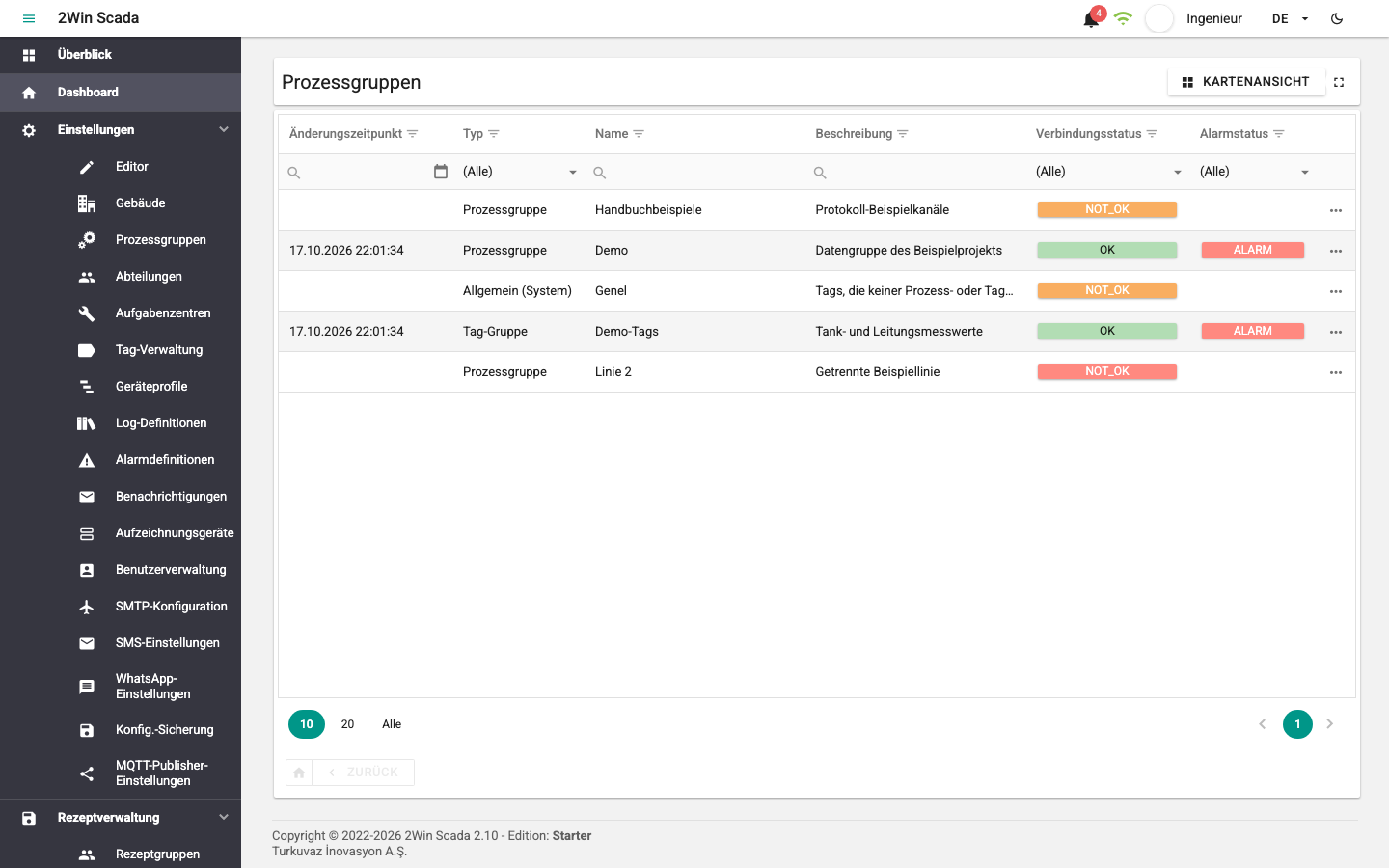
Der Kopfbereich zeigt die aktuelle Ebene als Pfad (z. B. Prozessgruppen > Name der Prozessgruppe > Aufgabenzentren). Mit einem Klick auf einen früheren Eintrag im Pfad kehren Sie zu dieser Ebene zurück.

Die Schaltfläche Kartenansicht rechts im Kopfbereich wechselt zur Kartenansicht; in der Kartenansicht wechselt dieselbe Schaltfläche zurück zur Tabellenansicht. Die gewählte Ansicht wird gespeichert.
 Rechts neben der Ansichtsschaltfläche befindet sich die Schaltfläche Vollbild. Ein Klick darauf lässt Kopfbereich und Inhalt den gesamten Bildschirm ausfüllen.
Unter der Tabelle oder den Karten befinden sich zwei Navigationsschaltflächen: Die Schaltfläche mit dem Haussymbol kehrt zur Ebene der Prozessgruppen zurück, die Zurück-Schaltfläche daneben wechselt eine Ebene nach oben. Auf der Zurück-Schaltfläche steht der Name der Ebene, zu der Sie zurückkehren.
Tabellenansicht
Die Tabellenansicht wird auf allen Ebenen gleich bedient:
- Mit einem Doppelklick auf eine Zeile wechseln Sie eine Ebene tiefer.
- Mit der Filterzeile unter den Spaltenüberschriften und dem Filtersymbol in den Überschriften filtern Sie die Zeilen (siehe Tabellenzeilen filtern).
- Unten links unter der Tabelle wählen Sie die Anzahl der Einträge pro Seite; mit den Schaltflächen rechts wechseln Sie zwischen den Seiten.
- Bricht die Live-Datenverbindung zum Server ab, wird der Hintergrund der Tabelle grau.
Prozessgruppen
Diese Tabelle listet die Prozessgruppen mit zusammengefassten Angaben.
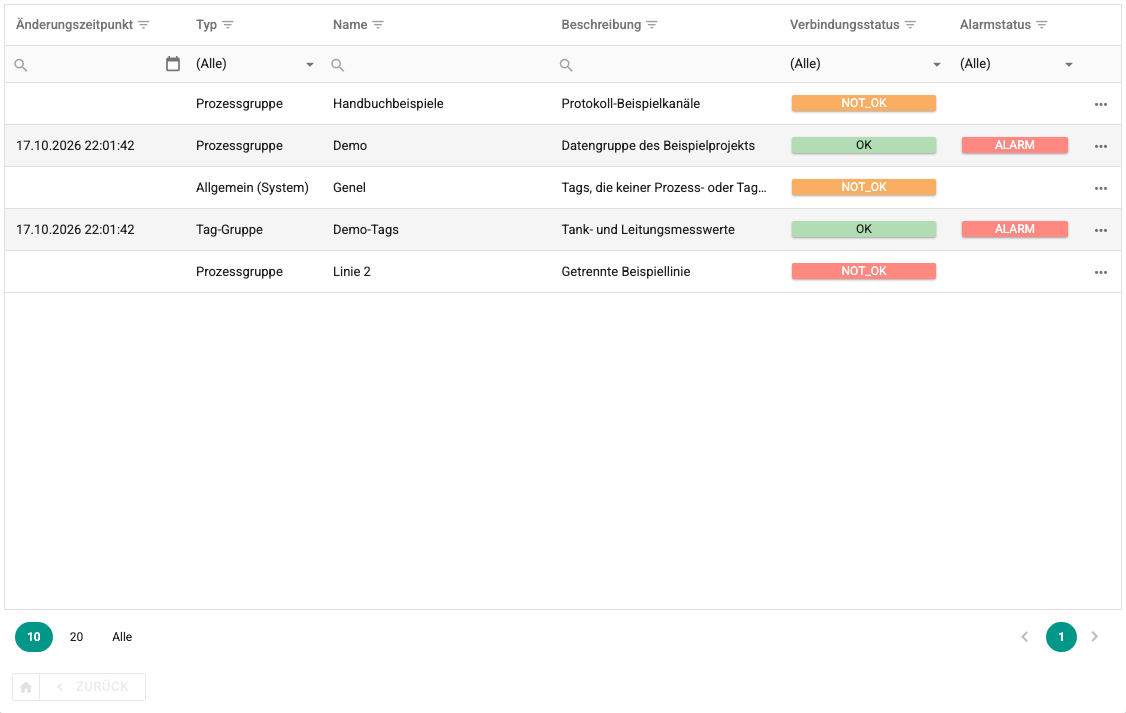
Die Spalten sind: Änderungszeitpunkt, Typ (Prozessgruppe oder Tag-Gruppe), Name, Beschreibung, Anzahl der Aufgabenzentren/Tag-Anzahl (bei einer Prozessgruppe die Anzahl der Aufgabenzentren, bei einer Tag-Gruppe die Anzahl der Tags), Verbindungsstatus und Alarmstatus. Der Verbindungsstatus kann einer der folgenden sein.

Zu allen Geräten der Prozessgruppe besteht eine Verbindung, oder alle Tags der Tag-Gruppe haben die Qualität Good.

Zu mindestens einem Gerät der Prozessgruppe gibt es ein Verbindungsproblem, oder mindestens ein Tag der Tag-Gruppe hat die Qualität Bad.

Zu keinem Gerät der Prozessgruppe besteht eine Verbindung, oder alle Tags der Tag-Gruppe haben die Qualität Bad.
Erscheint in der Spalte Alarmstatus das folgende Symbol, ist mindestens ein Tag der Gruppe im Alarmzustand.

Mit den folgenden Schaltflächen unten links unter der Tabelle legen Sie die Anzahl der Einträge pro Seite fest.

Mit den Schaltflächen rechts in derselben Zeile wechseln Sie zwischen den Seiten.

Unter der Zeile für den Seitenwechsel befindet sich die Schaltfläche mit dem Haussymbol, mit der Sie zur Tabelle der Prozessgruppen zurückkehren, daneben die Zurück-Schaltfläche, mit der Sie eine Ebene nach oben wechseln.

Ein Doppelklick auf die Zeile einer Prozessgruppe öffnet die Aufgabenzentren, ein Doppelklick auf die Zeile einer Tag-Gruppe direkt die Tag-Tabelle.
Aufgabenzentren
Diese Tabelle listet die Aufgabenzentren der gewählten Prozessgruppe. Die Spalten sind Änderungszeitpunkt, Name, Beschreibung, Standort, Geräteanzahl, Verbindungsstatus und Alarmstatus. Verbindungs- und Alarmstatus werden wie in der Tabelle der Prozessgruppen aus den Geräten des Aufgabenzentrums berechnet.
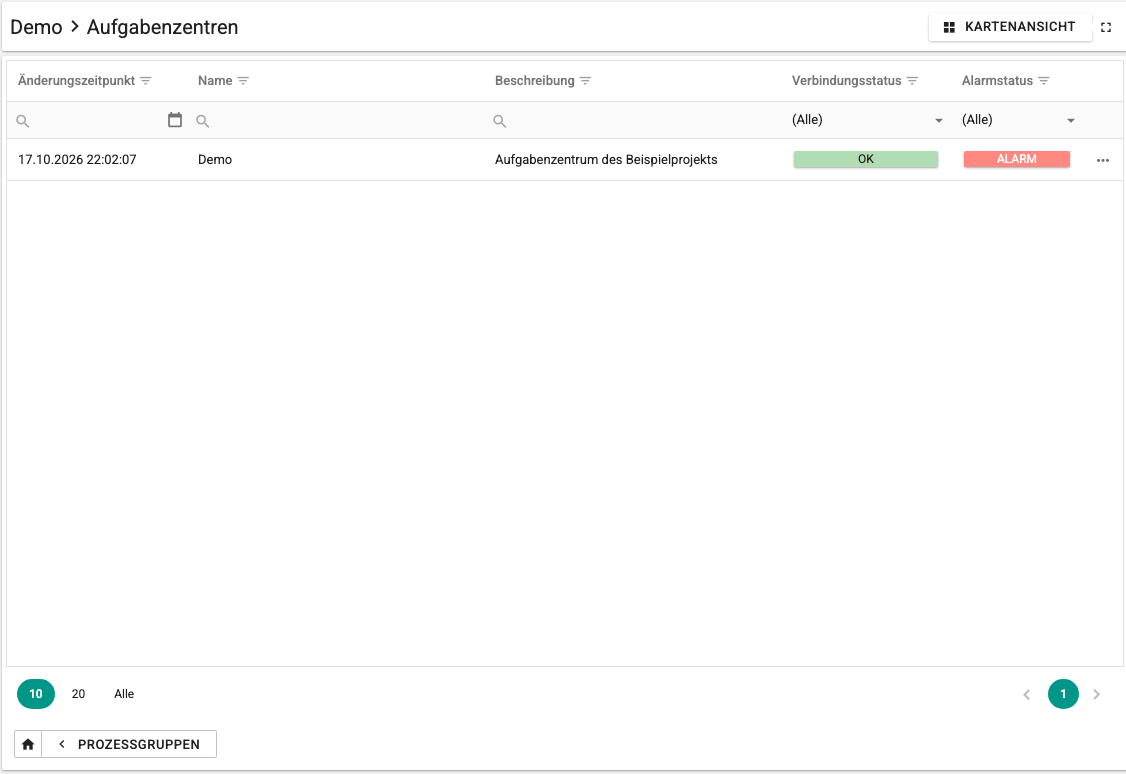
Ein Doppelklick auf eine Zeile öffnet die Geräte des Aufgabenzentrums.
Geräte
Diese Tabelle listet die Geräte des gewählten Aufgabenzentrums. Die Spalten sind Änderungszeitpunkt, Name, Beschreibung, Verbindungsstatus und Alarmstatus. Die Zeilen von Geräten, die in der Tag-Verwaltung auf passiv gesetzt sind, werden in einer anderen Farbe dargestellt.
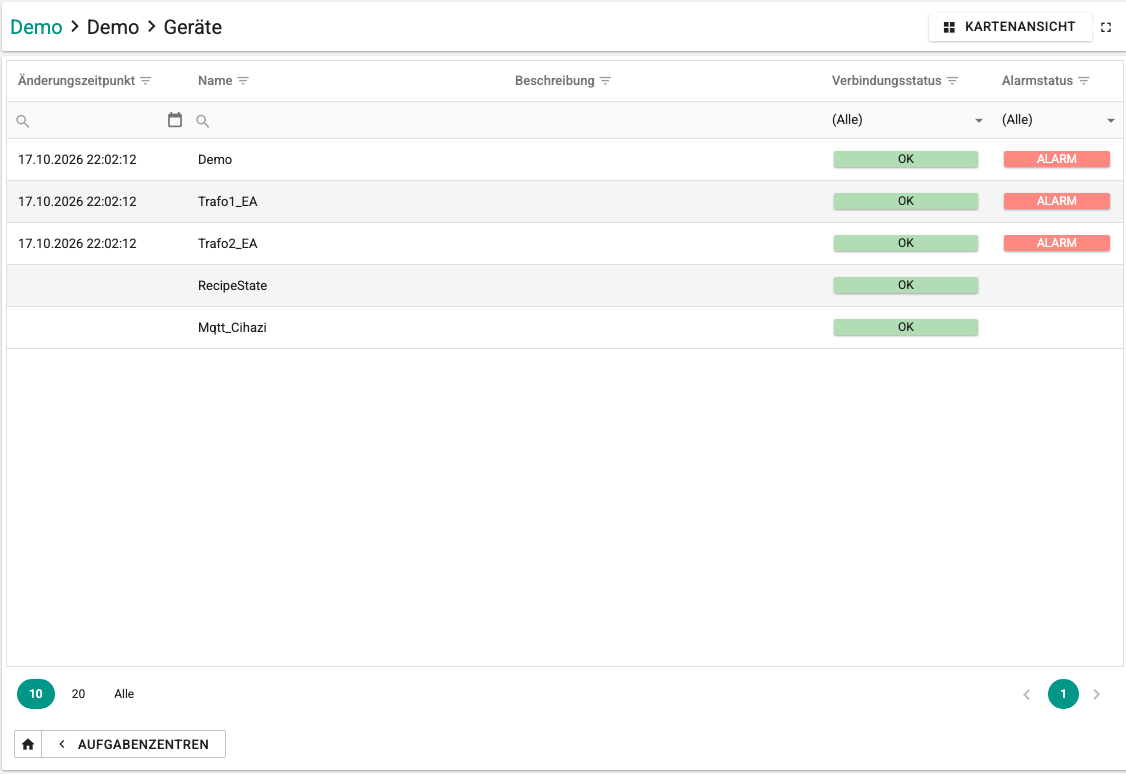
Ein Doppelklick auf eine Zeile öffnet die Tag-Tabelle des Geräts.
Tags
Diese Tabelle listet die Live-Werte der Tags. Der Kopfbereich zeigt das Gerät, das Aufgabenzentrum und die Prozessgruppe der Tags als Pfad.
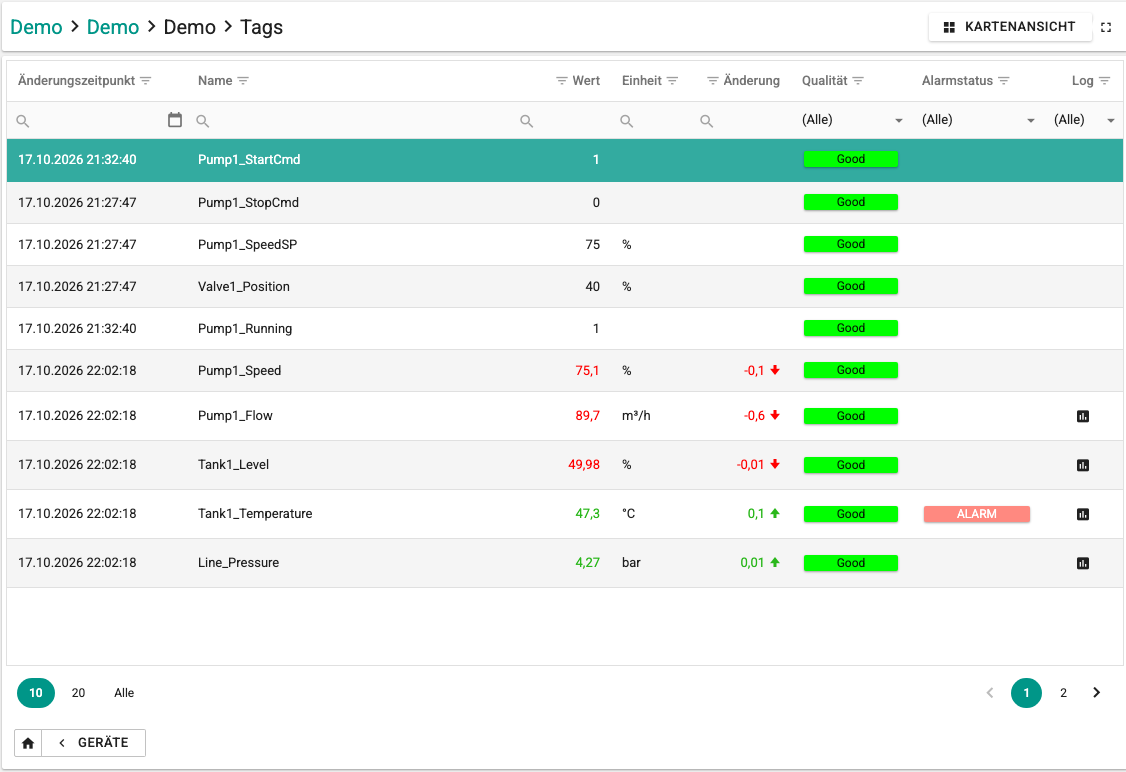
Die Spalten sind:
- Änderungszeitpunkt: Zeitpunkt der letzten Aktualisierung des Werts.
- Name: Name des Tags. Die Spalte Beschreibung ist standardmäßig ausgeblendet.
- Wert: Aktueller Wert des Tags.
- Einheit: Einheit des Tags, sofern definiert.
- Ändern: Differenz zwischen dem vorherigen und dem letzten Wert.
- Qualität: Lesequalität des Tags.
- Alarmstatus: Ist einer der für das Tag definierten Alarme aktiv, erscheint ein Alarmsymbol.
- Log: Hat das Tag eine Archivdefinition (Log-Definition), erscheint eine Schaltfläche mit einem Diagrammsymbol. Ein Klick darauf fügt das Tag der Schnellzugriffsliste für Berichte hinzu (siehe Schnellzugriffsschaltfläche für Berichte).
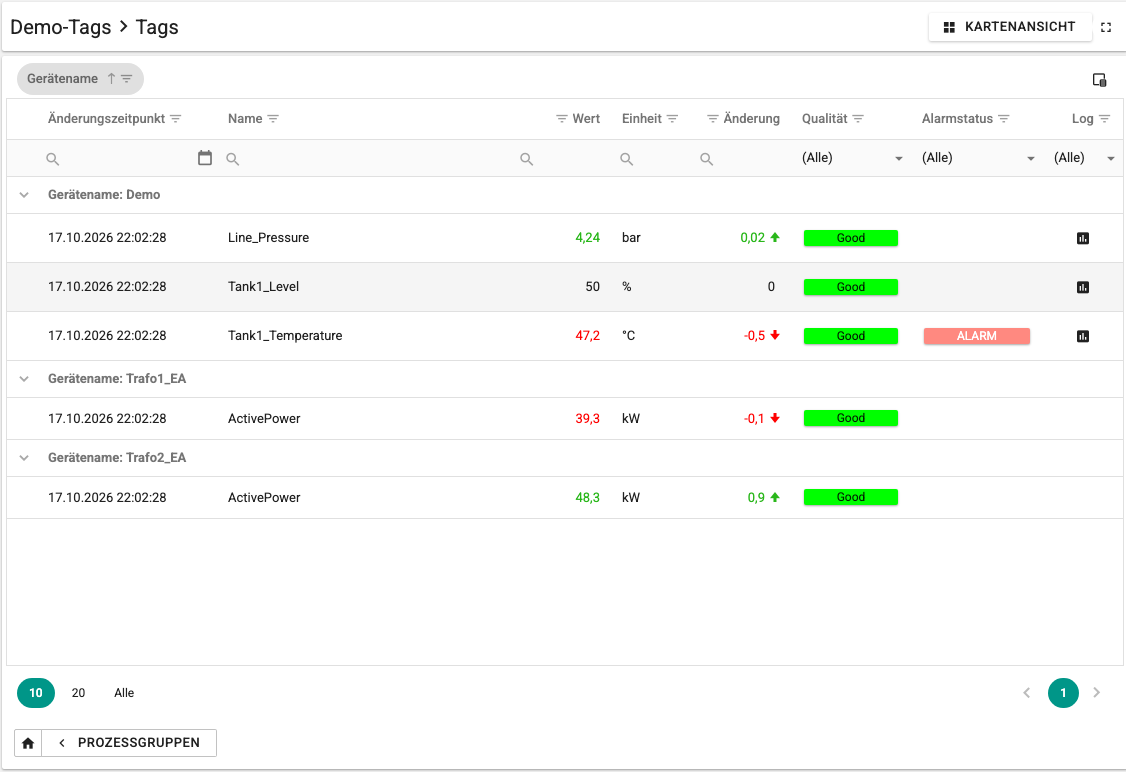
Wurde die Tabelle aus einer Tag-Gruppe geöffnet, befindet sich über der Tabelle ein Gruppierungsbereich, und die Tags sind standardmäßig nach Gerätename gruppiert. In diesem Fall können Sie mit der Spaltenauswahl oben rechts auch die angezeigten Spalten wählen.

Ziehen Sie die Überschrift Gerätename aus dem Gruppierungsbereich zurück in die Tabelle, wird die Gruppierung aufgehoben; Gerätename erscheint dann als Spalte in der Tabelle. Ziehen Sie eine Spaltenüberschrift in den Gruppierungsbereich, werden die Tags nach dieser Spalte gruppiert. Das Layout der Tabelle wird im Browser gespeichert und bleibt erhalten, wenn Sie die Seite erneut öffnen.
Die Spalte Qualität zeigt einen der folgenden Werte:

Uncertain (grau): Das Tag wird noch nicht gelesen, oder es wurde (z. B. beim OPC-Protokoll) keine Variable gefunden, die zur definierten Adresse passt.

Good (grün): Das Tag wird fehlerfrei vom Gerät oder vom Gegensystem gelesen.

Bad (rot): Beim Lesen des Tags vom Gerät oder vom Gegensystem ist ein Fehler aufgetreten.
Werte in Tags schreiben
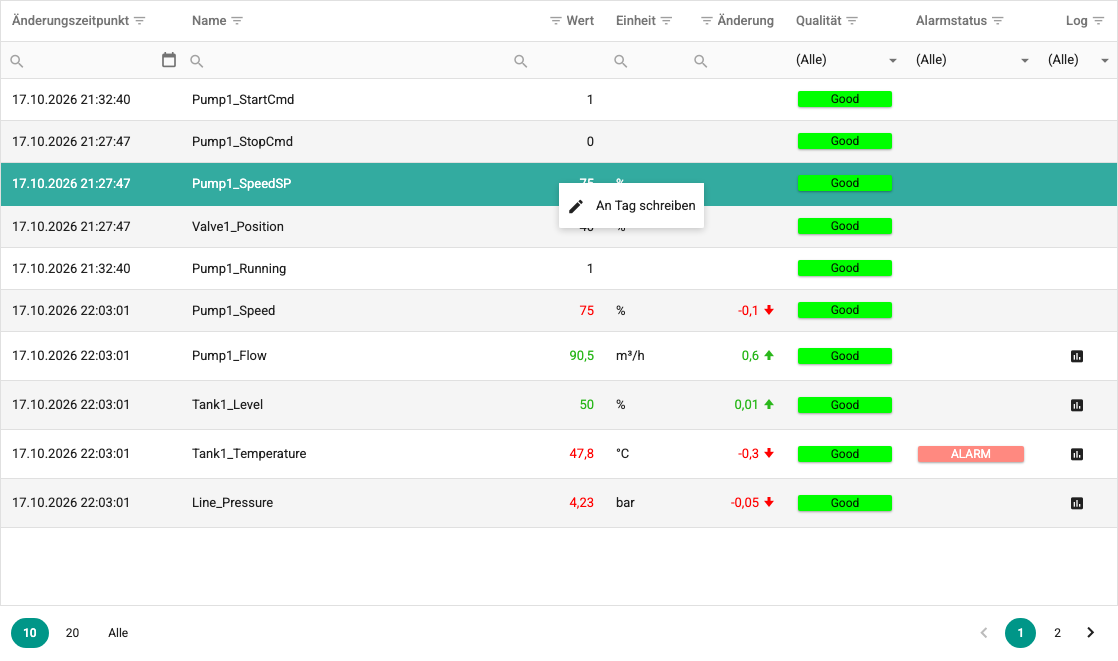
Klicken Sie in der Tabellenansicht mit der rechten Maustaste auf eine Zeile und wählen Sie im Kontextmenü An Tag schreiben.
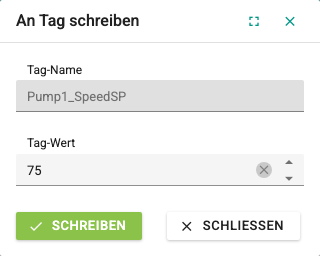
Das geöffnete Fenster zeigt den Namen des Tags. Geben Sie den zu schreibenden Wert ein und klicken Sie auf Schreiben; nach Ihrer Bestätigung wird der Wert an den Server gesendet. Die Schaltfläche Schließen schließt das Fenster, ohne zu schreiben.
Zum Schreiben von Werten muss die Benutzergruppe des Benutzers die Rolle Operate oder Editor haben. In schreibgeschützte Tags kann kein Wert geschrieben werden. Um einen Befehl an ein Tag mit dem Befehlsverhalten Impuls oder Steigende Flanke zu senden, muss der Benutzer das Tag außerdem in seinem Prozessgruppenumfang sehen (siehe Schreibumfang für Tags). Ausgeführte Schreibvorgänge sehen Sie auf dem Bildschirm Operationsverlauf.
Tabellenzeilen filtern
In der Tabellenansicht befinden sich direkt unter den Spaltennamen Filterfelder.

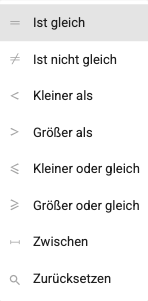
Mit einem Klick auf das Suchsymbol im Filterfeld ändern Sie den Filteroperator. Für ein Datumsfeld gibt es die folgenden Optionen:
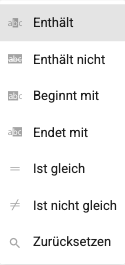
Für ein Textfeld gibt es die folgenden Optionen:
Kartenansicht
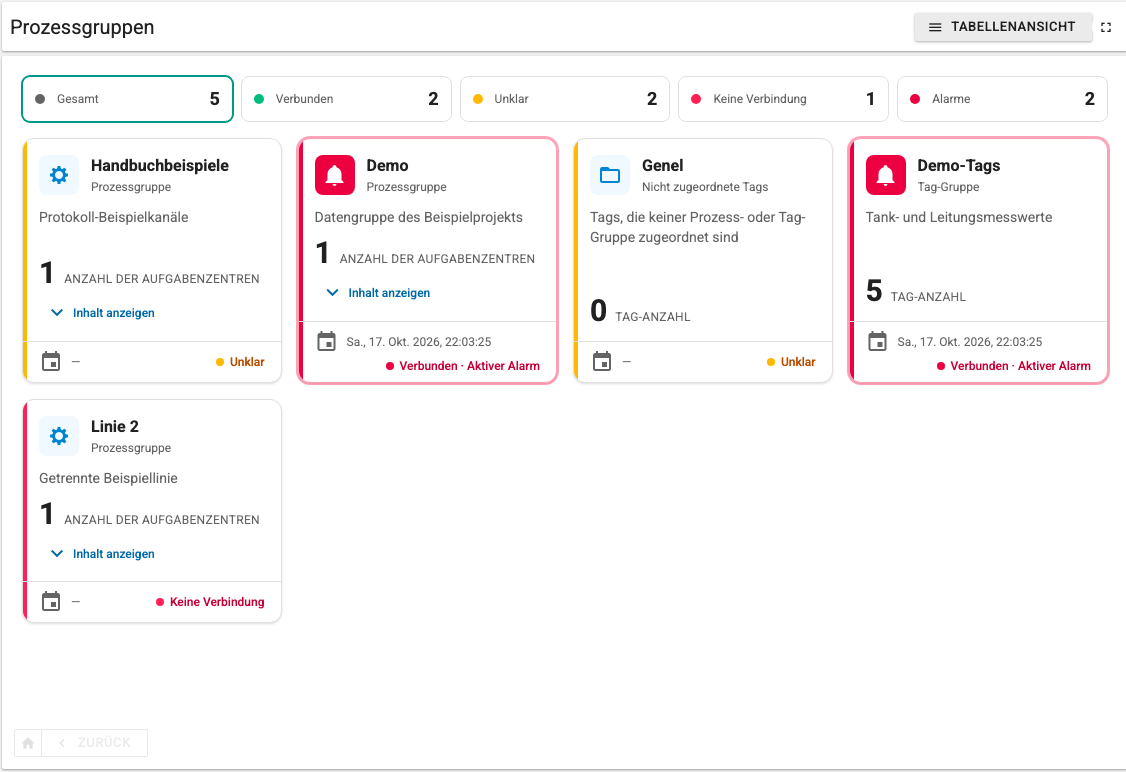
In der Kartenansicht wird jeder Eintrag als Karte dargestellt. Die Karten sind auf allen Ebenen gleich aufgebaut:
- Oben auf der Karte stehen ein Symbol, der Name des Eintrags und seine Art (Prozessgruppe, Tag-Gruppe, Aufgabenzentrum oder Gerät). Auf den Karten der Aufgabenzentren steht statt der Art der Standort des Aufgabenzentrums, sofern definiert.
- In der Mitte werden die Beschreibung und die Anzahl der untergeordneten Einträge (Anzahl der Aufgabenzentren, Tag-Anzahl oder Geräteanzahl) angezeigt.
- In der unteren Zeile stehen der Zeitpunkt der letzten Aktualisierung und, mit einem farbigen Punkt, der Verbindungsstatus (Verbunden, Unklar oder Keine Verbindung).
- Hat der Eintrag einen aktiven Alarm, wird der Rand der Karte rot, anstelle des Symbols erscheint eine blinkende Glocke, und in der unteren Zeile steht Aktiver Alarm.
Mit einem Klick auf den Namen einer Karte wechseln Sie eine Ebene tiefer. Karten ohne untergeordnete Einträge lassen sich nicht öffnen.
Übersichtsleiste und Suche
Die Übersichtsleiste über den Karten zeigt die Anzahl für Gesamt, Verbunden, Unklar, Keine Verbindung und Alarme. Ein Klick auf eines dieser Felder listet nur die Karten in diesem Zustand; ein erneuter Klick auf dasselbe Feld hebt den Filter auf. Bricht die Live-Datenverbindung zum Server ab, erscheint über der Leiste die Warnung Keine Live-Datenverbindung.
Gibt es auf einer Ebene mehr als 12 Karten, erscheint unter der Leiste ein Suchfeld. Es sucht nach Name, Beschreibung, Gerätename oder Standort und zeigt an, wie viele Einträge angezeigt werden. Passt keine Karte zum Filter, heben Sie die Filter mit der Schaltfläche Filter zurücksetzen auf. Bei sehr vielen Karten werden die Karten abschnittsweise geladen; die übrigen Karten öffnen Sie mit der Schaltfläche Mehr anzeigen am Ende der Liste.
Karten der Prozessgruppen und Aufgabenzentren
Die Karte einer Prozessgruppe zeigt die Anzahl der Aufgabenzentren, die Karte einer Tag-Gruppe die Anzahl der Tags. Der Link Inhalt anzeigen auf der Karte einer Prozessgruppe listet die Aufgabenzentren der Gruppe mit Statuspunkten und Alarmsymbolen; ein Klick auf ein Aufgabenzentrum in der Liste öffnet direkt dessen Geräte. Wird die Karte einer Tag-Gruppe geöffnet, erscheinen direkt die Tags.
Die Karte eines Aufgabenzentrums zeigt die Anzahl der Geräte; der Link Inhalt anzeigen listet die Geräte des Aufgabenzentrums, und ein Klick auf ein Gerät in der Liste öffnet dessen Tags.
Gerätekarten
Die Karte eines Geräts zeigt, ob das Gerät Aktiv oder Passiv ist, die Anzahl der Tags und gegebenenfalls den letzten Kommunikationsfehler (Letzter Fehler) mit seinem Zeitpunkt. Die Karten passiver Geräte erscheinen blass.
Tag-Karten
Die Karte eines Tags zeigt den Namen des Tags, gegebenenfalls seine Beschreibung, den aktuellen Wert und die Einheit. Die letzte Änderung wird unter dem Wert mit einem Etikett mit Pfeil nach oben oder unten angezeigt. Wurde das Tag aus einer Tag-Gruppe geöffnet, steht auf der Karte auch der Gerätename.
Ist die Qualität des Tags nicht Good, wird die Karte blass, und statt des alten Werts wird „—“ angezeigt. Hat das Tag eine Archivdefinition (Log-Definition), befindet sich in der unteren Zeile der Karte die Schaltfläche Zur Log-Liste hinzufügen; sie fügt das Tag der Schnellzugriffsliste für Berichte hinzu.
Werden die Tags einer Tag-Gruppe in der Kartenansicht geöffnet, erscheint im Kopfbereich der Schalter In Gerätekarten anzeigen. Ist der Schalter eingeschaltet, werden die Tags jedes Geräts als Zeilen in einer einzigen Gerätekarte aufgelistet; ein Klick auf den Namen der Karte öffnet die Tags dieses Geräts.