
MTConnect
Das Protokoll MTConnect ermöglicht es 2WinScada, die Daten von CNC-Maschinen und anderen Produktionsanlagen über einen MTConnect-Agent per HTTP zu lesen. Jedes 2WinScada-Gerät entspricht einem MTConnect-Gerät im Agent; jedes Tag trägt den Wert eines Datenelements (DataItem) dieses Geräts.
Wichtige unterstützte Funktionen:
- Erkennen und Massenimport der Geräte im Agent
- Auflisten der Datenelemente eines Geräts in einer Baumansicht und Import als Tags
- Periodisches Lesen der aktuellen Werte der Datenelemente
MTConnect ist ein reines Leseprotokoll; 2WinScada schreibt nicht auf MTConnect-Geräte.
Lizenz
MTConnect gehört zu den Standardprotokollen und ist in allen Lizenzpaketen verfügbar. Einzelheiten zur Lizenz finden Sie auf der Seite Lizenz.
Kanaldefinition
Auf der Registerkarte Allgemein des Fensters für einen neuen Kanal geben Sie den Kanalnamen ein und wählen unter Verbindungstyp den Eintrag MT_Connect aus. Bei diesem Protokoll gibt es keine Verbindungsparameter auf Kanalebene; die Agent-Adresse wird für jedes Gerät einzeln eingegeben. Mit einem Klick auf Speichern wird der Kanal angelegt.
Im Abschnitt Geräte der Registerkarte Erweiterte Parameter befindet sich die Schaltfläche Geräte importieren. Die Schaltfläche wird aktiv, nachdem der Kanal gespeichert wurde.
Geräte importieren
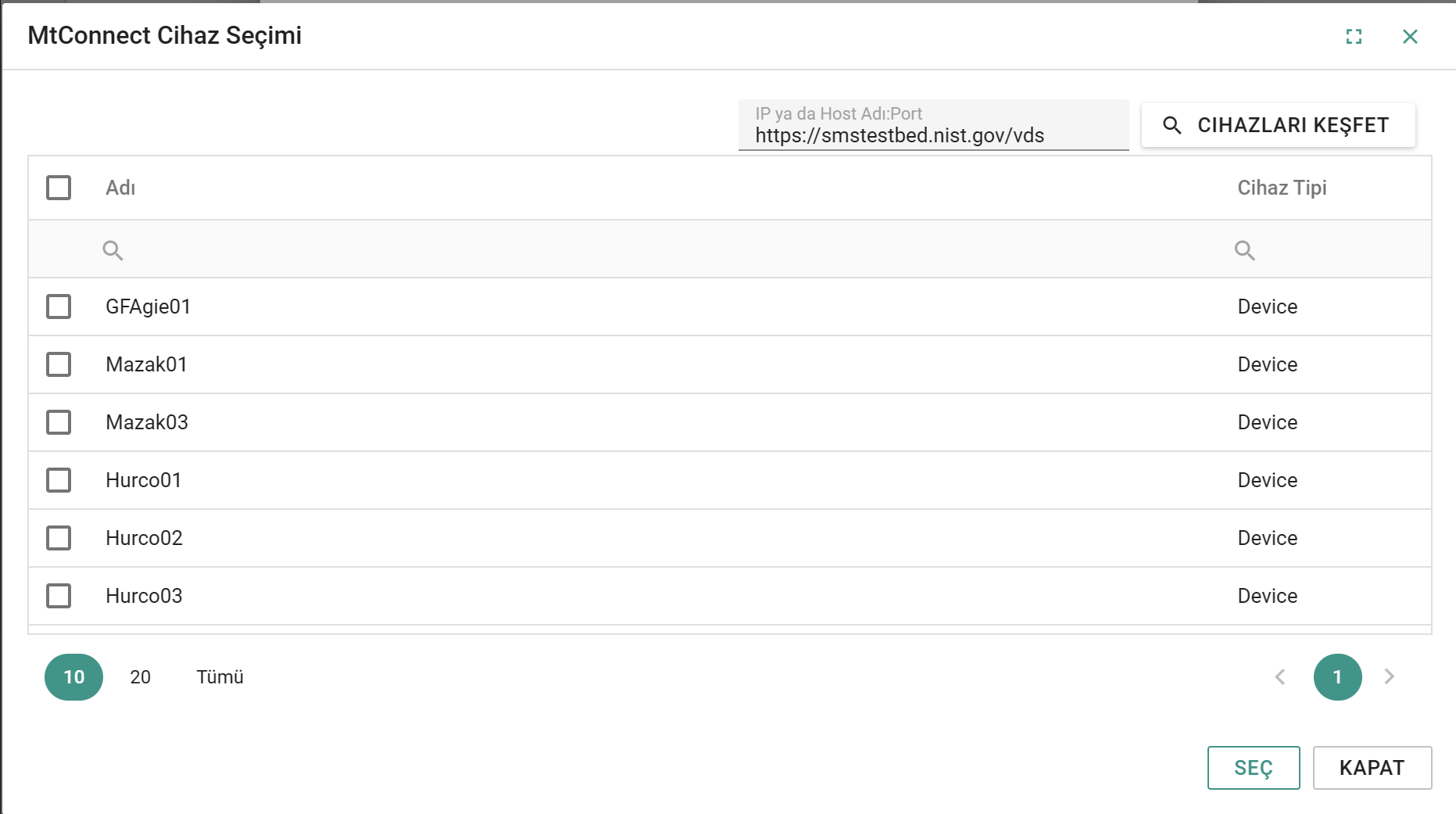
- Öffnen Sie im Fenster des gespeicherten Kanals die Registerkarte Erweiterte Parameter und klicken Sie auf Geräte importieren. Das Fenster MtConnect-Geräteauswahl öffnet sich.
- Geben Sie im Feld IP oder Hostname:Port die Adresse des Agents als URL ein (z. B.
http://192.168.1.20:5000). Ist die Adresse keine gültige URL, zeigt das Feld einen Fehler. - Klicken Sie auf Geräte erkennen. Die vom Agent angebotenen Geräte werden mit den Spalten Name und Gerätetyp aufgelistet. Nach einem Klick ist die Schaltfläche 10 Sekunden lang deaktiviert.
- Markieren Sie die zu importierenden Geräte mit den Kontrollkästchen und klicken Sie auf Wählen.
- Bestätigen Sie den Vorgang im Bestätigungsfenster. Die ausgewählten Geräte werden dem Kanal als Aktiv hinzugefügt; die Felder Host, Port und Geräte-ID werden aus der eingegebenen Adresse und dem Gerätenamen ausgefüllt. Am Ende wird die Anzahl der importierten und der nicht importierten Geräte gemeldet.
Ist die Adresse falsch, läuft der Agent nicht oder ist der Port geschlossen, erscheint der Fehler Der MTConnect-Agent ist nicht erreichbar. Prüfen Sie Adresse, Port und Netzwerkzugriff. (Fehler 5300). Eine leere Liste zeigt, dass der Agent erreicht wurde, aber keine Geräte gemeldet hat. Prüfen Sie die Werte Host und Port der importierten Geräte im Gerätefenster.
Gerätedefinition
Klicken Sie im Kanalbaum mit der rechten Maustaste auf den MTConnect-Kanal und wählen Sie Neues Gerät, um das Gerätefenster zu öffnen. Auf der Registerkarte Allgemein werden Gerätename und Aktiv wie bei den anderen Protokollen festgelegt. Bei importierten Geräten sind die Parameter bereits ausgefüllt.
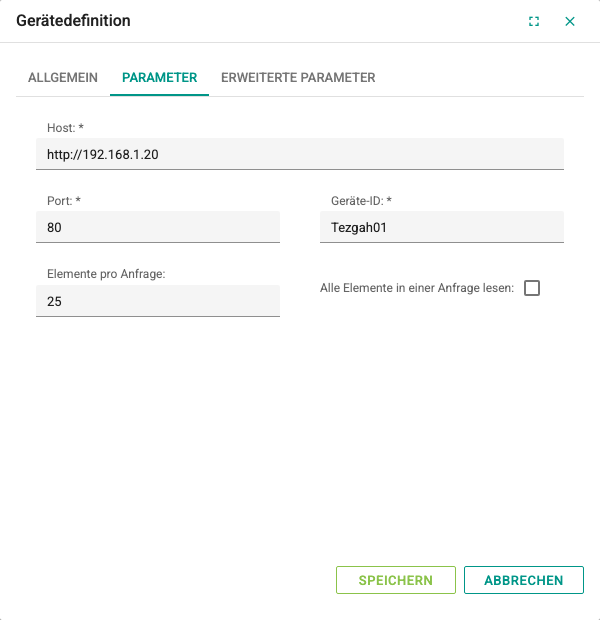
Registerkarte Parameter:
| Feld | Beschreibung | Standard | Bereich |
|---|---|---|---|
| Host | Adresse des MTConnect-Agents als URL (z. B. http://192.168.1.20) | Leer | Pflichtfeld; eine gültige URL |
| Port | HTTP-Port des Agents | 80 | Pflichtfeld; 1–65535 |
| Geräte-ID | Name des Geräts im Agent; die Anfragen werden für dieses Gerät gestellt | Leer | Pflichtfeld |
| Elemente pro Anfrage | Höchstzahl der Tags, die in einer Leseanfrage abgefragt werden | 25 | 0–1024 |
| Alle Elemente in einer Anfrage lesen | Wenn aktiviert, werden alle aktuellen Werte des Geräts mit einer Anfrage abgerufen; jedes Tag wird aus dieser Antwort in seinem eigenen Intervall Aktualisierungsintervall [s] aktualisiert | Aus | — |
Im Abschnitt Tags der Registerkarte Erweiterte Parameter befindet sich die Schaltfläche Tags importieren (siehe Tags importieren). Die Schaltfläche wird aktiv, nachdem das Gerät gespeichert wurde.
Tag-Definition
Tags können in der Tag-Tabelle des Geräts manuell definiert oder aus der Liste der Datenelemente importiert werden (siehe Tag-Verwaltung).
| Feld | MTConnect-Regel |
|---|---|
| Adresse | Der Wert id des Datenelements im Agent (z. B. Xpos). Groß- und Kleinschreibung wird unterschieden. |
| Datentyp | Für numerische Werte ein numerischer Typ (z. B. Real, DInt); für Textwerte String |
| Aktualisierungsintervall [s] | Leseperiode des Tags; 0,5–86400 Sekunden |
| Nur lesen | Auf MTConnect-Geräte wird nicht geschrieben; ein auf das Tag geschriebener Wert wird nicht an das Gerät gesendet. |
Auswahl des Datentyps
Bei allen Typen außer String (einschließlich Automatisch) wird der Wert in eine Zahl umgewandelt. Nicht numerische Werte (z. B. ACTIVE, AUTOMATIC, READY) erscheinen bei diesen Typen als 0. Wählen Sie für Datenelemente mit Textwerten wie Betriebszustand, Modus oder Programmname als Datentyp String.
Tags importieren
- Das Gerät muss gespeichert, Aktiv und in Betrieb sein; die Datenelemente werden über das laufende Gerät vom Agent gelesen.
- Öffnen Sie im Gerätefenster die Registerkarte Erweiterte Parameter und klicken Sie auf Tags importieren.
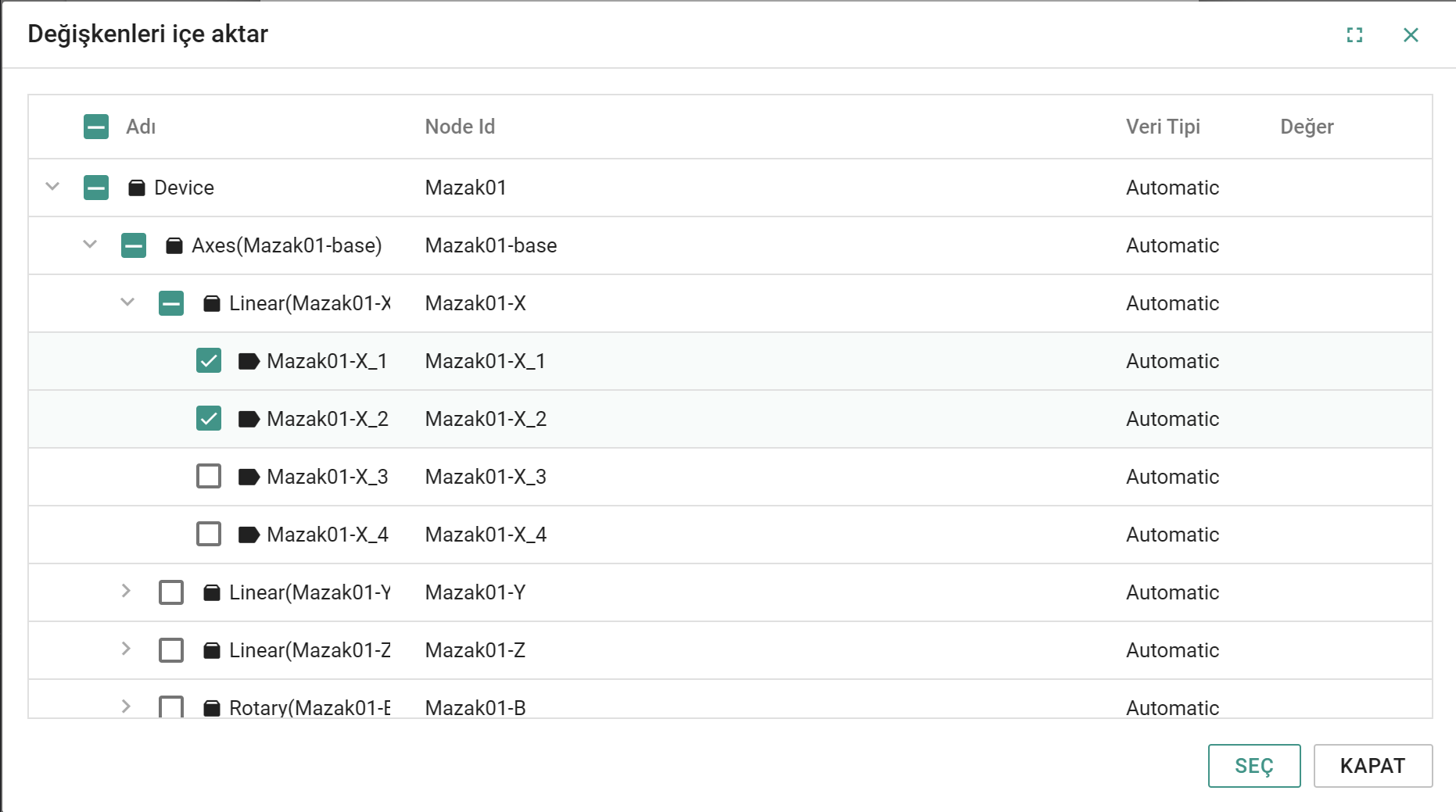
- Im geöffneten Fenster werden die Komponenten und Datenelemente des Geräts als Baum aufgelistet. Komponenten werden mit einem Kastensymbol, Datenelemente mit einem Etikettsymbol dargestellt. Die Spalte Node Id enthält den Wert
iddes Datenelements. - Markieren Sie die zu importierenden Datenelemente; das Markieren einer Komponente wählt alle Elemente darunter aus. Klicken Sie auf Wählen und bestätigen Sie den Vorgang im Bestätigungsfenster.
- Nur Datenelemente werden als Tags hinzugefügt; Komponenten werden übersprungen. Bei den hinzugefügten Tags sind Name und Adresse der Wert
iddes Datenelements, Datentyp wird Automatisch. Am Ende wird die Anzahl der importierten, der nicht importierten und der ungeeigneten Elemente gemeldet.
Ändern Sie nach dem Import den Datentyp der Tags mit Textwerten auf String. Im Kanalbaum erscheint neben dem Gerät das Symbol Gerät neu initialisieren; damit die neuen Tags gelesen werden, klicken Sie auf das Symbol und starten das Gerät neu.
Leseverhalten
- Die Tags werden nach dem Wert Aktualisierungsintervall [s] gruppiert. Ist Alle Elemente in einer Anfrage lesen ausgeschaltet, wird jede Gruppe in Anfragen aufgeteilt, die jeweils so viele Tags abfragen, wie Elemente pro Anfrage angibt.
- Ist Alle Elemente in einer Anfrage lesen aktiviert, wird eine einzige Anfrage an den Agent gestellt, und Tag-Gruppen mit unterschiedlichen Werten Aktualisierungsintervall [s] werden aus dieser Antwort in ihren eigenen Intervallen aktualisiert.
- Liefert der Agent
UNAVAILABLEoder einen leeren Wert, wird die Tag-Qualität Uncertain; der letzte Wert bleibt erhalten. - Bei Datenelementen, die in der Antwort fehlen, wird die Tag-Qualität Bad.
- Ist der Agent nicht erreichbar oder kann die Antwort nicht gelesen werden, wird die Qualität der Tags Bad; die Leseversuche gehen weiter.
Fehlerbehebung
| Symptom | Prüfungen |
|---|---|
Fehler 5300 bei der Geräteerkennung | Prüfen Sie, ob die Adresse die Stammadresse des Agents ist, ob der Agent vom 2WinScada-Server aus erreichbar ist und ob Port und Firewall offen sind. Öffnen Sie die Agent-Adresse mit dem Zusatz /probe im Browser, um zu prüfen, ob er antwortet. |
| Liste bei der Geräteerkennung leer | Der Agent wurde erreicht, meldet aber keine Geräte. Prüfen Sie die Konfiguration des Agents. |
| Schaltfläche Geräte importieren oder Tags importieren inaktiv | Speichern Sie zuerst den Kanal bzw. das Gerät. |
Tag-Liste leer oder Fehler 5300 | Prüfen Sie, ob das Gerät gespeichert, Aktiv und in Betrieb ist, ob die Werte Host, Port und Geräte-ID stimmen und ob der Agent erreichbar ist. |
| Qualität aller Tags Bad | Prüfen Sie, ob der Agent läuft, die Werte Host und Port und ob Geräte-ID mit dem Gerätenamen im Agent übereinstimmt. |
| Qualität eines Tags Bad | Prüfen Sie, ob der Wert Adresse einschließlich Groß- und Kleinschreibung mit dem Wert id des Datenelements übereinstimmt. |
| Tag-Qualität Uncertain | Der Agent liefert für das Datenelement UNAVAILABLE; prüfen Sie, ob die Maschine und der Agent-Adapter Daten senden. |
| Textwert erscheint als 0 | Setzen Sie den Datentyp des Tags auf String. |