
Aufzeichnungsgeräte
Aufzeichnungsgeräte sind Geräte, die Tag-Werte selbst speichern (z. B. Schreiber, Datenlogger). Wenn ein Aufzeichnungsgerät definiert ist, werden Lücken, die aus verschiedenen Gründen in den Log-Datensätzen entstehen, mit den Datensätzen aus diesem Gerät gefüllt.
Wählen Sie im linken Menü Einstellungen > Aufzeichnungsgeräte, um die Seite Definitionen der Aufzeichnungsgeräte zu öffnen. Die Seite enthält oben den Filterbereich, in der Mitte die Tabelle Aufzeichnungsgeräte und unten die Tabelle Tag-Mapping des ausgewählten Aufzeichnungsgeräts.
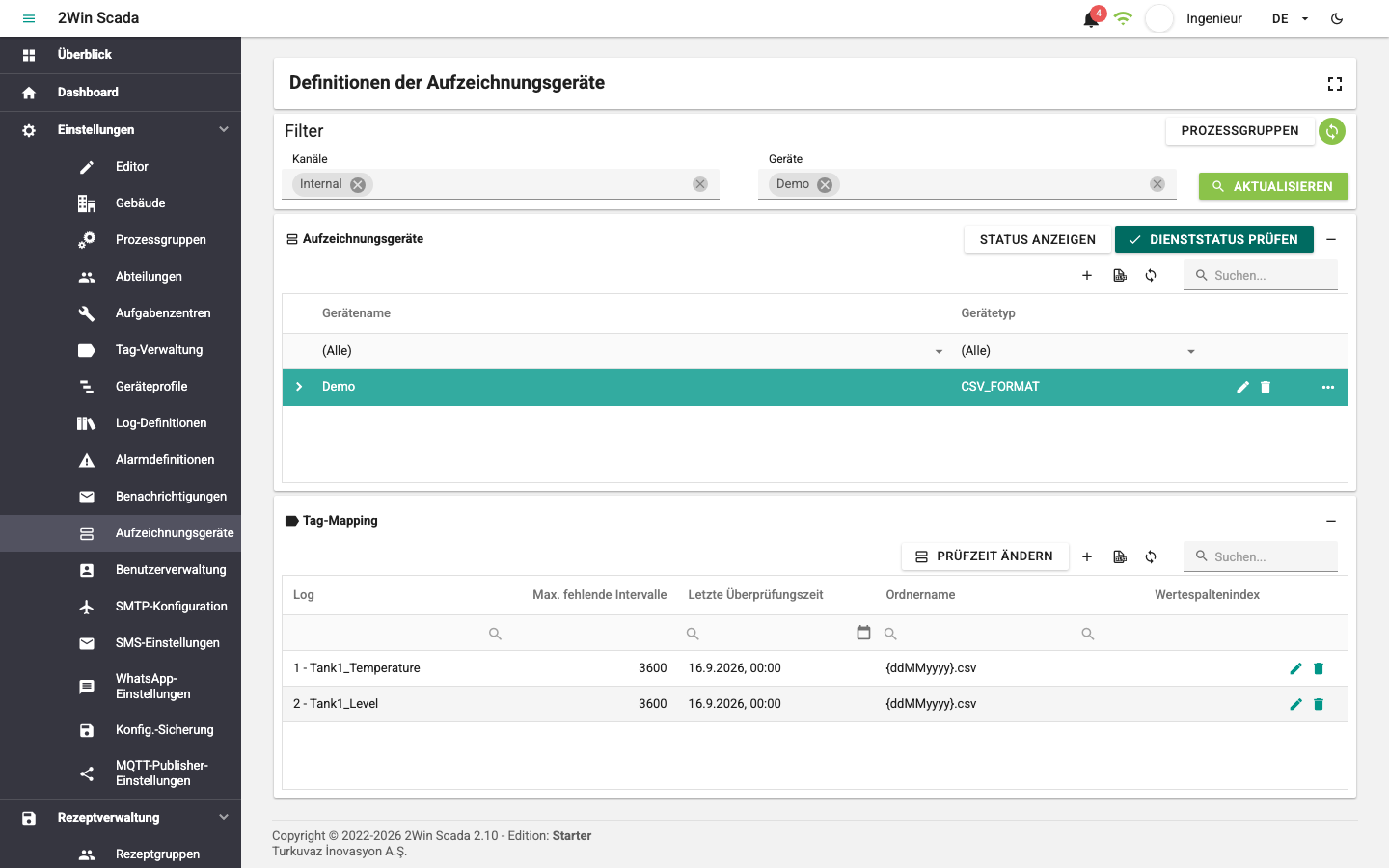
Filter
Mit der Auswahl in diesem Bereich werden die Aufzeichnungsgeräte abgefragt, und die Geräte, die den gewählten Kriterien entsprechen, werden aufgelistet.
Standardmäßig wird nach Kanäle und danach nach Geräte gefiltert. Wenn Sie oben rechts im Bereich auf die Schaltfläche Prozessgruppen klicken, wechselt der Filter zur Auswahl von Prozessgruppen, Aufgabenzentren, Abteilungen und Geräte. Klicken Sie nach der Auswahl auf die Schaltfläche Aktualisieren.
Tabelle der Aufzeichnungsgeräte
Die Tabelle listet die definierten Aufzeichnungsgeräte auf. Die Spalten sind der Reihe nach Gerätename, Gerätetyp, Kontrollintervall und Aktiv. Mit dem Pfeil links in der Zeile werden die Parameter des Aufzeichnungsgeräts unter der Zeile angezeigt.
Schaltflächen rechts neben der Tabellenüberschrift:
Status anzeigen: Öffnet das Fenster Status der Aufzeichnungsgeräte. Das Fenster listet die Aufzeichnungsgeräte und ihre zugeordneten Tags auf, bei Fehlern zusammen mit den Fehlern. Spalten: Gerätename, Name (Tag), Parameter, Letzte Überprüfungszeit, Letzter Fehlerzeitpunkt, Fehlerkategorie und Letzte Fehlermeldung. Zeilen mit einem aktiven Fehler werden farblich hervorgehoben; ein behobener letzter Fehler wird weiterhin zur Information angezeigt. Die Fehlermeldungen sind feste Beschreibungen ohne Verbindungsangaben und ohne den Rohfehlertext des Servers (z. B. „Die entfernte Aufzeichnungsquelle konnte nicht erreicht werden.“). Dieser Verlauf wird beim Neustart des Dienstes gelöscht.
Dienststatus prüfen: Prüft, ob der Dienst für die Aufzeichnungsgeräte läuft. Vor der Prüfung ist die Schaltfläche rot. Ist der Dienst erreichbar, ändert die Schaltfläche ihre Farbe, und ihr Symbol wird zu einem Häkchen; ist er nicht erreichbar, bleibt sie rot.
In der Symbolleiste der Tabelle befinden sich + für ein neues Aufzeichnungsgerät, der Excel-Export und Suchen. Bearbeiten und Löschen erfolgen über die Schaltflächen am Zeilenende.
Neues Aufzeichnungsgerät
Wenn Sie auf die Schaltfläche + klicken, öffnet sich das Fenster Definition des Aufzeichnungsgeräts.
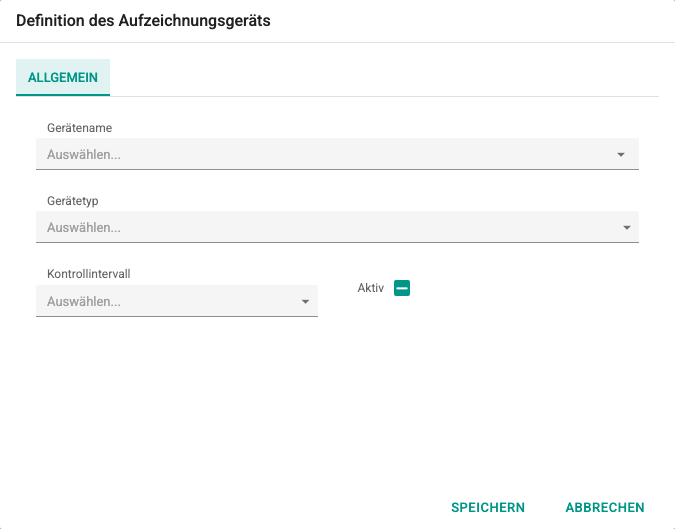
Auf der Registerkarte Allgemein:
- Gerätename: Wählen Sie eines der in der Tag-Verwaltung definierten Geräte. Nach dem Anlegen des Aufzeichnungsgeräts kann es nicht mehr geändert werden.
- Gerätetyp: Legt fest, wie die Daten aus dem Aufzeichnungsgerät abgerufen werden. Nach dem Anlegen kann er nicht mehr geändert werden.
- Kontrollintervall: Hour (stündlich) oder Day (täglich). Legt fest, in welchem Abstand die Daten im Aufzeichnungsgerät geprüft werden.
- Aktiv: Ist das Feld aktiviert, wird das Aufzeichnungsgerät geprüft.
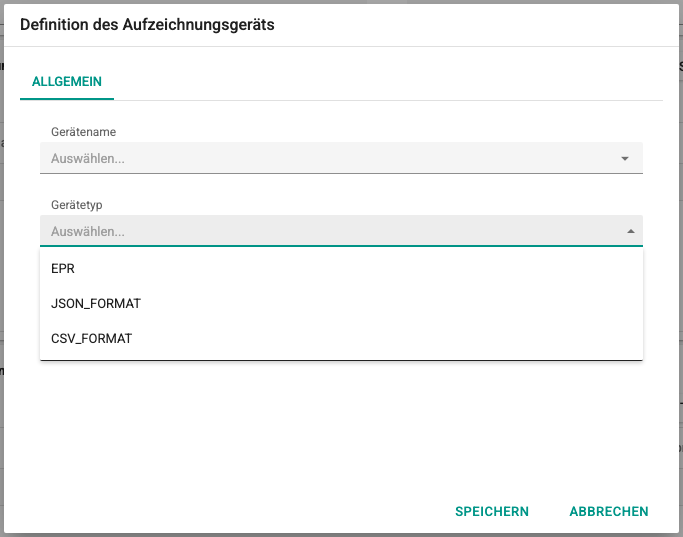
Nach der Wahl des Gerätetyps öffnen sich je nach Typ die Registerkarten Parameter und Einstellungen:
- EPR: Für Elimko-EPR-Geräte. Geben Sie die FTP-Adresse des Geräts ein. Es wird angenommen, dass das Gerät für jeden Kanal tageweise Dateien in einem eigenen Ordner führt und dass jede Zeile der Dateien im Abstand von 1 Minute erzeugt wird; der Archivzeitpunkt einer Zeile ergibt sich, indem zum Startzeitpunkt der Datei so viele Minuten addiert werden, wie die Zeilennummer angibt.
- CSV_FORMAT: Die Datensätze werden aus CSV-Dateien gelesen, die per FTP oder SFTP heruntergeladen werden. Die Gruppe CSV-Einstellungen enthält die Position der Wert- und der Zeitspalte (nullbasiert), CSV-Trenner, CSV-Header vorhanden, Maximale Dateigröße (MB) (1–512 MB), das Datumsformat und die Option Datetime ist UTC. Bei SFTP-Adressen muss im Feld SSH-Hostschlüssel SHA-256 der vom Serveradministrator erhaltene Fingerabdruck
SHA256:...eingegeben werden. Das Passwort wird verschlüsselt gespeichert und nicht wieder angezeigt; bleibt das Feld leer, wird das gespeicherte Passwort beibehalten, mit Gespeichertes Passwort ausdrücklich löschen wird es gelöscht. - JSON_FORMAT: Die Datensätze werden als JSON von einem REST-Dienst gelesen. Anfrageadresse, Header-Parameter, Anmeldedaten und Antwortvorlage werden auf den Einstellungsregisterkarten festgelegt.
- Bei der Authentifizierung mit Benutzername / Passwort (Basic) zeigt das Passwortfeld das gespeicherte Passwort nicht an. Bleibt das Feld leer, wird das gespeicherte Passwort beibehalten; wird ein neuer Wert eingegeben, wird es ersetzt. Ist ein Passwort gespeichert, löscht die dann angezeigte Option Gespeichertes Passwort ausdrücklich löschen das Passwort.
- Der Wert von Headern mit Anmeldedaten wie Authorization, API-Schlüssel, Token und Cookie wird als
********angezeigt. Speichern ohne Änderung behält den Wert bei; Löschen des Headers löscht den Wert.
Aktivieren Sie zum Schluss die Option Aktiv und klicken Sie auf Speichern.
Aufzeichnungsgerät duplizieren
Die Einstellungen und Tag-Zuordnungen eines Aufzeichnungsgeräts können auf ein anderes Gerät kopiert werden, für das noch kein Aufzeichnungsgerät definiert ist. Klicken Sie dazu in der Tabelle der Aufzeichnungsgeräte mit der rechten Maustaste auf die Quellzeile und wählen Sie Duplizieren. Wählen Sie im Fenster Aufzeichnungsgerät kopieren das Zielgerät aus und klicken Sie auf die Schaltfläche Kopieren.
Die Tags werden über Name (oder Adresse) und Log-Definition zugeordnet; Zuordnungen ohne Gegenstück im Zielgerät werden übersprungen.
WARNING
Das kopierte Aufzeichnungsgerät wird inaktiv angelegt. Prüfen Sie seine Einstellungen und Tag-Zuordnungen und aktivieren Sie es anschließend.
Tabelle Tag-Mapping
Die Tabelle Tag-Mapping listet für jede Log-Definition der Tags des ausgewählten Geräts die Zuordnungsregeln zu den Archivdatensätzen im Aufzeichnungsgerät auf. Neue Einträge, Bearbeiten und Löschen erfolgen wie in den übrigen Tabellen. Die Tabelle enthält diese Felder:
Log: Die für die Tags des Geräts definierte Log-Definition.
Max. fehlende Intervalle: Die Zeit (in Sekunden), nach der fehlende Daten in den Log-Datensätzen aus dem Aufzeichnungsgerät aufgefüllt werden.
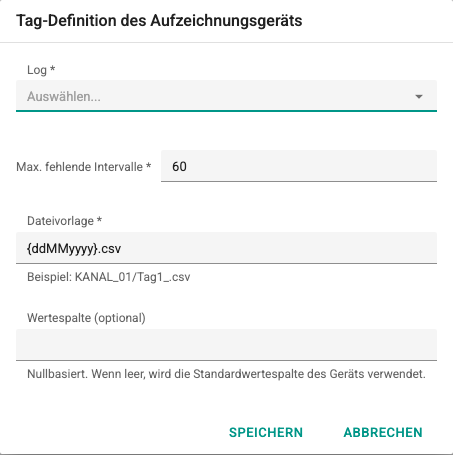
Zusätzliche Felder je nach Gerätetyp:
- EPR – Ordnername: Elimko-EPR-Geräte legen für jeden Kanal einen Ordner an und speichern die Archivdaten darin in tageweisen Dateien. Geben Sie den Namen des Ordners ein, aus dem die Log-Daten gelesen werden.
- CSV_FORMAT – Dateivorlage: Pfad und Name der zu lesenden Datei; der Datumsteil wird als Muster angegeben (z. B.
KANAL_01/Tag1_{ddMMyyyy}.csv). Im Feld Wertespalte (optional) kann eine nullbasierte Spaltennummer eingegeben werden; bleibt es leer, wird die Standard-Wertespalte des Aufzeichnungsgeräts verwendet. - JSON_FORMAT: Hier wird die Kennung des Tags in der REST-Antwort festgelegt.
Letzte Überprüfungszeit: Eine Informationsspalte; sie zeigt, bis zu welchem Datum die letzte Prüfung für das Log erfolgt ist.
Der Dienst prüft die Aufzeichnungsgeräte einmal pro Stunde und verarbeitet bei jeder Prüfung den Kalendertag nach dem letzten Prüfdatum.
Prüfdatum ändern
Die Schaltfläche Prüfzeit ändern oben rechts in der Tabelle öffnet das Fenster Prüfzeit der Aufzeichnung.
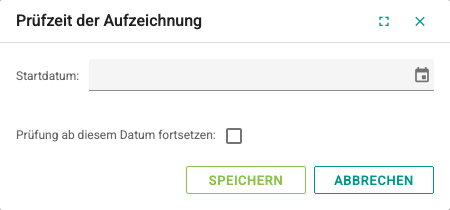
Geben Sie das gewünschte Prüfdatum in das Feld Startdatum ein. Das Datum kann höchstens zwei Jahre zurück und höchstens bis morgen reichen.
- Ist Prüfung ab diesem Datum fortsetzen aktiviert, wird das letzte Prüfdatum auf dieses Datum gesetzt, und die folgenden Prüfungen werden ab diesem Datum fortgesetzt.
- Ist das Feld nicht aktiviert, wird nur der angegebene Kalendertag geprüft; danach werden die Prüfungen ab dem zuletzt erreichten Datum fortgesetzt.
Klicken Sie zum Schluss auf Speichern.