
Gebäudedefinitionen
Wenn Sie im Menü Einstellungen > Gebäude wählen, öffnet sich die Seite Standortdefinitionen. Auf dieser Seite definieren Sie die Gebäude und die Standorte im Gebäude, mit denen der Standort von Aufgabenzentren angegeben wird. Oben befindet sich die Tabelle Gebäude, unten die Tabelle Standorte im Gebäude. Der in der Definition eines Aufgabenzentrums ausgewählte Standort im Gebäude wird im Dashboard als Standort des Aufgabenzentrums angezeigt (siehe Aufgabenzentren).
Gebäude
 Mit der Schaltfläche + oben rechts in der Gebäudetabelle öffnen Sie das Fenster Gebäudedefinition.
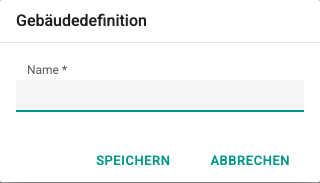
Geben Sie den Gebäudenamen in das Feld Name ein und klicken Sie auf Speichern. Der Name muss 3–100 Zeichen lang sein und darf nicht mit einer Ziffer beginnen. Um das Fenster ohne Speichern zu schließen, klicken Sie auf Abbrechen.
 Diese Schaltfläche oben rechts in der Tabelle exportiert die Gebäudeliste nach Excel.
 Die Aktualisierungsschaltfläche neben der Exportschaltfläche lädt die Daten der Tabelle neu.
Mit dem Text, den Sie in das Feld Suchen ganz rechts eingeben, wird die Tabelle gefiltert; auch die Filterzeile unter der Spaltenüberschrift kann verwendet werden.

 Mit dieser Schaltfläche in jeder Zeile wird der jeweilige Datensatz bearbeitet.
 Mit dieser Schaltfläche in jeder Zeile wird der jeweilige Datensatz gelöscht.
Standorte im Gebäude
Um einem Gebäude einen Standort hinzuzufügen, wählen Sie zuerst die Zeile des Gebäudes in der Tabelle Gebäude aus. Die Tabelle Standorte im Gebäude listet die Standorte des ausgewählten Gebäudes auf, und die Schaltfläche + wird verfügbar. Ein Klick darauf öffnet das Fenster Standort im Gebäude; geben Sie im Feld Name den Namen des Standorts (2–100 Zeichen) ein und klicken Sie auf Speichern.
In der Standorttabelle werden Bearbeiten, Löschen, Excel-Export und Suche wie in der Gebäudetabelle ausgeführt.
Um Gebäude und Standorte zu definieren, zu bearbeiten und zu löschen, muss die Gruppe des Benutzers die Rolle Editor haben.