
Seitenverwaltung und Berechtigungen
Die Seiten, die das Bedienpersonal anzeigt (die mit dem Editor gestalteten Seiten), werden im linken Bereich des Seiteneditors verwaltet. Hier bearbeiten Sie die Seitenliste, die Ordnerstruktur, die Startseite und die Zugriffsberechtigungen der Seiten.
Wählen Sie im linken Menü Einstellungen > Editor, um den Seiteneditor zu öffnen. Die Gestaltung von Seiten wird im Abschnitt Seiteneditor beschrieben.
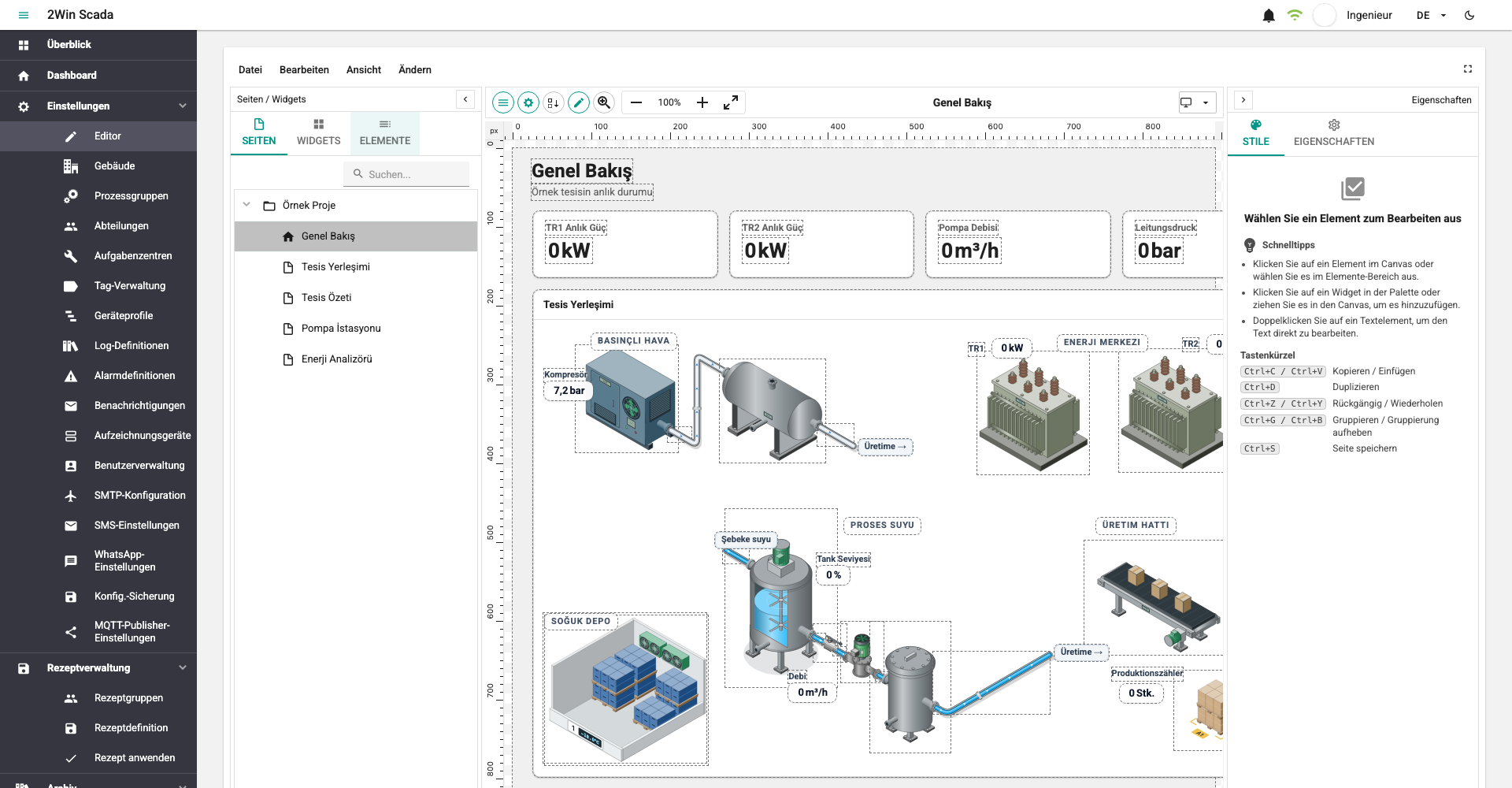
Linker Bereich – Registerkarte Seiten
Oben im linken Bereich befinden sich drei Registerkarten: Seiten, Widgets und Elemente. Die Registerkarte Seiten ist standardmäßig geöffnet.
Suche: Mit dem Feld Suchen... oben auf der Registerkarte filtern Sie die Liste nach Seiten- oder Ordnernamen.
Seiten- und Ordnerliste: Die im System definierten Seiten und Ordner werden in einer Baumstruktur aufgelistet. Mit einem Klick auf das Pfeilsymbol links neben dem Ordnernamen wird der Ordner auf- oder zugeklappt. Am Symbol erkennen Sie die Art der Seite:
- Ordnersymbol: Ein Ordner zum Gruppieren von Seiten.
- Dokumentsymbol: Eine Standardseite.
- Haussymbol: Die Seite, die als Startseite festgelegt ist. Diese Seite öffnet sich nach der Anmeldung am System.
Wenn Sie mit der Maus auf einen Eintrag zeigen, wird seine Kennnummer als Tooltip angezeigt.
Klick auf eine Seite: Wenn Sie in der Liste auf eine Seite klicken, wird sie im Gestaltungsbereich des Editors geöffnet.
Ziehen und Ablegen: Wenn Sie eine Seite auf einen Ordner ziehen und dort ablegen, wird sie in diesen Ordner verschoben; legen Sie sie außerhalb der Ordner ab, wird sie in das Stammverzeichnis verschoben.
Kontextmenü
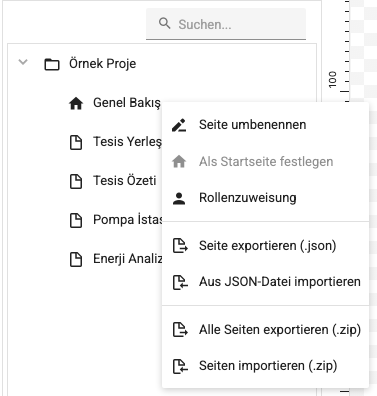
Wenn Sie mit der rechten Maustaste auf eine Seite oder einen Ordner klicken, stehen diese Befehle zur Verfügung:
- Seite umbenennen: Ändert den Namen der Seite oder des Ordners.
- Als Startseite festlegen: Nur bei Seiten verfügbar. Legt die Seite als Startseite des Systems fest. Die Zuordnung der bisherigen Startseite wird aufgehoben, und das Haussymbol wechselt zur neuen Seite.
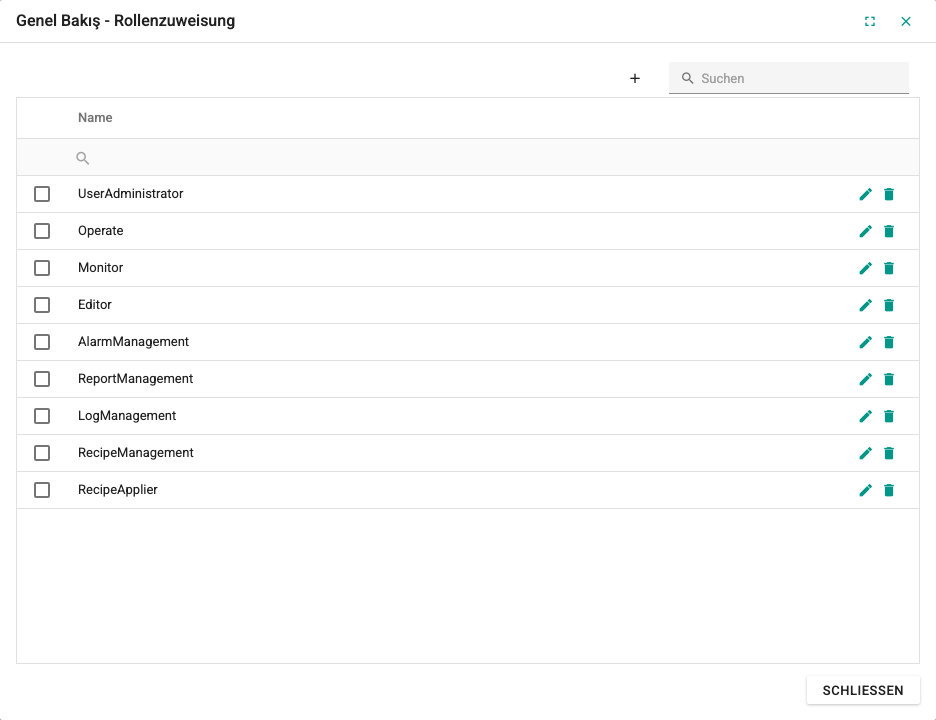
- Rollenzuweisung: Nur bei Seiten verfügbar. Öffnet das Fenster, in dem Sie die Rollen auswählen, die auf die Seite zugreifen dürfen. Ist der Seite keine Rolle zugewiesen, steht sie allen Benutzern offen; ist eine Rolle zugewiesen, können nur Benutzer mit einer dieser Rollen die Seite anzeigen.
- Seite exportieren (.json) und Aus JSON-Datei importieren: Nur bei Seiten verfügbar. Lädt die angeklickte Seite als JSON-Datei herunter oder lädt den Inhalt einer JSON-Datei in diese Seite (siehe Einzelne Seite).
- Alle Seiten exportieren (.zip) und Seiten importieren (.zip): Lädt alle Seiten als ein einziges .zip-Paket herunter oder importiert sie aus einem Paket (siehe Alle Seiten).
Das Fenster, das sich mit dem Befehl Rollenzuweisung öffnet:
Seiten exportieren und importieren
Seiten werden in zwei Formen übertragen: eine einzelne Seite als JSON-Datei, alle Seiten als ein .zip-Paket. Die Befehle stehen im oberen Menü unter Datei > Übertragung und im Kontextmenü der Seitenliste:
| Vorgang | Datei > Übertragung | Kontextmenü |
|---|---|---|
| Einzelne Seite exportieren | Exportieren (im Editor geöffnete Seite) | Seite exportieren (.json) (angeklickte Seite) |
| In eine einzelne Seite importieren | Aus JSON-Datei importieren (im Editor geöffnete Seite) | Aus JSON-Datei importieren (angeklickte Seite) |
| Alle Seiten exportieren | Alle Seiten exportieren (.zip) | Alle Seiten exportieren (.zip) |
| Aus einem Paket importieren | Seiten importieren (.zip) | Seiten importieren (.zip) |
Einzelne Seite (.json)
Exportieren: Die Seite wird als Datei <Seitenname>.json heruntergeladen. Die im Editor geöffnete Seite wird mit ihrem Inhalt im Editor exportiert (einschließlich nicht gespeicherter Änderungen). Wählen Sie im Kontextmenü eine Seite, die nicht geöffnet ist, wird ihr auf dem Server gespeicherter Inhalt exportiert; eine Seite, deren gespeicherter Inhalt nicht gelesen werden kann, wird nicht als leere Datei heruntergeladen, sondern es wird ein Fehler angezeigt.
Importieren: Der Inhalt der Datei ersetzt den Inhalt der Seite. Name, Ordner, Rollen und Startseiten-Zuordnung der Seite ändern sich nicht. Der importierte Inhalt wird erst beim Speichern der Seite auf den Server geschrieben; die Seite wird als nicht gespeichert markiert.
- Beim Import in die im Editor geöffnete Seite bestätigen Sie nach der Auswahl der Datei, dass der Inhalt ersetzt wird.
- Beim Import über das Kontextmenü in eine Seite, die nicht geöffnet ist, wählen Sie zuerst die Datei; danach wird die Seite geöffnet und der Inhalt der Datei geladen. Hat die Seite im Editor nicht gespeicherte Änderungen, werden Sie vor dem Öffnen der Seite danach gefragt. Brechen Sie die Dateiauswahl ab, wird die Seite nicht geöffnet.
Alle Seiten (.zip)
Alle Seiten exportieren (.zip) schreibt alle Seiten und Ordner mit ihrem gespeicherten Inhalt, ihrer Ordnerstruktur, Reihenfolge und ihren Rollen in ein .zip-Paket. Mit dem Paket übertragen Sie Seiten in ein anderes System oder erstellen vor einer größeren Änderung eine Sicherung.
Mit Seiten importieren (.zip) importieren Sie ein Paket so:
Wählen Sie das .zip-Paket. Das Paket wird zuerst geprüft; ein Paket mit Seiten ohne Namen wird mit der Warnung „Das Paket kann nicht importiert werden: Es enthält Seiten ohne Namen.“ abgelehnt.
Das Fenster Seiten importieren öffnet sich. Es zeigt die Anzahl der Seiten im Paket (einschließlich Ordnern), die Anzahl der neuen Seiten und die Anzahl der Seiten, die mit gleichem Namen bereits vorhanden sind. Die vorhandenen Seiten mit gleichem Namen werden unter Vorhandene Seiten, die überschrieben werden: aufgeführt.
Treffen Sie eine Auswahl:
- Überschreiben: Neue Seiten werden hinzugefügt, vorhandene Seiten mit gleichem Namen werden durch ihren Stand im Paket ersetzt.
- Vorhandene überspringen: Nur neue Seiten werden hinzugefügt; vorhandene Seiten mit gleichem Namen bleiben unverändert. Diese Schaltfläche erscheint nur, wenn Seiten mit gleichem Namen vorhanden sind.
- Abbrechen: Es ändert sich nichts.
Ist keine der Seiten im Paket bereits vorhanden, zeigt das Fenster „Keine der Seiten im Paket ist bereits vorhanden; alle werden als neue Seiten hinzugefügt.“, und die Schaltfläche heißt Importieren.
Nach dem Import wird angezeigt, wie viele Seiten hinzugefügt, aktualisiert und übersprungen wurden, und die Seitenliste wird aktualisiert.
Zuordnung: Eine Seite im Paket wird den vorhandenen Seiten über ihren Namen zugeordnet; Groß- und Kleinschreibung wird nicht unterschieden (z. B. gelten HAT1 und Hat1 als dieselbe Seite). Der Ordner, in dem die Seite liegt, spielt für die Zuordnung keine Rolle.
Überschreiben: Die vorhandene Seite wird aktualisiert, nicht gelöscht und neu angelegt. Ihr Inhalt, ob sie Seite oder Ordner ist, ihre Reihenfolge, ihr Ordner und ihre Rollen werden aus dem Paket übernommen. Rollen im Paket, die es in diesem System nicht gibt, werden nicht zugewiesen. Der frühere Inhalt der Seite wird auf dem Server nicht aufbewahrt. Wird dasselbe Paket erneut in ein System importiert, in dem die Seiten nicht geändert wurden, werden die Seiten mit demselben Inhalt neu geschrieben: Sichtbar ändert sich nichts, und die Seiten werden im Ergebnis als aktualisiert gezählt.
Vorhandene überspringen: Inhalt, Ordner, Rollen und Startseiten-Zuordnung einer Seite mit gleichem Namen ändern sich nicht. Neue Seiten unter einem übersprungenen Ordner werden dem vorhandenen Ordner hinzugefügt. Ist die übersprungene Seite kein Ordner, erhält sie keine Unterseiten; neue Seiten, die das Paket unter ihr einordnet, werden auf der obersten Ebene hinzugefügt.
Startseite:
- Eine neu hinzugefügte Seite wird nicht zur Startseite, auch wenn das Paket sie als Startseite markiert.
- Eine überschriebene Seite, die Startseite ist, bleibt Startseite.
- Markiert das Paket eine überschriebene vorhandene Seite als Startseite, wird diese Seite zur Startseite, und die Zuordnung der bisherigen Startseite wird aufgehoben.
- Mit Vorhandene überspringen ändert sich die Startseite nicht.
Im Editor geöffnete Seite: Hat der Import die im Editor geöffnete Seite überschrieben und hat die Seite keine nicht gespeicherten Änderungen, wird sie vom Server neu geladen. Hat sie nicht gespeicherte Änderungen, bleibt der Inhalt im Editor erhalten, und eine Warnung meldet, dass der Import die Seite auf dem Server ersetzt hat. In diesem Fall überschreibt Speichern den importierten Stand; um den importierten Stand zu verwenden, wechseln Sie ohne Speichern zu einer anderen Seite und öffnen die Seite erneut.
Überschreiben lässt sich nicht rückgängig machen
Überschreiben ändert die vorhandenen Seiten sofort, und Bedienbildschirme zeigen beim nächsten Öffnen der Seiten den neuen Stand. Erstellen Sie vor dem Import mit Alle Seiten exportieren (.zip) eine Sicherung.