
Erstes Projekt
Mit dieser Seite richten Sie auf einem neu installierten 2WinScada-Server Schritt für Schritt den ersten Überwachungsbildschirm ein. Am Ende haben Sie eine Seite, die eine Temperatur von einem Modbus-TCP-Gerät liest, einen Befehl an eine Pumpe sendet, die Werte archiviert und bei hoher Temperatur einen Alarm auslöst.
Jeder Schritt nennt zuerst das Ziel, dann die Arbeitsschritte und das erwartete Ergebnis. Ausführliche Erläuterungen finden Sie über die Links am Ende des jeweiligen Schritts.
Bevor Sie beginnen
- Die Installation muss abgeschlossen sein, und die Weboberfläche muss sich im Browser öffnen lassen. Siehe Installation.
- Die Lizenz muss importiert sein. Neue Geräte und Tags werden von der Lizenzkapazität abgezogen. Siehe Lizenz.
- Halten Sie Benutzername und Passwort des Administratorkontos bereit, das Sie bei der Installation festgelegt haben.
- Sie benötigen ein Modbus-TCP-Gerät (SPS, Energieanalysator oder Modbus-Simulator), das der Server über das Netzwerk erreicht, und die Registertabelle des Geräts. Wenn Sie kein Gerät haben, lesen Sie den Tipp in Schritt 4.
Beispielwerte
Die Namen und Adressen auf dieser Seite sind Beispiele. Als IP-Adresse des Geräts wird 192.168.1.10 verwendet, als Kanalname Hat1, als Gerätename PLC1. Tragen Sie die Werte Ihrer eigenen Anlage ein.
1. Anmelden und das Bedienerkonto vorbereiten
Ziel: Mit dem Administratorkonto anmelden und das Konto vorbereiten, das das Bedienpersonal verwenden wird.
- Öffnen Sie im Browser die bei der Installation eingegebene Adresse.
- Geben Sie in die Felder Benutzername und Passwort die bei der Installation festgelegten Administratordaten ein und klicken Sie auf Anmelden.
- Öffnen Sie im linken Menü die Seite Einstellungen > Benutzerverwaltung. Die Registerkarte Benutzer ist geöffnet.
- Klicken Sie oben rechts in der Tabelle auf die Schaltfläche +. Geben Sie im Fenster Benutzerinformationen Benutzername, Vorname, Nachname und E-Mail-Adresse ein; wählen Sie im Feld Gruppe die Gruppe Operators aus.
- Geben Sie in die Felder Passwort und Passwort bestätigen ein vorläufiges Passwort mit mindestens 10 Zeichen ein und klicken Sie auf Speichern.
- Übermitteln Sie das vorläufige Passwort auf sicherem Weg an die Person, die das Konto nutzen wird.
Ergebnis: Der Bediener kann sich mit dem neuen Konto anmelden. Bei der ersten Anmeldung wird er zum Bildschirm Ändern Sie Ihr Passwort geleitet und legt sein eigenes Passwort fest.
Persönliche Konten
Statt eines gemeinsamen Kontos empfiehlt es sich, für jeden Bediener ein eigenes Konto anzulegen. Verwenden Sie das Administratorkonto nur für die Systemverwaltung.
Einzelheiten: Benutzer- und Gruppenverwaltung, Passwort eines Benutzers ändern, Passwort bei der ersten Anmeldung ändern.
2. Das Beispielprojekt ansehen
Ziel: In einem fertigen Projekt sehen, wie Kanal, Gerät, Tag und Seite miteinander verbunden sind.
Bei einer Neuinstallation legt das System beim ersten Start ein simuliertes Beispielprojekt an; ein Feldgerät ist nicht erforderlich. Wenn eine vorhandene Datenbank aktualisiert oder eine Konfigurationssicherung wiederhergestellt wird, wird das Beispielprojekt nicht angelegt.
| Element | Im Beispielprojekt |
|---|---|
| Seiten | Im Ordner Örnek Proje (Beispielprojekt): Genel Bakış (Übersicht, die Startseite mit einer isometrischen Anlagenansicht), Tesis Yerleşimi (Anlagenlayout, die Anlage von oben), Tesis Özeti (Anlagenzusammenfassung), Pompa İstasyonu (Pumpstation) und Enerji Analizörü (Energieanalysator) |
| Kanal und Geräte | Die aktiven Geräte Demo (Pumpstation), Trafo1_EA und Trafo2_EA (Energieanalysatoren) im Kanal Internal |
| Tags | 48 simulierte Tags: 14 in der Pumpstation (Befehle, Drehzahl, Durchfluss, Tankfüllstand, Temperatur, Druck, Energie, Zähler) und 17 je Energieanalysator (Leiterspannungen, Frequenz, Phasen- und Neutralleiterströme, Leistungsfaktor, Wirkleistung je Phase und gesamt, Blindleistung, Wirkenergiezähler) |
| Log-Definitionen | Je ein Verbrauchslog für den Wirkenergiezähler KWH jedes Analysators: Zyklisch, 60 Sekunden, Verbrauchswerttyp Kumulativ, Aufbewahrung 12 Monate |
| Organisation | Das Aufgabenzentrum Demo und die Prozessgruppe Demo |
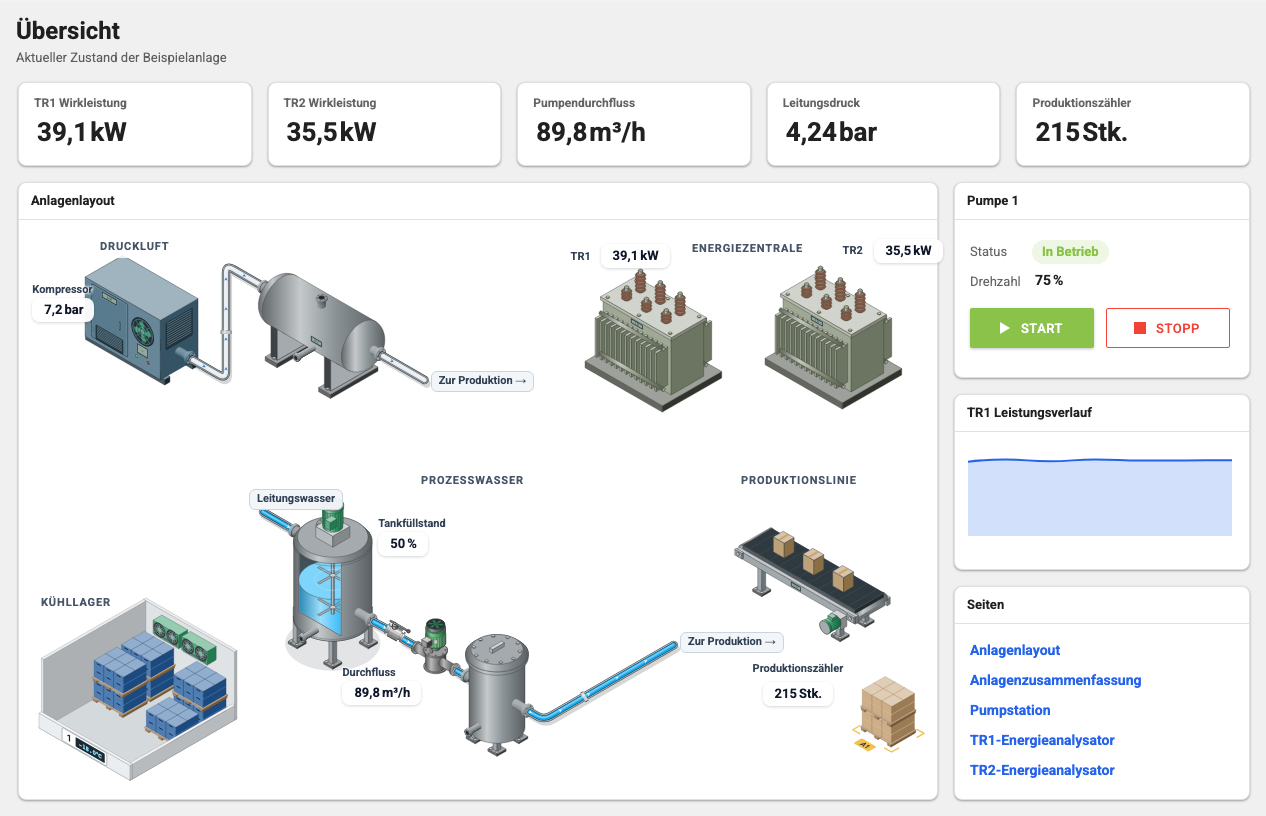
Öffnen Sie im linken Menü die Seite Überblick. Oben auf der Seite Genel Bakış stehen fünf Live-Übersichtskarten: TR1 Wirkleistung, TR2 Wirkleistung, Pumpendurchfluss, Leitungsdruck und Produktionszähler. Darunter zeigt die Karte Anlagenlayout die Anlage als isometrische Zeichnung in fünf Bereichen: Druckluft (Kompressor und Druckluftbehälter), Energiezentrale (zwei Transformatoren und ihre aktuelle Leistung), Prozesswasser (Leitungswasser, ein Mischtank mit Füllstandsanzeige, ein Ventil, die Pumpe und ein Filter), Kühllager und Produktionslinie (Förderband, Palette und Produktionszähler). Während die Pumpe läuft, bewegt sich der Durchfluss in den Rohren. Rechts zeigt die Karte Pumpe 1 den Zustand der Pumpe (In Betrieb oder Gestoppt) und ihre Drehzahl; die grüne Schaltfläche START und die rote Schaltfläche STOPP starten und stoppen die simulierte Pumpe. Die Karte TR1 Leistungsverlauf zeichnet die Leistung von Transformator 1 als Live-Kurve. Die Karte Seiten öffnet die übrigen Seiten des Beispielprojekts: Anlagenlayout, Anlagenzusammenfassung, Pumpstation, TR1-Energieanalysator und TR2-Energieanalysator. Ein Teil der Werte stammt aus Live-Tags; Werte wie der Kompressordruck (7,2 bar) und die Temperatur des Kühllagers (−18 °C) sind feste Beispielwerte.
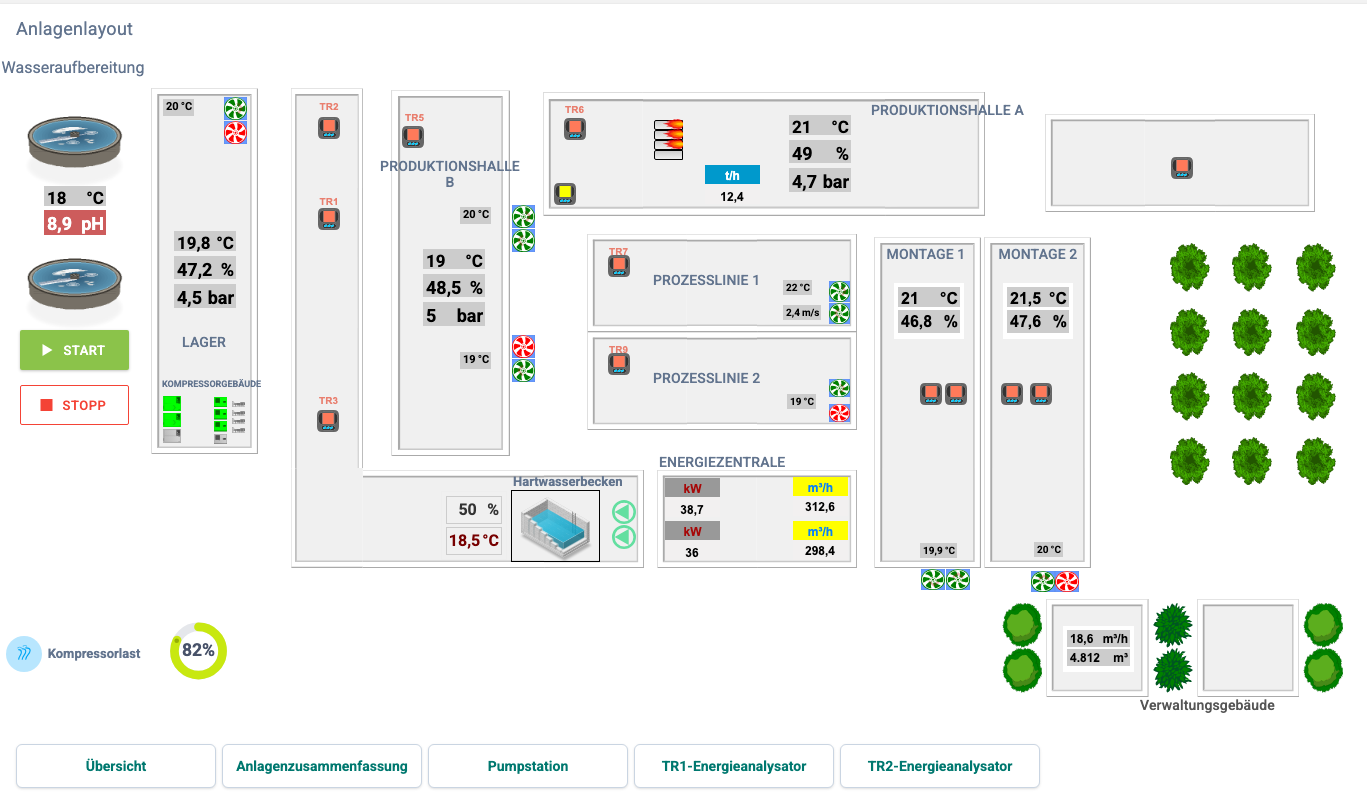
Klicken Sie auf der Karte Seiten auf den Link Anlagenlayout. Die Seite Tesis Yerleşimi (Anlagenlayout) zeigt die Anlage von oben: Bereiche wie die Produktions- und Montagehallen, das Lager, die Energiezentrale, das Kompressorgebäude, die Wasseraufbereitung und das Hartwasserbecken, unten die Navigationskarten Übersicht, Anlagenzusammenfassung, Pumpstation, TR1-Energieanalysator und TR2-Energieanalysator. Nur einige Objekte sind live: Die Symbole der Wasseraufbereitung und die beiden Pumpen am Becken zeigen den Betriebszustand der simulierten Pumpe, das Becken zeigt den Tankfüllstand, und die beiden kW-Werte in der Energiezentrale zeigen die aktuelle Leistung der Transformatoren. Die Lüfter-, Kompressor-, Trockner- und Flammensymbole sowie die Prozessbeschriftungen (Temperatur, Feuchte, Druck, Durchfluss, Dampf, pH) zeigen feste Beispielwerte. Auch die Schaltflächen START und STOPP auf dieser Seite starten und stoppen die simulierte Pumpe.
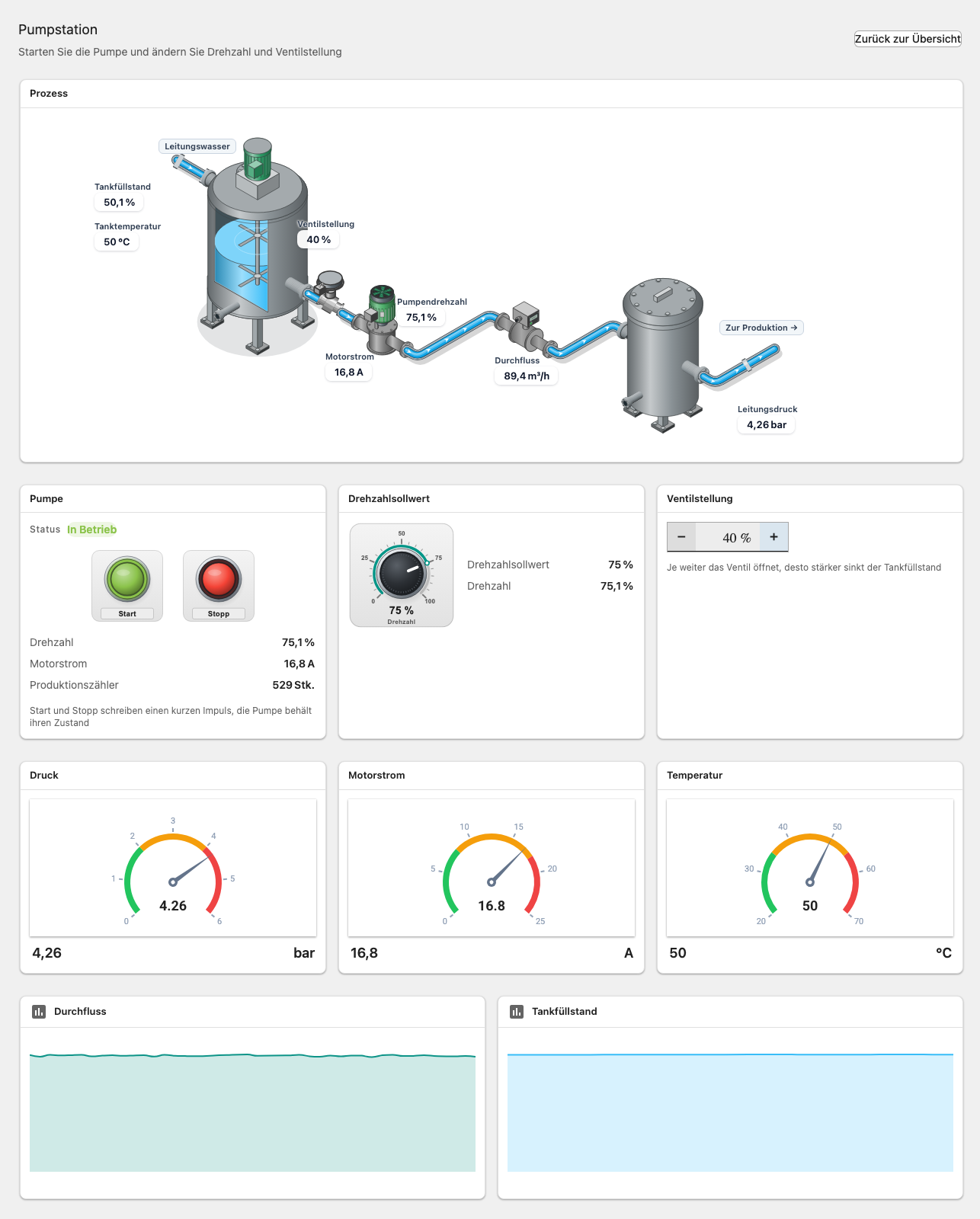
Klicken Sie unten auf die Karte Pumpstation. Die Karte Prozess oben auf der Seite zeichnet den Prozess isometrisch: Leitungswasser, Tank, Regelventil, Pumpe, Durchflusssensor, Filter und die Leitung zur Produktion. Die Beschriftungen zeigen Tankfüllstand und -temperatur, Ventilstellung, Pumpendrehzahl, Motorstrom, Durchfluss und Leitungsdruck. Darunter folgen die Karte Pumpe, ein Potentiometer für den Drehzahlsollwert, eine Werteingabe für die Ventilstellung, Messanzeigen und Sparklines.
Bei einer Neuinstallation läuft die Pumpe von Anfang an; der Status zeigt In Betrieb, und Drehzahl, Durchfluss, Druck und Motorstrom ändern sich live. Ändern Sie Drehzahlsollwert und Ventilstellung und beobachten Sie, wie Durchfluss und Tankfüllstand reagieren. Halten Sie die Pumpe mit Stopp an; der Status wechselt auf Gestoppt, und Drehzahl und Motorstrom sinken. Starten Sie die Pumpe mit Start wieder.
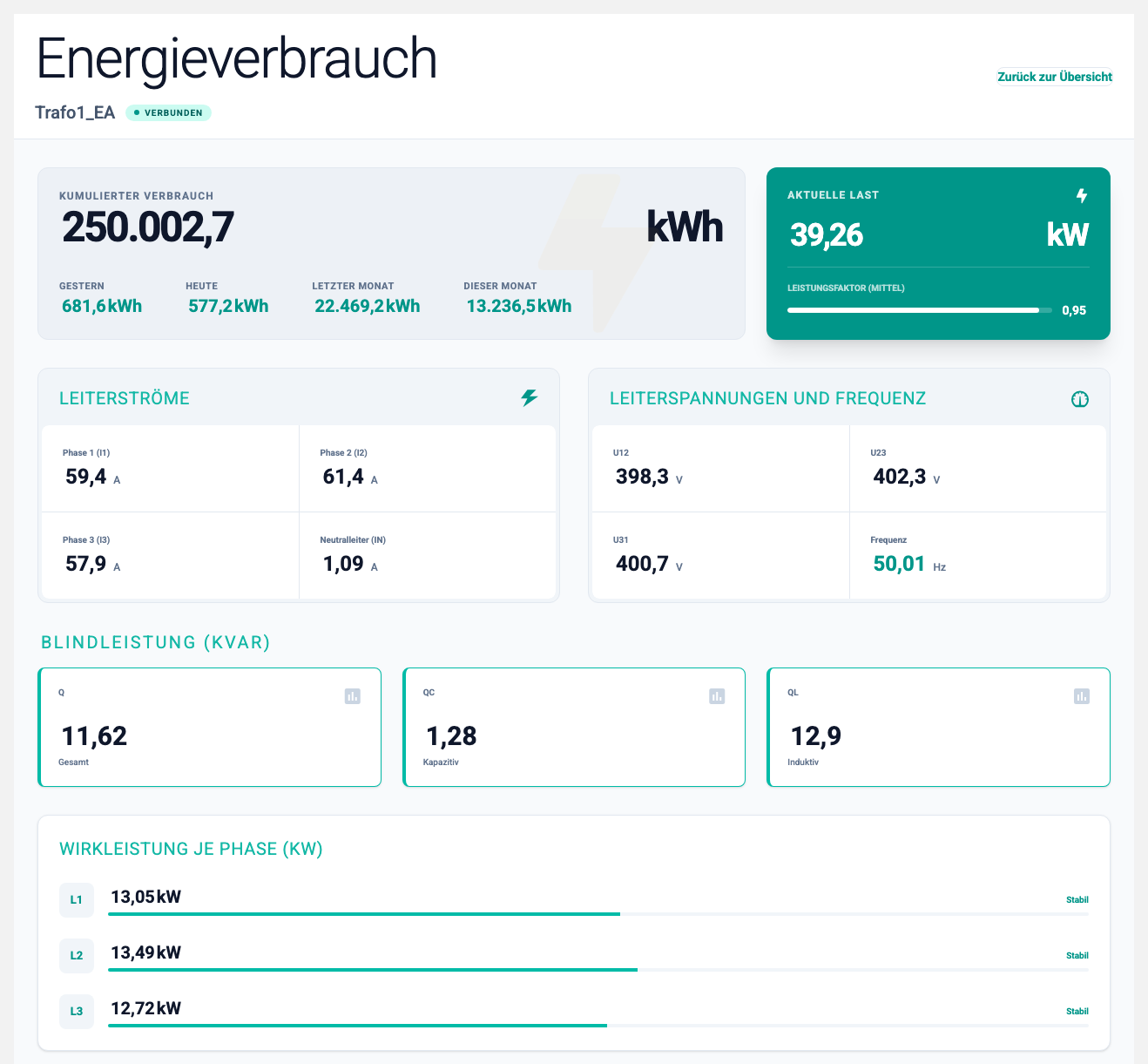
Kehren Sie über den Link Zurück zur Übersicht zur Seite Genel Bakış zurück und klicken Sie auf der Karte Seiten auf den Link TR1-Energieanalysator. Die Seite Enerji Analizörü öffnet sich mit den Werten von Transformator 1: Leiterspannungen und Frequenz, Leiterströme, Leistungsfaktor, Wirkleistung je Phase, Blindleistung, die aktuelle Last und die Verbräuche je Zeitraum auf der Karte Kumulierter Verbrauch. Wenn Sie zurückgehen und auf den Link TR2-Energieanalysator klicken, zeigt dieselbe Seite nun die Werte von Transformator 2. Die Symbole TR1 und TR2 und die Navigationskarten auf der Seite Tesis Yerleşimi sowie die Karten Transformator 1 und Transformator 2 auf der Seite Tesis Özeti öffnen die Seite auf dieselbe Weise. Während die Pumpe läuft, sind Strom und Leistung von Transformator 1 höher, weil die Pumpe von diesem Transformator gespeist wird.
Öffnen Sie die Seite Einstellungen > Tag-Verwaltung und wählen Sie im Kanalbaum unter Internal das Gerät Demo aus. Die auf der Seite verwendeten Tags werden in der Tabelle rechts aufgelistet.
Ergebnis: Sie haben gesehen, dass jede Live-Anzeige auf der Seite an ein Tag gebunden ist und dass Tag-Namen in der Form Kanal.Gerät.Tag geschrieben werden (z. B. Internal.Demo.Pump1_StartCmd). Dieselbe Struktur verwenden Sie auf Ihrer eigenen Seite.
Enerji Analizörü ist eine Vorlagenseite: Ihre Bindungen beginnen mit einem Punkt, etwa .KW, und enthalten keinen Gerätenamen. Die Links TR1 und TR2 sowie die Transformatorkarten und -symbole öffnen die Seite mit einem Tag-Präfix (Internal.Trafo1_EA oder Internal.Trafo2_EA); Präfix und Bindung werden zu Internal.Trafo1_EA.KW zusammengesetzt. Wenn Sie viele Geräte desselben Typs haben (Energieanalysatoren, Kompressoren, Lüftungsgeräte), können Sie statt einer eigenen Seite für jedes Gerät eine einzige Vorlagenseite erstellen und den Links unterschiedliche Präfixe geben. Öffnen Sie die Vorlagenseite direkt über das Menü, bleiben die Werte leer, weil kein Präfix vorhanden ist.
Die Werte Gestern, Heute, Letzter Monat und Dieser Monat auf der Karte Kumulierter Verbrauch werden aus dem Verbrauchslog des Tags KWH des Analysators berechnet und ebenfalls mit dem Präfix gebunden (.__cons.today.sum.KWH; siehe Tag-Name und Seitenpräfix). Das Beispielprojekt enthält keine historischen Daten; die Logs schreiben ab dem Zeitpunkt der Installation. Bei einer Neuinstallation füllen sich Heute und Dieser Monat daher nach den ersten Datensätzen, Gestern benötigt Datensätze von mindestens einem Tag und Letzter Monat von mindestens einem Monat.
Lizenzkapazität
Die drei aktiven Geräte des Beispielprojekts belegen 3 Geräte und 48 Tags der Lizenzkapazität. Wenn Ihre Lizenz nahe an der Grenze ist oder Sie die Simulation nicht mehr benötigen, setzen Sie die Geräte Demo, Trafo1_EA und Trafo2_EA auf inaktiv; die Seiten bleiben erhalten, und die Verbrauchslogs schreiben keine Datensätze mehr. Löschen Sie den Kanal Internal nicht; seine Aufgabe beschreibt die Seite Internal (Speicherkanal).
Einzelheiten: Beispielprojekt.
3. Kanal, Gerät und Tags definieren
Ziel: Eine Verbindung zum Modbus-TCP-Gerät herstellen und die zu lesenden oder zu schreibenden Werte als Tags definieren.
Die Definitionen nehmen Sie auf der Seite Einstellungen > Tag-Verwaltung vor. Links auf der Seite befindet sich der Kanalbaum, rechts je nach Auswahl die Kanal-, Geräte- oder Tag-Tabelle und darunter der Bereich Andere Definitionen für das ausgewählte Tag.
Kanal
- Öffnen Sie die Seite Einstellungen > Tag-Verwaltung.
- Klicken Sie in der Kopfzeile des Kanalbaums auf die Schaltfläche +. Sie können auch im Baum mit der rechten Maustaste auf einen Kanal klicken und Neuer Kanal wählen.
- Geben Sie auf der Registerkarte Allgemein in das Feld Name
Hat1ein. Der Name darf nicht mit einer Ziffer beginnen und muss 3–50 Zeichen lang sein. - Wählen Sie in der Liste Verbindungstyp den Eintrag ModbusTcp aus. Ein Modbus-TCP-Kanal hat keine weiteren Einstellungen.
- Klicken Sie auf Speichern.
Ergebnis: Der Kanal Hat1 erscheint im Baum.
Gerät
- Klicken Sie im Kanalbaum mit der rechten Maustaste auf den Kanal
Hat1und wählen Sie Neues Gerät. - Geben Sie auf der Registerkarte Allgemein in das Feld Name
PLC1ein und aktivieren Sie das Kontrollkästchen Aktiv. - Geben Sie auf der Registerkarte Parameter im Feld Ip die IP-Adresse des Geräts (z. B.
192.168.1.10), im Feld Port die Portnummer (bei Modbus TCP meist502) und im Feld Slave-ID die Slave-ID ein. - Lassen Sie die Registerkarten Einstellungen und Erweiterte Parameter vorerst auf ihren Standardwerten.
- Klicken Sie auf Speichern.
Ergebnis: Das Gerät PLC1 erscheint unter dem Kanal Hat1. Auf der Seite Überwachung > Gerätezustände können Sie den Verbindungsstatus des Geräts verfolgen. Kommt keine Verbindung zustande, prüfen Sie die IP-Adresse, den Port, die Slave-ID und die Firewall zwischen Server und Gerät.
Tags
- Klicken Sie im Kanalbaum auf das Gerät
PLC1. Rechts öffnet sich die Tag-Tabelle des Geräts. - Klicken Sie in der Symbolleiste der Tabelle auf die Schaltfläche +. In der Tabelle öffnet sich eine neue, bearbeitbare Zeile.
- Füllen Sie die Zeile für das erste Tag der folgenden Tabelle aus und klicken Sie am Zeilenende auf die Schaltfläche Speichern mit dem Diskettensymbol.
- Wiederholen Sie die Arbeitsschritte 2 und 3 für die beiden anderen Tags.
| Name | Adresse | Datentyp | Aktualisierungsintervall [s] | Einheit | Nur lesen |
|---|---|---|---|---|---|
Tank_Sicaklik | 300001 | Real | 1 | °C | Aktiviert |
Pompa_Calisiyor | 100001 | Bool | 1 | Aktiviert | |
Pompa_Komut | 000001 | Bool | 1 | Deaktiviert |
Modbus-Adressen werden sechsstellig geschrieben; die erste Ziffer gibt den Bereich an: 0 Coil, 1 Discrete Input, 3 Input Register, 4 Holding Register. Passen Sie die Adressen an die Registertabelle Ihres Geräts an.
Ergebnis: Die drei Tags werden in der Tabelle des Geräts aufgelistet; auf der Seite Überwachung > Tag-Zustände sehen Sie ihre Werte und ihre Qualität. Weicht der Temperaturwert stark vom erwarteten Wert ab, prüfen Sie auf der Registerkarte Einstellungen des Geräts die Einstellung Erstes Wort Low (32 Bit).
Kommunikation des Geräts überwachen
Die Schaltfläche Qualitäts-Tags in der Tag-Tabelle fügt die System-Tags _ConnError und _TagQualityBad hinzu, die die Verbindung zum Gerät überwachen. Diese Tags können Sie in Alarmdefinitionen und auf Seiten verwenden.
Das Gerät einem Aufgabenzentrum hinzufügen
Wird ein Gerät einem Aufgabenzentrum hinzugefügt, gehört es zu der Prozessgruppe, mit der das Aufgabenzentrum verbunden ist. Die Alarme von Geräten, die keiner Prozessgruppe angehören, fallen in die Systemprozessgruppe Genel; wer diese Alarme sieht, hängt von den Rollen ab, die Genel zugewiesen sind. Sind keine Rollen zugewiesen, sehen alle Benutzer sie (siehe Prozessgruppe Genel). Um einen Bereich seinem eigenen Bedienpersonal zuzuordnen, fügen Sie die Geräte einem Aufgabenzentrum hinzu. In diesem Beispiel wird das Aufgabenzentrum Demo des Beispielprojekts verwendet.
- Öffnen Sie die Seite Einstellungen > Aufgabenzentren.
- Wählen Sie in der Tabelle das Aufgabenzentrum Demo aus und klicken Sie in der Symbolleiste auf Gerät hinzufügen.
- Aktivieren Sie im geöffneten Fenster im Kanalbaum links das Gerät
PLC1und klicken Sie auf Hinzufügen. - Klicken Sie auf Speichern.
Ergebnis: PLC1 gehört nun zur Prozessgruppe Demo. Wenn Sie den Namen Ihres eigenen Projekts verwenden möchten, benennen Sie das Aufgabenzentrum und die Prozessgruppe Demo um, statt sie zu löschen.
Einzelheiten: Tag-Verwaltung, Modbus TCP, Modbus-Adressierung, Aufgabenzentren, Prozessgruppen.
4. Log und Alarm hinzufügen
Ziel: Den Temperaturwert im Archiv speichern und einen Alarm auslösen, wenn die Temperatur 80 °C überschreitet.
Log-Definition
- Wählen Sie auf der Seite Einstellungen > Tag-Verwaltung das Gerät
PLC1und danach in der Tag-Tabelle die ZeileTank_Sicaklikaus. - Öffnen Sie im Bereich Andere Definitionen darunter die Registerkarte Logs und klicken Sie auf die Schaltfläche +.
- Geben Sie im Schritt Allgemein Folgendes ein:
- Name:
Temperatur 1 min - Log-Typ: Zyklisch
- Intervall [s]:
60 - Log-Werttyp: Aktueller Wert
- Name:
- Klicken Sie auf Weiter. Lassen Sie die Einstellungen im Schritt Verbrauch und Lauf/Stopp auf ihren Standardwerten.
- Klicken Sie auf Speichern.
Ergebnis: In der Tag-Tabelle ist die Spalte Log für Tank_Sicaklik markiert. Der Temperaturwert wird alle 60 Sekunden ins Archiv geschrieben.
Alarmdefinition
- Öffnen Sie bei ausgewählter Zeile
Tank_Sicaklikim Bereich Andere Definitionen die Registerkarte Alarme und klicken Sie auf die Schaltfläche +. - Geben Sie im Fenster Alarmdefinition Folgendes ein:
- Beschreibung:
Tanktemperatur hoch - Typ: ALARM
- Vergleichsoperator:
> - Vergleichswert:
80 - Verzögerungszeit:
5(der Alarm entsteht, wenn der Wert 5 Sekunden lang über 80 bleibt)
- Beschreibung:
- Klicken Sie auf Speichern.
Ergebnis: Die Spalte Alarm ist für Tank_Sicaklik markiert. Tritt die Alarmbedingung ein, erscheint die Alarmschaltfläche in der oberen Leiste und blinkt.
Wenn kein Feldgerät vorhanden ist
Sie können Log- und Alarmdefinitionen auch mit den simulierten Tags des Beispielprojekts ausprobieren. So schwankt zum Beispiel das Tag Tank1_Temperature des Geräts Demo im Kanal Internal etwa zwischen 40 und 50 °C; wenn Sie als Vergleichswert 48 eingeben, sehen Sie bald, wie der Alarm entsteht und wieder geht. Auch in Schritt 5 können Sie statt Hat1.PLC1.… die Tags dieses Geräts binden.
Einzelheiten: Log-Definitionen (Archiv), Alarmdefinitionen.
5. Die erste Seite gestalten
Ziel: Eine Seite erstellen, die die Temperatur anzeigt und einen Befehl an die Pumpe sendet.
Die Seite anlegen
- Öffnen Sie im linken Menü die Seite Einstellungen > Editor.
- Wählen Sie im oberen Menü Datei > Neu.
- Geben Sie im Fenster Neue Seite erstellen in das Feld Name für eine neue Seite
Pumpenlinieein. - Wählen Sie im Bereich Start die Option Leere Seite und klicken Sie auf Ja.
Ergebnis: Die neue Seite wird im linken Bereich des Editors auf der Registerkarte Seiten aufgelistet und auf der Arbeitsfläche geöffnet.
Mit einer Vorlage beginnen
Wählen Sie im Bereich Start die Option Aus einer Seitenvorlage, wird eine fertige Seitenvorlage in die neue Seite eingefügt und die Seite gespeichert. Vorlagen lassen sich später auch in eine gefüllte Seite einfügen; die Vorlage wird dem vorhandenen Inhalt hinzugefügt, die Widgets der Seite werden nicht gelöscht. Siehe Vorlagen und Bausteine.
Eine Temperaturanzeige hinzufügen
- Öffnen Sie im linken Bereich die Registerkarte Widgets.
- Klicken Sie in der Gruppe Basis auf das Widget Wertanzeige oder ziehen Sie es auf die Arbeitsfläche.
- Geben Sie bei ausgewähltem Widget im Eigenschaftenbereich rechts in das Feld Einheit
°Cein und setzen Sie Nachkommastellen auf1. - Öffnen Sie im Eigenschaftenbereich den Abschnitt Bindungen (Regeln) und klicken Sie in der Überschrift Bindungen auf die Schaltfläche Bindung hinzufügen (+).
- Füllen Sie in der neuen Bindung die folgenden Felder aus:
- Name:
Sicaklik - Tag-Name: Öffnen Sie mit der Schaltfläche Tags auswählen den Tag-Baum und wählen Sie das Tag
Tank_Sicaklikaus, oder geben SieHat1.PLC1.Tank_Sicaklikein. - Bindungstyp: Direct
- Eigenschaftsname:
processValue
- Name:
Einen Pumpentaster hinzufügen
- Fügen Sie auf der Registerkarte Widgets aus der Gruppe Schaltflächen das Widget Drucktaster zur Seite hinzu.
- Wählen Sie im Abschnitt Drucktaster-Einstellungen unter Modus die Option Rastend und geben Sie in das Feld Beschriftung
PUMPEein. Wert gedrückt (true) und Wert losgelassen (false) passen für ein Bool-Tag; ändern Sie sie nicht. - Fügen Sie im Abschnitt Bindungen (Regeln) eine Bindung hinzu: Tag-Name
Hat1.PLC1.Pompa_Komut, Bindungstyp Direct, EigenschaftsnamepressedValue. - Damit die Lampe des Tasters den tatsächlichen Zustand der Pumpe zeigt, fügen Sie eine zweite Bindung hinzu: Tag-Name
Hat1.PLC1.Pompa_Calisiyor, Bindungstyp Direct, EigenschaftsnameprocessValue.
Tastermodi
Im Modus Rastend schaltet jeder Tastendruck das Befehls-Tag zwischen true und false um. Bei SPSen, die den Start- oder Stoppbefehl als kurzen Impuls erwarten, verwenden Sie den Modus Impuls; die Schaltflächen Start und Stopp auf der Seite Pompa İstasyonu des Beispielprojekts arbeiten in diesem Modus. Einzelheiten: Drucktaster.
Die Seite speichern
- Wählen Sie im oberen Menü Datei > Speichern oder drücken Sie Strg+S.
Ergebnis: Die Seite wird auf dem Server gespeichert. Einen eigenen Veröffentlichungsschritt gibt es für Seiten nicht; eine gespeicherte Seite lässt sich sofort im Viewer öffnen.
Wer sieht die Seite?
Eine Seite ohne Rollenzuweisung sehen alle Benutzer. Um die Seite nur für bestimmte Rollen freizugeben, klicken Sie auf der Registerkarte Seiten mit der rechten Maustaste auf die Seite und wählen Rollenzuweisung. Siehe Seitenverwaltung und Berechtigungen.
Einzelheiten: Seiteneditor, Wertanzeige, Widget-Referenz.
6. Die Seite überwachen, Alarm und Bericht prüfen
Ziel: Die erstellte Seite so öffnen, wie das Bedienpersonal sie sieht, und den Alarm sowie die archivierten Daten prüfen.
Die Seite öffnen
- Klicken Sie im Editor auf der Registerkarte Seiten mit der rechten Maustaste auf die Seite
Pumpenlinieund wählen Sie Als Startseite festlegen. - Öffnen Sie im linken Menü die Seite Überblick.
Ergebnis: Die Seite Pumpenlinie öffnet sich mit dem Live-Temperaturwert. Wenn Sie die Schaltfläche PUMPE drücken, wird ein Wert in das Tag Pompa_Komut geschrieben; sobald die SPS die Pumpe startet, leuchtet die Lampe des Tasters.
Wenn Sie die Seite Genel Bakış des Beispielprojekts als Startseite behalten möchten, überspringen Sie Arbeitsschritt 1. Öffnen Sie die Seite stattdessen über einen Link auf einer anderen Seite oder indem Sie in der Adresszeile /#/overview/Pumpenlinie an die Serveradresse anhängen.
Den Alarm prüfen
- Steigt die Temperatur über 80 °C, erscheint in der oberen Leiste die Alarmschaltfläche; oben rechts steht die Anzahl der aktiven Alarme.
- Klicken Sie auf die Schaltfläche. Im Fenster Alarme wird der Alarm
Tanktemperatur hochaufgelistet. - Wählen Sie den Alarm aus und klicken Sie auf Quittieren.
- Öffnen Sie im linken Menü die Seite Archiv > Alarme.
Ergebnis: Der Entstehungs- und der Quittierzeitpunkt des Alarms erscheinen im Alarmverlauf.
Den Bericht öffnen
- Öffnen Sie im linken Menü die Seite Archiv > Trendanalyse.
- Klicken Sie in der Symbolleiste des Diagramms auf Diagrammeinstellungen.
- Wählen Sie im Fenster Diagrammoptionen auf der Registerkarte Tag-Auswahl im Baum Tags das Tag
Tank_Sicaklikaus. In der Liste Logs istTemperatur 1 minausgewählt. - Klicken Sie auf OK und fragen Sie mit der Schaltfläche 1h (Eine Stunde) in der Symbolleiste die letzte Stunde ab.
Ergebnis: Die archivierten Temperaturwerte erscheinen im Diagramm. Da die Log-Definition ein Intervall von 60 Sekunden hat, dauert es einige Minuten, bis die ersten Punkte vorhanden sind.
Einzelheiten: Seitenansicht, Alarmverlauf, Berichte, Tag-Zustände.
Nächste Schritte
- Die Begriffe Kanal, Gerät, Tag und Prozessgruppe erklärt das Kapitel Konzepte.
- Wie Sie Ihrer Seite Anzeigen, Diagramme und Tabellen hinzufügen, beschreiben die Seiten Widget-Referenz und Seiteneditor.
- Um Seiten für gleichartige Anlagen schnell zu vervielfältigen, lesen Sie die Seite Vorlagen und Bausteine.
- Richten Sie für Alarme Benachrichtigungen per E-Mail oder SMS ein: Benachrichtigungen.
- Damit Benutzer nur ihre eigenen Bereiche sehen, vergeben Sie Berechtigungen über Prozessgruppen.
- Erstellen Sie regelmäßig eine Sicherung der Konfiguration: Sicherung.