
Rundgang durch die Oberfläche
Anmeldebildschirm
Der Anmeldebildschirm von 2WinScada sieht wie unten abgebildet aus. Geben Sie Benutzername und Passwort ein und klicken Sie auf Anmelden, um die Anwendung zu öffnen. Auf demselben Bildschirm können Sie die Sprache der Oberfläche wechseln, die Bildschirmtastatur öffnen, Angemeldet bleiben auswählen und bei vergessenem Passwort den Link Passwort vergessen verwenden. Zur Anmeldung dient das bei der Installation angelegte Administratorkonto (SystemAdmin) oder ein Benutzerkonto, das der Administrator angelegt hat.
Benutzerkonten
Der Administrator legt Benutzerkonten auf dem Bildschirm Benutzerverwaltung an und vergibt für jedes Konto ein vorläufiges Passwort (siehe Benutzer- und Gruppenverwaltung); standardmäßig ersetzt der Benutzer dieses Passwort bei der ersten Anmeldung durch sein eigenes.
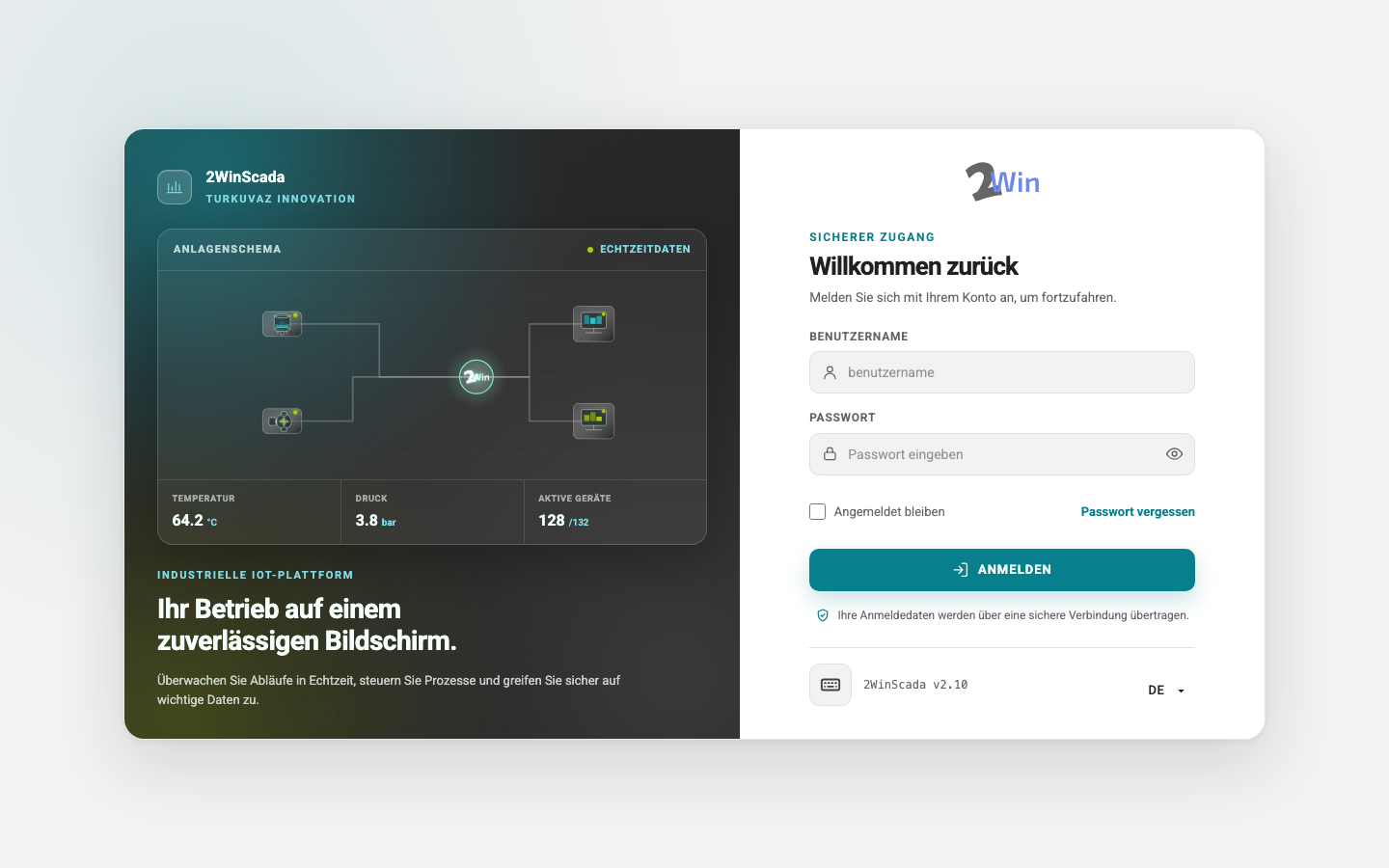
Läuft die Sitzung ab, öffnet sich der Anmeldebildschirm. Nach der Anmeldung kehrt der Benutzer zu der Seite zurück, die beim Ende der Sitzung geöffnet war.
Sitzung und Tabs
Nach einer Anmeldung unter 2.11 wird die Sitzung in jedem Browser-Tab getrennt geführt. Beim Neuladen der Seite bleibt die Sitzung bestehen. Wird im selben Browser ein neuer Tab geöffnet oder der Browser neu gestartet, öffnet sich die Sitzung selbstständig ohne Anmeldung; löscht der Browser beim Beenden die Cookies (zum Beispiel ein privates Fenster), öffnet sich der Anmeldebildschirm. In einem Browser kann jeweils nur ein Benutzer angemeldet sein: Wird in einem Tab Abmelden gewählt oder meldet sich jemand als anderer Benutzer an, kehren die anderen im selben Browser geöffneten Tabs zum Anmeldebildschirm zurück. Eine vor dem Upgrade auf 2.11 geöffnete Sitzung arbeitet bis zur nächsten Anmeldung auf die bisherige Weise: Alle Tabs des Browsers teilen sich dieselbe Sitzung.
Server nicht erreichbar
Ist der Server beim Öffnen der Anwendung nicht erreichbar, obwohl bereits eine Sitzung besteht, erscheint statt des Anmeldebildschirms die Seite Server nicht erreichbar. Die Seite meldet „Ihre Sitzung bleibt erhalten. Die angeforderte Seite öffnet sich automatisch, sobald der Server antwortet.“ und zeigt unter Letzter Versuch die Uhrzeit des letzten Versuchs. Die Anwendung versucht von selbst, sich mit dem Server zu verbinden; sobald der Server antwortet, öffnet sich die angeforderte Seite, ohne dass eine erneute Anmeldung nötig ist. Das kommt meist vor, während der Server neu startet oder wenn ein Panel-PC vor dem Server startet.
Passwort vergessen
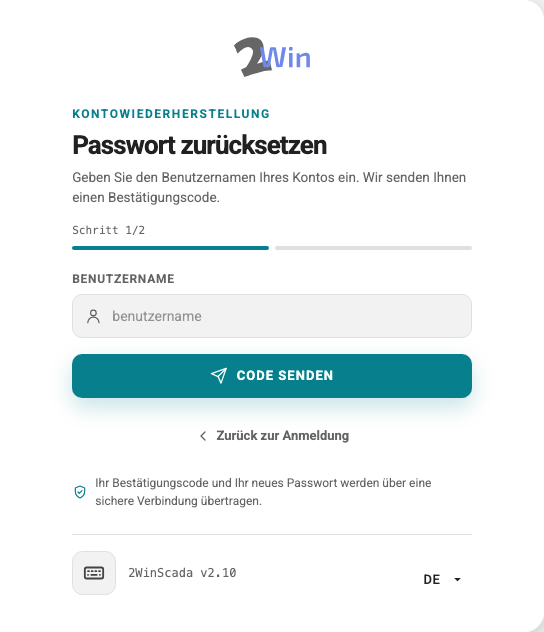
Wenn Sie auf dem Anmeldebildschirm auf den Link Passwort vergessen klicken, öffnet sich das folgende Formular. Geben Sie den Benutzername ein und klicken Sie auf Code senden. An die im System hinterlegte E-Mail-Adresse wird ein 6-stelliger Bestätigungscode gesendet.
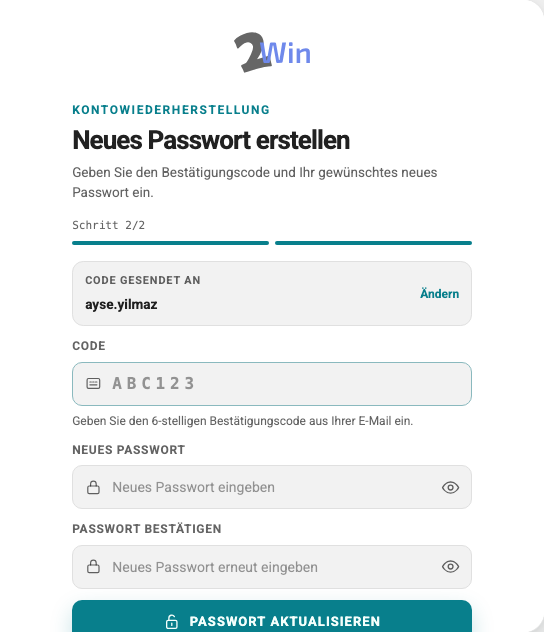
Geben Sie im zweiten Schritt den per E-Mail erhaltenen Bestätigungscode in das Feld Code und das neue Passwort in die Felder Neues Passwort und Passwort bestätigen ein und klicken Sie auf Passwort aktualisieren.
Für wen funktioniert „Passwort vergessen“?
Der Wiederherstellungscode wird an die im System hinterlegte E-Mail-Adresse des Benutzers gesendet. Dazu müssen die SMTP-Einstellungen vorgenommen und die E-Mail-Adresse des Benutzers hinterlegt sein. Konten, für die noch nie ein Passwort festgelegt wurde, und das Administratorkonto (SystemAdmin) erhalten auf diesem Weg kein Passwort; diesen Konten vergibt der Administrator das Passwort. Wenn das SystemAdmin-Passwort vergessen wurde, wenden Sie sich an Ihren Systemintegrator.
Passwort bei der ersten Anmeldung ändern
In den folgenden Fällen wird der Benutzer nach der Anmeldung direkt zum Bildschirm Ändern Sie Ihr Passwort geleitet:
- Das Konto wurde vom Administrator neu angelegt.
- Der Administrator hat das Passwort des Kontos zurückgesetzt oder geändert.
- Das Konto verwendet ein Passwort, das nicht mehr akzeptiert wird (z. B. ein Passwort aus einer älteren Version).
Geben Sie auf diesem Bildschirm Altes Passwort, Neues Passwort und Passwort bestätigen ein und klicken Sie auf Ändern. Das neue Passwort muss sich vom Benutzernamen und vom aktuellen Passwort unterscheiden und die von der Serverrichtlinie angezeigte Mindestlänge einhalten (standardmäßig 10 Zeichen, für SystemAdmin 12). Bis das Passwort geändert ist, lässt sich keine andere Seite der Anwendung öffnen; mit Abmelden können Sie die Sitzung beenden.
Dauerhaft geöffnete Bildschirme
Wird auf einem dauerhaft geöffneten Bildschirm wie einem Panel-PC oder einer Wandanzeige ein Konto verwendet, dessen Passwort geändert werden muss, wechselt der Bildschirm beim Erneuern der Sitzung auf diese Seite und bleibt dort, bis das Passwort geändert ist. Ändern Sie das Passwort des Kontos, das auf diesen Bildschirmen verwendet wird; ist im Browser ein Passwort gespeichert, aktualisieren Sie es ebenfalls.
Startbildschirm
Nach der Anmeldung öffnet sich standardmäßig die Seite Überblick. Sie zeigt die dem Benutzer zugewiesene Startseite oder, wenn keine zugewiesen ist, die Standard-Startseite des Systems. Die Startseite eines Benutzers legt der Administrator in den Benutzereinstellungen fest.
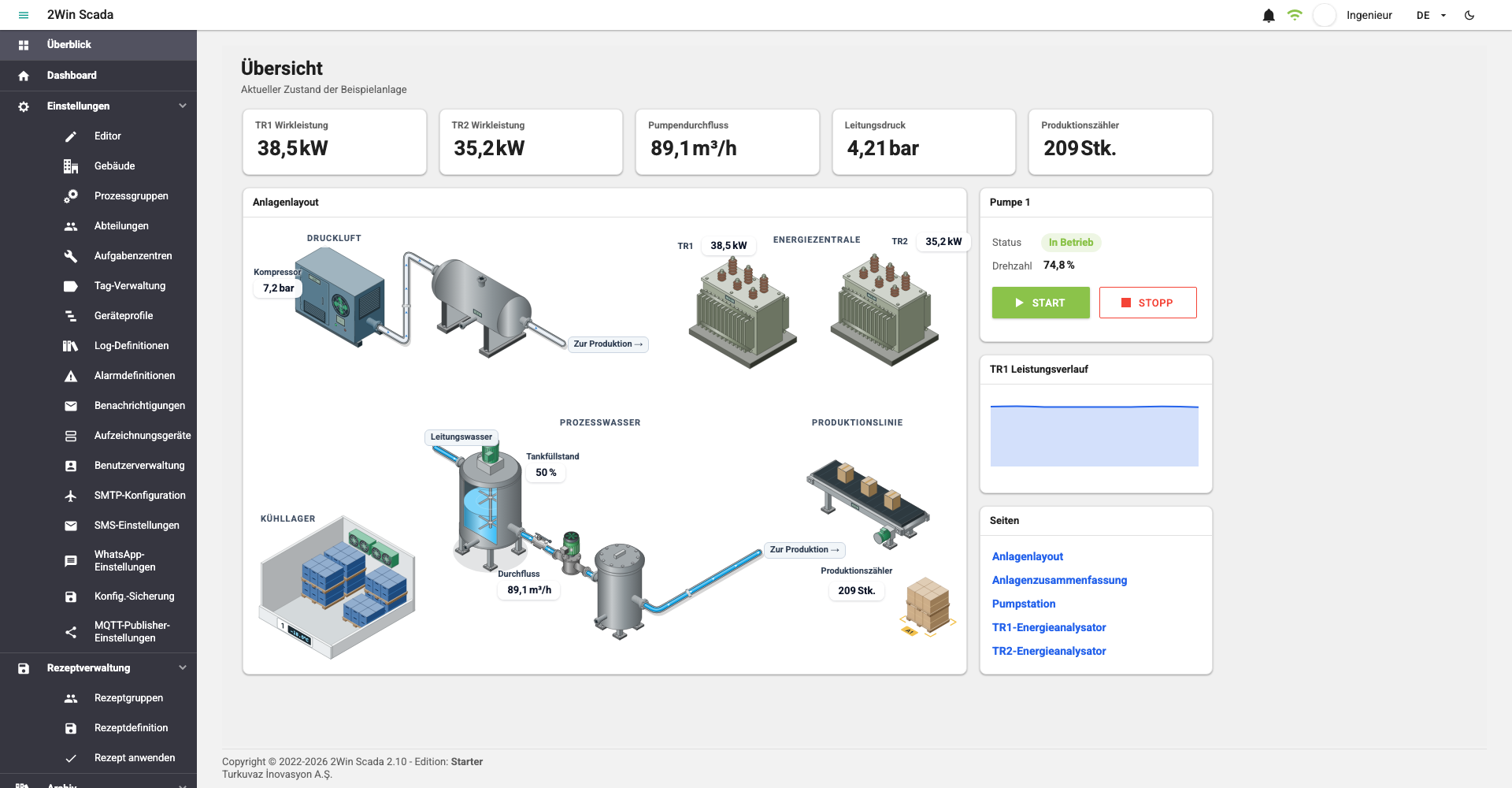
Diese Seiten werden vorab im Seiteneditor gestaltet und enthalten Prozessanimationen und Live-Daten der Anlage. Über Links auf den Seiten wechseln Sie zu anderen Seiten. Das Anzeigen der Seiten, Vollbild, Kiosk-Modus und Drucken beschreibt die Seite Seitenansicht.
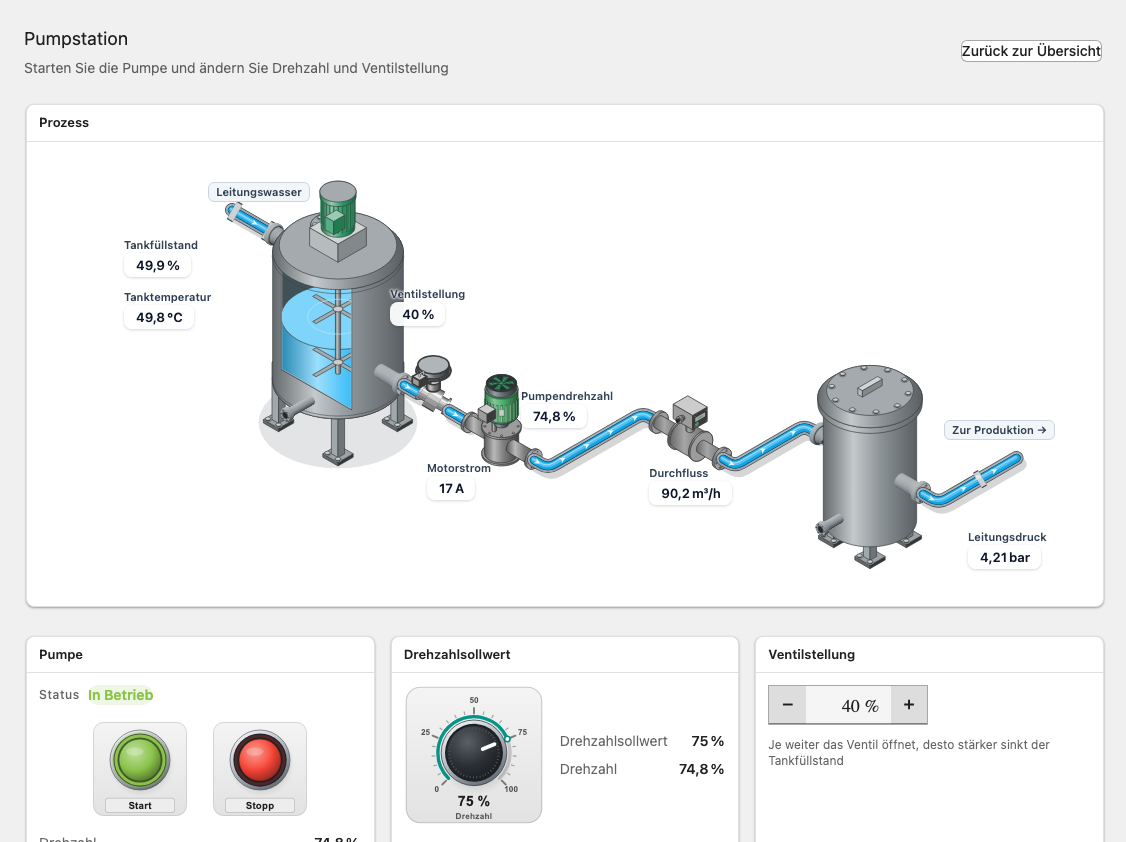
Hauptbildschirm
Das Anwendungsfenster besteht aus vier Bereichen: links das Menü für den Wechsel zwischen den Seiten, oben die Informationsleiste, in der Mitte die im Menü gewählte Seite und ganz unten die Fußzeile.
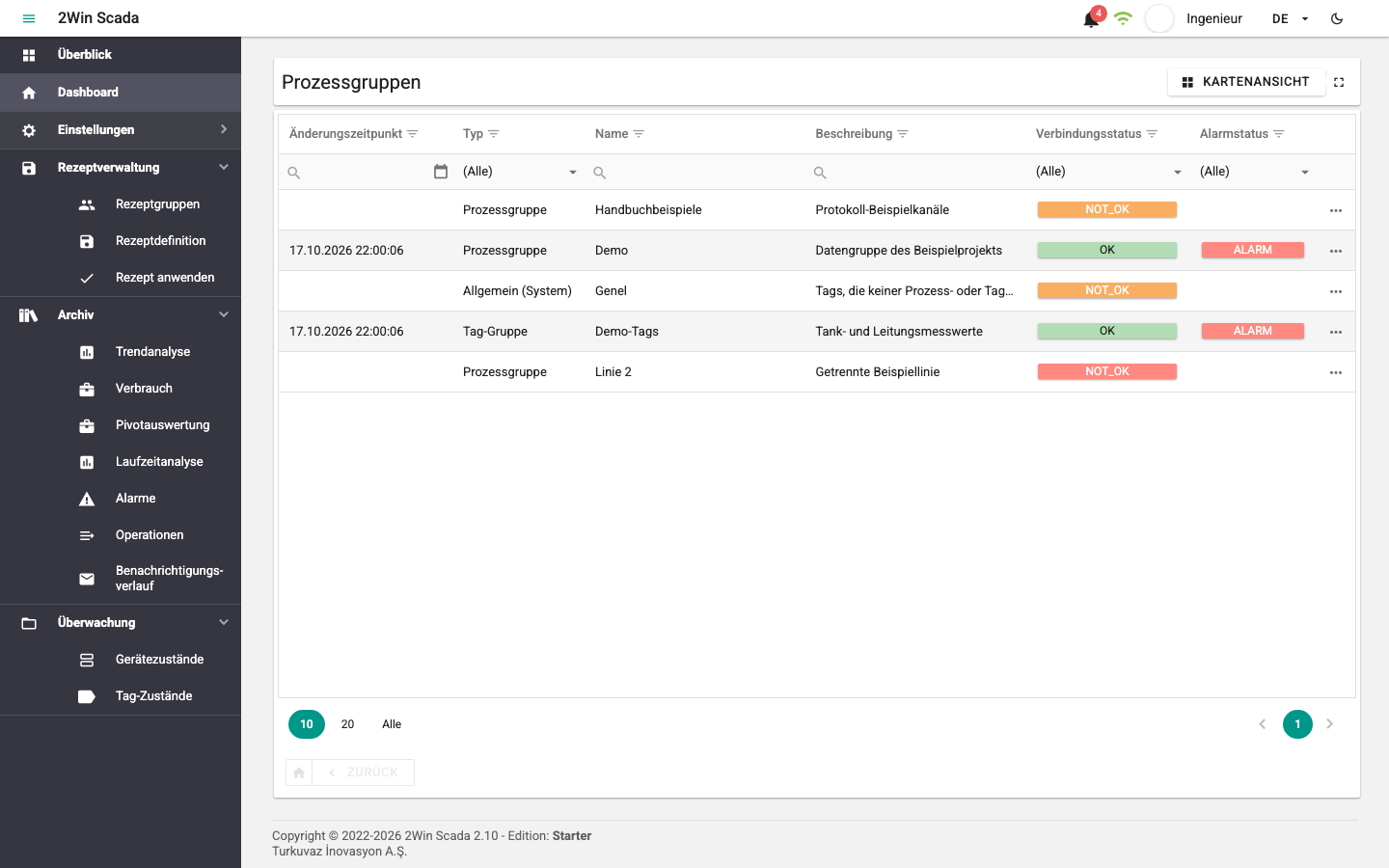
Das linke Menü enthält die folgenden Hauptpunkte. Jeder Benutzer sieht nur die Menüpunkte, für die er berechtigt ist und die lizenziert sind.
| Menü | Inhalt |
|---|---|
| Überblick | Zeigt die gestalteten Seiten an. |
| Dashboard | Tabellen- und Kartenansichten der Prozessgruppen, Aufgabenzentren, Geräte und Tags. Siehe Dashboard. |
| Einstellungen | Editor, Definitionen und Systemeinstellungen. |
| Rezeptverwaltung | Die Bildschirme Rezeptgruppen, Rezeptdefinition und Rezept anwenden. |
| Archiv | Trendanalyse, Verbrauch, Pivotauswertung, Laufzeitanalyse, Alarme, Operationen und Benachrichtigungsverlauf. Siehe Berichte. |
| Überwachung | Gerätezustände und Tag-Zustände. |
Informationsleiste
Ganz links in der Informationsleiste befindet sich die Schaltfläche, mit der Sie den Menübereich ein- und ausklappen, daneben der Name der Anwendung. Auf Engineering-Rechnern, die Projektprofile verwenden, steht neben dem Anwendungsnamen zusätzlich der Name des aktiven Projekts (siehe Projektprofile (in der mit dem Produkt installierten Hilfe)).
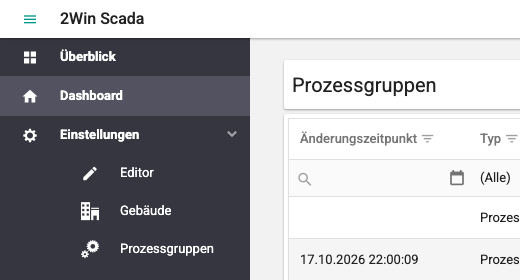

Rechts in der Informationsleiste befinden sich von links nach rechts die folgenden Schaltflächen:
- die Schaltfläche mit der Anzahl der Geräte, die neu initialisiert werden müssen (nur sichtbar, wenn es ein solches Gerät gibt),
- die Schnellzugriffsschaltfläche für Berichte,
- die Schaltfläche für den Alarmstatus,
- die Schaltfläche, die den Status der Echtzeitverbindung zum Server anzeigt,
- die Schaltfläche, die den Benutzernamen anzeigt und das Benutzermenü öffnet,
- die Sprachschaltfläche, die die Sprache der Oberfläche anzeigt und wechselt,
- die Designschaltfläche, die zwischen hellem und dunklem Design umschaltet.
Geräte, die neu initialisiert werden müssen
Wenn Gerätedefinitionen oder die Tag-Liste eines Geräts geändert werden, muss die Kommunikation des Geräts neu initialisiert werden. Gibt es ein solches Gerät, erscheint in der Leiste ein gelbes Gerätesymbol mit der Anzahl der Geräte. Ein Klick auf die Schaltfläche öffnet die Seite Gerätezustände; dort können Sie die Geräte neu initialisieren.
Schnellzugriffsschaltfläche für Berichte

 Diese Schaltfläche wird sichtbar, sobald Sie auf dem Dashboard oder auf dem Bildschirm Tag-Zustände bei einem archivierten Tag auf die Schaltfläche in der Spalte Log klicken und das Tag damit der Liste hinzufügen. Damit sie auffällt, blinkt sie; oben rechts zeigt sie die Anzahl der Tags in der Liste. Ein Klick auf die Schaltfläche öffnet das Fenster Vorab ausgewählte Tags.
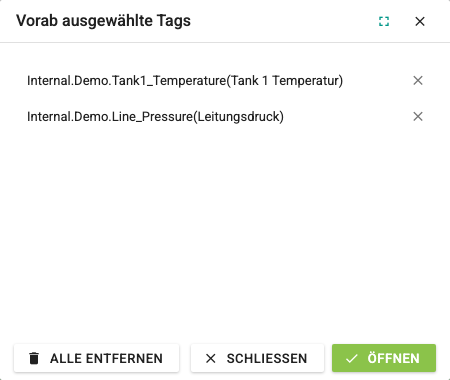
In diesem Fenster entfernen Sie einzelne Tags mit der Schaltfläche rechts in der jeweiligen Zeile aus der Liste. Die Schaltfläche Alle entfernen leert die gesamte Liste.
Die Schaltfläche Schließen schließt das Fenster; die Schaltfläche Öffnen öffnet den Bildschirm Trendanalyse mit den Tags der Liste als Auswahl.
Schaltfläche für den Alarmstatus
 Die Alarmschaltfläche (Glockensymbol) ist immer in der Leiste vorhanden. Gibt es aktive Alarme, wird oben rechts ihre Anzahl angezeigt; trifft ein neuer Alarm ein, blinkt die Schaltfläche. Ein Klick auf die Schaltfläche öffnet ein Fenster mit der Liste der aktiven Alarme.
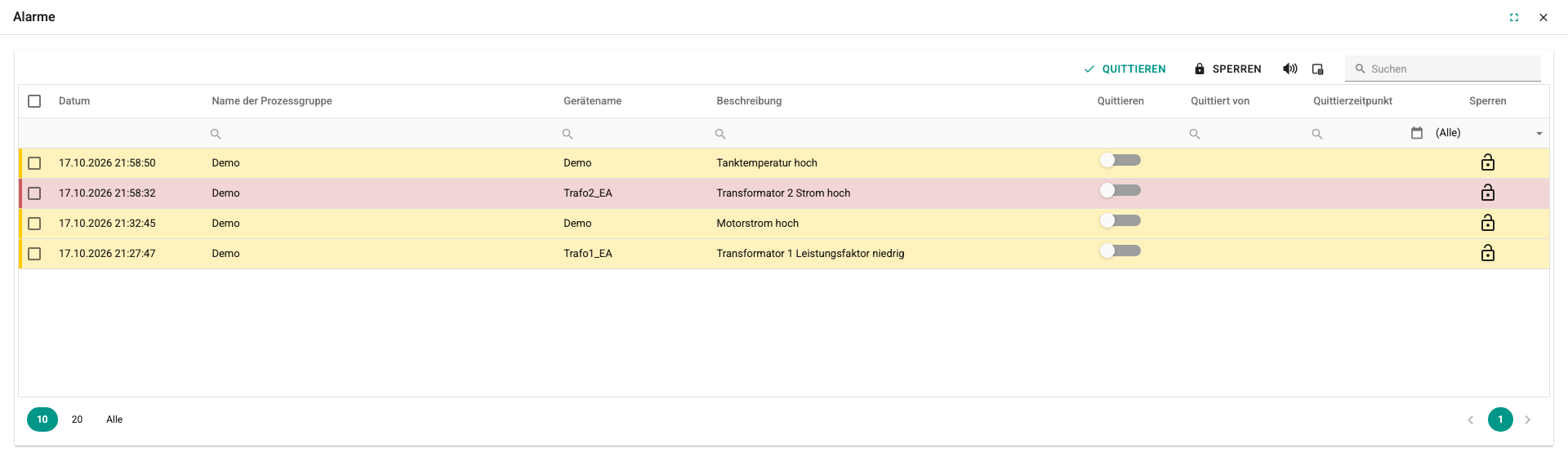
Die Tabelle in diesem Fenster zeigt die Spalten Datum, Name der Prozessgruppe, Gerätename, Beschreibung, Quittieren, Quittiert von, Quittierzeitpunkt und Sperren. Die Spalten Name des Aufgabenzentrums und Typ sind standardmäßig ausgeblendet; Sie können sie mit der Spaltenauswahl einblenden.
Rechts in der oberen Leiste des Fensters befinden sich die folgenden Schaltflächen:
- Quittieren: Quittiert alle Alarme der Liste. Um einen einzelnen Alarm zu quittieren, schalten Sie in seiner Zeile den Schalter in der Spalte Quittieren ein; der Schalter eines quittierten Alarms lässt sich nicht wieder ausschalten.
- Sperren: Ist mindestens einer der in der Tabelle ausgewählten Alarme nicht gesperrt, werden alle ausgewählten Alarme gesperrt; sind alle ausgewählten Alarme bereits gesperrt, werden alle entsperrt. Gesperrte Alarme werden in der Tabelle nicht eingefärbt.
- Ton stumm schalten: Schaltet den Alarmton stumm oder wieder ein.
Zum Quittieren und Sperren muss die Benutzergruppe des Benutzers eine der Rollen UserAdministrator, Operate, Editor oder AlarmManagement haben; einem Benutzer ohne diese Berechtigung wird eine Warnung angezeigt.
 Dieses Symbol zeigt, dass der Alarmton eingeschaltet ist; ein Klick auf die Schaltfläche schaltet den Ton stumm.
 Dieses Symbol zeigt, dass der Alarmton stummgeschaltet ist; ein Klick auf die Schaltfläche schaltet den akustischen Alarm wieder ein.
 Die Schaltfläche für die Spaltenauswahl öffnet ein kleines Fenster, in dem Sie die in der Tabelle angezeigten Spalten auswählen.
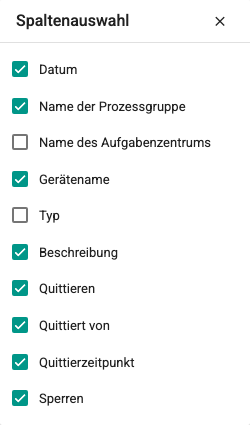
Aktivieren Sie im Fenster der Spaltenauswahl die Kontrollkästchen links neben den Spalten, die angezeigt werden sollen. Das Fenster schließen Sie mit der Schaltfläche X oben rechts.
Der in das Feld Suchen eingegebene Text wird in allen Textspalten der Tabelle gesucht.
 Mit dieser Schaltfläche ganz rechts schalten Sie das Alarmfenster in den Vollbildmodus.
Die Alarmtabelle listet die aktuellen Fehler, Warnungen und Alarme. Die Zeilenfarbe zeigt den Alarmtyp und den Quittierstatus:
| Typ | Neu (nicht quittiert) | Quittiert |
|---|---|---|
| Fehler | Roter Hintergrund | Hellroter Hintergrund, roter Streifen links |
| Warnung | Gelber Hintergrund | Hellgelber Hintergrund, gelber Streifen links |
| Alarm | Oranger Hintergrund | Hellorangefarbener Hintergrund, oranger Streifen links |
Im dunklen Design wird der Hintergrund quittierter Alarme statt in einem hellen in einem dunklen Farbton angezeigt.
Unten links unter der Tabelle wählen Sie die Anzahl der Einträge pro Seite; mit den Seitenzahlen und Schaltflächen rechts wechseln Sie zwischen den Seiten.
Schaltfläche für den Verbindungsstatus
 Dieses Symbol zeigt den Status der Echtzeit-Datenverbindung zwischen Server und Weboberfläche. Besteht keine Verbindung, klicken Sie auf die Schaltfläche, um eine neue Verbindung anzufordern.
Grün bedeutet, dass die Verbindung besteht.
Rot und blinkend bedeutet, dass keine Verbindung besteht. In diesem Fall wird auch der Hintergrund der Informationsleiste rot.
Bricht die Verbindung ab, versucht die Anwendung von selbst und ohne Aufgeben, sich neu zu verbinden: nach 2, 5 und 10 Sekunden, danach etwa alle 30 Sekunden. Während des Ausfalls bleibt die Sitzung erhalten; eine erneute Anmeldung ist nur nötig, wenn der Server die Sitzung ablehnt. Während des Ausfalls sind die angezeigten Werte nicht aktuell: Der Bildschirm zeigt die letzten Werte und die zuletzt bekannten Alarme vor dem Ausfall. Die Alarmanzahl wird blass angezeigt, das Alarmfenster zeigt den Hinweis Alarmliste nicht aktuell, und Alarme können nicht quittiert werden. Sobald die Verbindung wieder besteht, werden die Werte ohne Neuladen der Seite aktualisiert; die Alarmliste wird durch die aktuellen aktiven Alarme des Servers ersetzt, und während des Ausfalls beendete Alarme fallen aus der Liste (siehe Bei einem Verbindungsausfall).
Benutzermenü
Diese Schaltfläche zeigt den Namen des angemeldeten Benutzers. Ein Klick auf die Schaltfläche öffnet das folgende Menü.
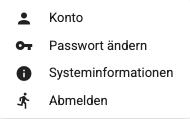
- Konto: Öffnet die Seite Mein Konto mit den Angaben des Benutzers (Benutzername, Telefon, E-Mail) und seinen Einstellungen (Startseite, Alarmton aktivieren, Tag-Präfix). Die Seite dient nur zur Information; die Einstellungen ändert der Administrator.
- Systeminformationen: Öffnet die Seite mit Informationen zu Software, Lizenz und Diensten. Siehe Seite Systeminformationen.
- Abmelden: Beendet die Sitzung und öffnet den Anmeldebildschirm. In einer Sitzung, die durch eine Anmeldung unter 2.11 geöffnet wurde, wird der Schlüssel zur Sitzungserneuerung dieses Browsers auch auf dem Server ungültig; in vor dem Upgrade geöffneten Sitzungen wird der Schlüssel nur aus dem Browser entfernt. Die Abmeldung schließt die Sitzungen des Kontos auf anderen Geräten nicht; eine Anmeldung mit demselben Konto auf einem anderen Gerät beendet dagegen die Sitzung der bisherigen Geräte (siehe Sitzungserneuerung und gemeinsam genutzte Konten). Ist der Server in diesem Moment nicht erreichbar, wird die Abmeldung beim nächsten Seitenwechsel erneut gesendet, bis der Server antwortet oder sich jemand erneut anmeldet.
Sprachschaltfläche
Zeigt die aktive Sprache der Oberfläche; ein Klick listet die Sprachen, zu denen Sie wechseln können.

Designschaltfläche
Im hellen Design erscheint sie mit einem Mond-, im dunklen Design mit einem Sonnensymbol. Ein Klick schaltet die Oberfläche auf das jeweils andere Design um.

Hinweis auf eine neue Version
Wird auf dem Server eine neue Version von 2WinScada installiert, zeigen geöffnete Bildschirme den Hinweis „Eine neue Version wurde installiert. Laden Sie die Seite neu, um sie zu verwenden.“ Die Seite lädt nicht von selbst neu; speichern Sie zuerst ungespeicherte Arbeiten und laden Sie die Seite dann im Browser neu. Kiosk-Bildschirme laden die neue Version dagegen von selbst, sobald der Bildschirm eine Weile nicht berührt wurde (siehe Panel-PC und Kiosk).
Fußzeile
Die Fußzeile ganz unten auf der Seite zeigt die Softwareversion und unter der Überschrift Edition den Namen des installierten Lizenzpakets. Wenn die Lizenz Aufmerksamkeit erfordert (ungültige Lizenz, Neustart erforderlich, Kulanzfrist, Paketüberschreitung usw.), erscheint neben dem Paketnamen ein farbiges Abzeichen Lizenzstatus. Ein Klick auf das Abzeichen öffnet die Details und einen Link Systeminformationen. Einzelheiten finden Sie auf der Seite Lizenz.
