
Arayüz Turu
Giriş Ekranı
2WinScada'nın giriş ekranı aşağıdaki gibidir. Bu ekranda Kullanıcı adı ve Parola girilip Giriş yap butonuna tıklanarak uygulamaya giriş yapılır. Aynı ekranda arayüz dili değiştirilebilir, sanal klavye açılabilir, Beni hatırla seçilebilir ve unutulan şifre için Şifremi unuttum bağlantısı kullanılabilir. Giriş için kurulum sırasında oluşturulan yönetici (SystemAdmin) hesabı veya yöneticinin tanımladığı bir kullanıcı hesabı kullanılır.
Kullanıcı hesapları
Yönetici, kullanıcı hesaplarını Kullanıcı Yönetimi ekranından oluşturur ve her hesaba geçici bir şifre verir (bkz. Kullanıcı ve Grup Yönetimi); varsayılan olarak kullanıcı ilk girişte bu şifreyi kendi şifresiyle değiştirir.
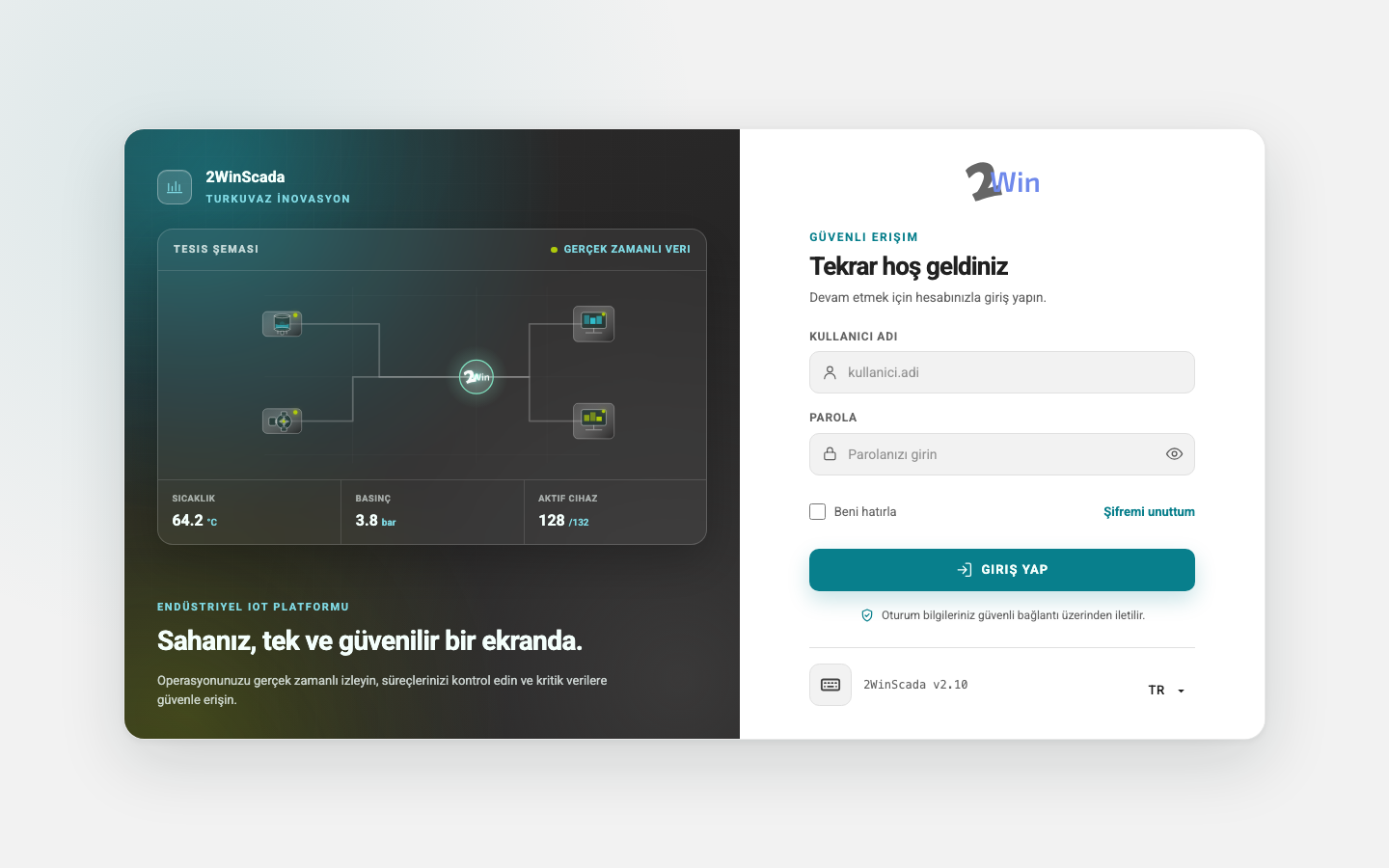
Oturumun süresi dolduğunda giriş ekranı açılır. Giriş yapıldıktan sonra kullanıcı, oturum sona erdiğinde açık olan sayfaya döner.
Oturum ve sekmeler
2.11'de giriş yapıldıktan sonra oturum her tarayıcı sekmesinde ayrı tutulur. Sayfa yenilendiğinde oturum sürer. Aynı tarayıcıda yeni bir sekme açıldığında veya tarayıcı yeniden başlatıldığında oturum, giriş istenmeden kendiliğinden açılır; tarayıcı kapanışta çerezleri siliyorsa (ör. gizli pencere) giriş ekranı açılır. Bir tarayıcıda aynı anda tek kullanıcı oturum açabilir: bir sekmede Çıkış seçilirse veya başka bir kullanıcıyla giriş yapılırsa, aynı tarayıcıda açık diğer sekmeler giriş ekranına döner. 2.11'e yükseltmeden önce açılmış bir oturum bir sonraki girişe kadar eski şekilde çalışır: tarayıcının bütün sekmeleri aynı oturumu paylaşır.
Sunucuya ulaşılamıyor
Daha önce açılmış bir oturum varken uygulama açıldığında sunucuya ulaşılamazsa giriş ekranı yerine Sunucuya ulaşılamıyor sayfası görünür. Sayfada "Oturumunuz korunuyor. Sunucu yanıt verdiğinde istenen sayfa kendiliğinden açılır." yazar ve Son deneme saati gösterilir. Uygulama sunucuya bağlanmayı kendiliğinden tekrar dener; sunucu yanıt verince açılmak istenen sayfa açılır ve yeniden giriş yapmak gerekmez. Bu durum genellikle sunucu yeniden başlarken veya bir panel PC sunucudan önce açıldığında görülür.
Şifremi Unuttum
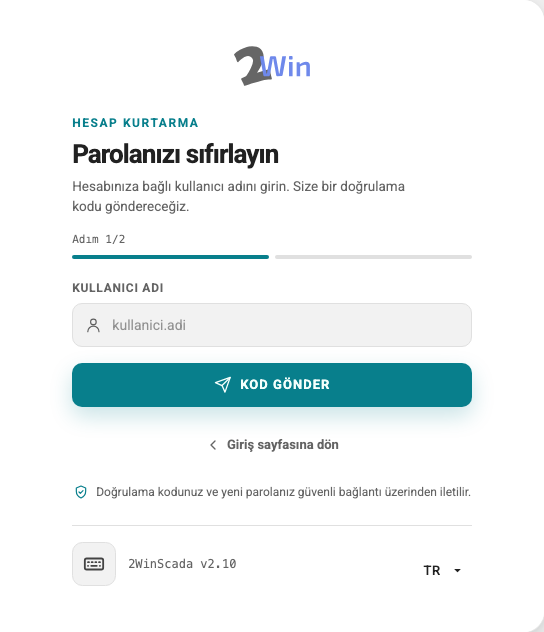
Giriş ekranında Şifremi unuttum bağlantısına tıklandığında aşağıdaki form açılır. Bu formda Kullanıcı adı girilip Kod gönder butonuna tıklanır. Sistemde kayıtlı e-posta adresine 6 karakterli bir doğrulama kodu gönderilir.
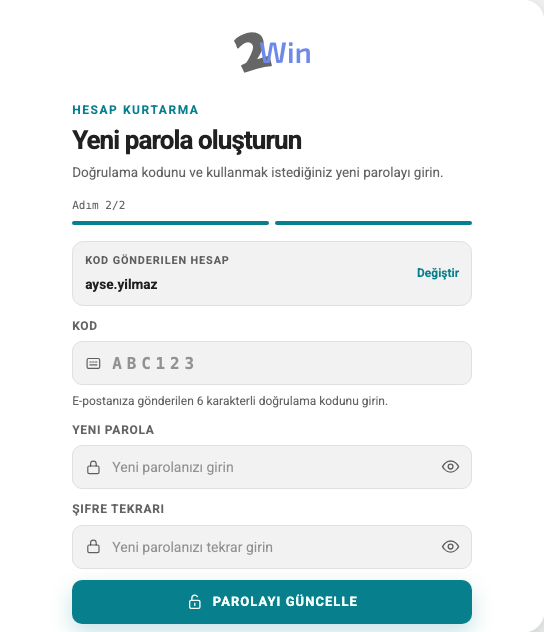
İkinci adımda e-posta ile gelen doğrulama kodu Kod alanına, yeni şifre de Yeni parola ve Şifre Tekrarı alanlarına girilir ve Parolayı güncelle butonuna tıklanır.
Şifremi Unuttum kimler için çalışır?
Kurtarma kodu, kullanıcının sistemde kayıtlı e-posta adresine gönderilir; bu nedenle SMTP ayarlarının yapılmış ve kullanıcının e-posta adresinin tanımlı olması gerekir. Hiç şifresi belirlenmemiş hesaplar ve yönetici (SystemAdmin) hesabı bu yolla şifre alamaz; bu hesaplara şifreyi yönetici verir. SystemAdmin şifresi unutulduysa sistem entegratörünüze başvurun.
İlk Girişte Şifre Değiştirme
Aşağıdaki durumlarda kullanıcı, giriş yaptıktan sonra doğrudan Şifrenizi değiştirin ekranına yönlendirilir:
- Hesap yönetici tarafından yeni oluşturulduysa,
- Hesabın şifresini yönetici sıfırladıysa veya değiştirdiyse,
- Hesap artık kabul edilmeyen bir şifre kullanıyorsa (ör. eski bir sürümden kalan şifre).
Bu ekranda Eski Şifre, Yeni şifre ve Şifre Tekrarı girilip Değiştir butonuna tıklanır. Yeni şifre kullanıcı adından ve mevcut şifreden farklı olmalı, sunucunun gösterdiği alt sınırı karşılayan (varsayılan 10, SystemAdmin için 12 karakter) uzunluğunda olmalıdır. Şifre değiştirilene kadar uygulamanın başka bir sayfası açılamaz; Çıkış yap ile oturum kapatılabilir.
Sürekli açık kalan ekranlar
Panel PC veya duvar ekranı gibi sürekli açık kalan ekranlarda şifresi değiştirilmesi gereken bir hesap kullanılıyorsa, oturum yenilendiğinde ekran bu sayfaya geçer ve şifre değiştirilene kadar orada bekler. Bu ekranlarda kullanılan hesabın şifresini değiştirin; tarayıcıda kayıtlı bir şifre varsa onu da güncelleyin.
Açılış Ekranı
Girişten sonra varsayılan olarak Genel Görünüm sayfası açılır. Bu sayfada kullanıcıya atanmış açılış sayfası, atanmamışsa sistemin varsayılan açılış sayfası gösterilir. Kullanıcının açılış sayfası yönetici tarafından kullanıcı tercihlerinden belirlenir.
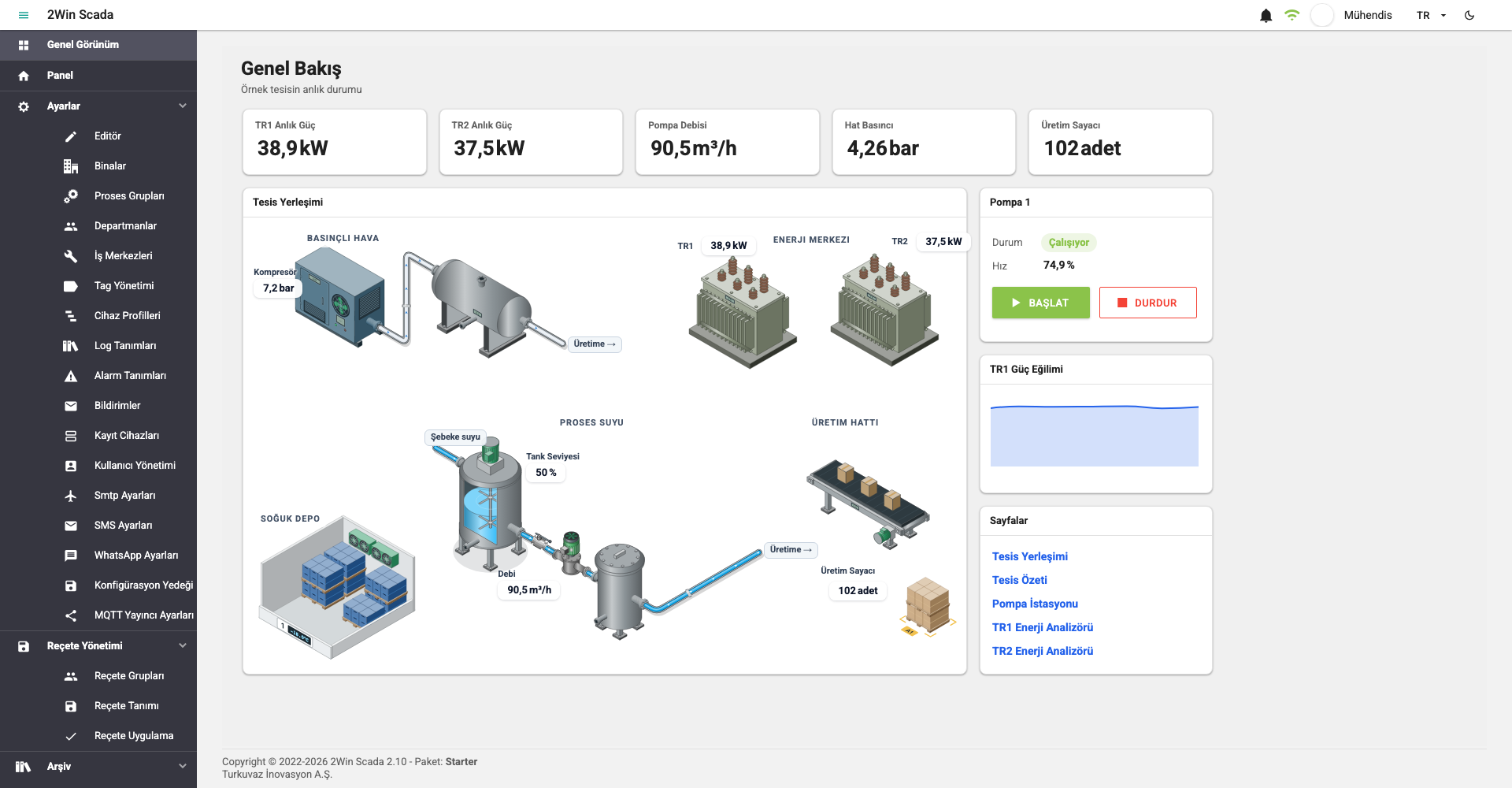
Bu sayfalar sayfa editöründe önceden tasarlanır; proses animasyonları ve canlı sistem verileri içerir. Sayfalardaki bağlantılarla başka sayfalara geçilebilir. Sayfaların izlenmesi, tam ekran, kiosk modu ve yazdırma Sayfa Görüntüleme sayfasında anlatılır.
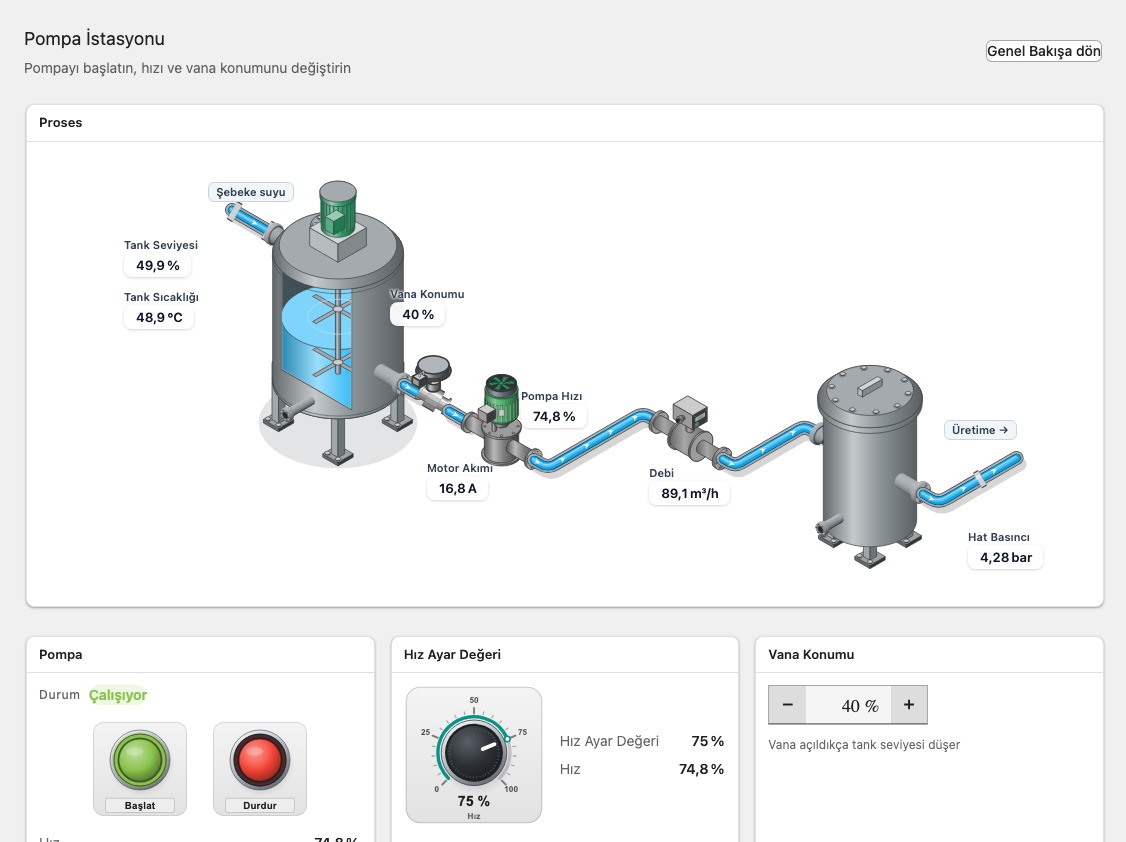
Ana Ekran
Uygulama penceresi dört bölümden oluşur: solda sayfalar arasında geçişi sağlayan menü, üstte bilgilendirme çubuğu, ortada menüden seçilen sayfa ve en altta alt bilgi satırı.
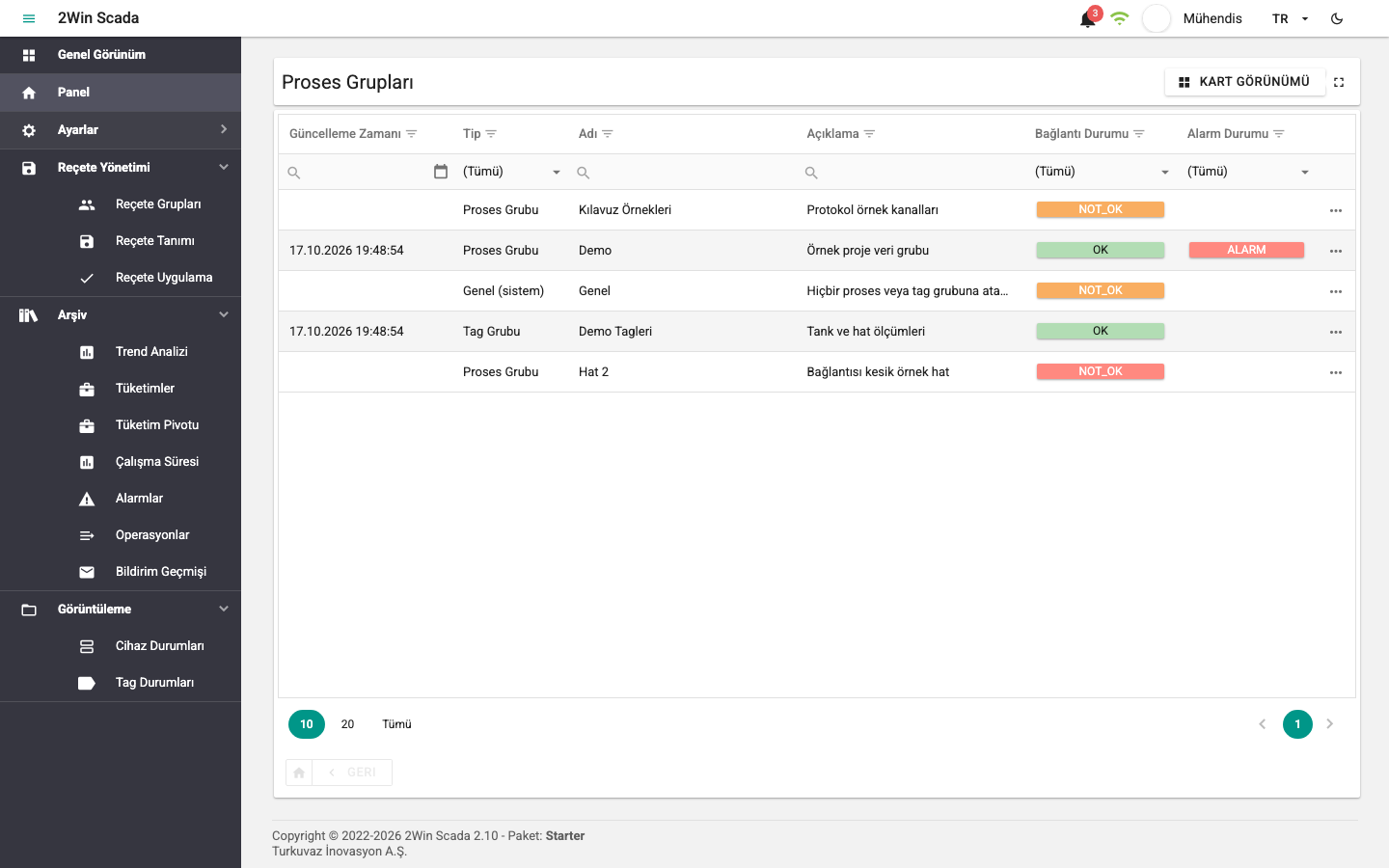
Sol menüde şu ana başlıklar bulunur. Kullanıcı yalnızca yetkisi ve lisansı olan menü öğelerini görür.
| Menü | İçerik |
|---|---|
| Genel Görünüm | Tasarlanmış sayfaları görüntüler. |
| Panel | Proses grupları, iş merkezleri, cihazlar ve tag'lerin tablo ve kart görünümleri. Bkz. Panel. |
| Ayarlar | Editör, tanım ve sistem ayarı ekranları. |
| Reçete Yönetimi | Reçete Grupları, Reçete Tanımı ve Reçete Uygulama ekranları. |
| Arşiv | Trend Analizi, Tüketimler, Tüketim Pivotu, Çalışma Süresi, Alarmlar, Operasyonlar ve Bildirim Geçmişi. Bkz. Raporlama. |
| Görüntüleme | Cihaz Durumları ve Tag Durumları. |
Bilgilendirme çubuğu
Bilgilendirme çubuğunun en solunda menü bölümünü küçültüp büyüten buton, yanında uygulama adı bulunur. Proje profilleri kullanılan mühendislik bilgisayarlarında uygulama adının yanında etkin projenin adı da gösterilir (bkz. Proje Profilleri (kurulumla gelen yardımda)).
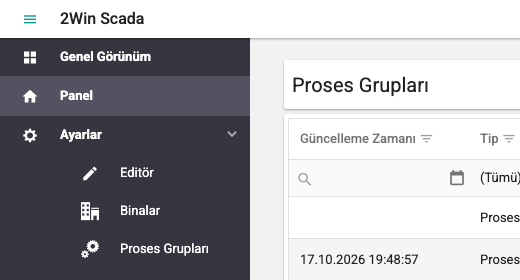

Bilgilendirme çubuğunun sağında soldan sağa şu butonlar bulunur:
- yeniden başlatılması gereken cihaz sayısını gösteren buton (yalnızca böyle bir cihaz varsa görünür),
- raporlama kısa yol butonu,
- alarm durumu butonu,
- sunucuyla gerçek zamanlı bağlantı durumunu gösteren buton,
- kullanıcı adını gösteren ve kullanıcı menüsünü açan buton,
- arayüz dilini gösteren ve değiştiren dil butonu,
- açık ve koyu tema arasında geçiş yapan tema butonu.
Yeniden başlatılması gereken cihazlar
Cihaz tanımlarında veya cihaza ait tag listesinde değişiklik yapıldığında cihaz haberleşmesinin yeniden başlatılması gerekir. Böyle bir cihaz varsa çubukta sarı bir cihaz simgesi ve üzerinde cihaz sayısı görünür. Butona tıklandığında Cihaz Durumları sayfası açılır; cihazlar oradan yeniden başlatılabilir.
Raporlama kısa yol butonu

 Bu buton, Panel veya Tag Durumları ekranında arşiv kaydı olan bir tag'in Log sütunundaki butona tıklanıp tag listeye eklendiğinde görünür olur. Dikkat çekmesi için yanıp söner; sağ üst köşesinde listedeki tag sayısı görülür. Butona tıklandığında Önceden Seçilmiş Değişkenler penceresi açılır.
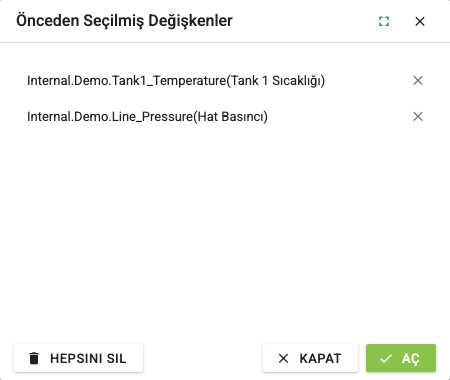
Bu pencerede her tag satırının sağındaki butonla tag listeden tek tek çıkarılabilir. Hepsini Sil butonu bütün listeyi temizler.
Kapat butonu pencereyi kapatır; Aç butonu Trend Analizi ekranını listedeki tag'ler seçili olarak açar.
Alarm durumu butonu
 Alarm butonu (zil simgesi) çubukta her zaman bulunur. Aktif alarm varsa sağ üst köşesinde alarm sayısı görüntülenir; yeni bir alarm geldiğinde buton yanıp söner. Butona tıklandığında aktif alarm listesini gösteren pencere açılır.
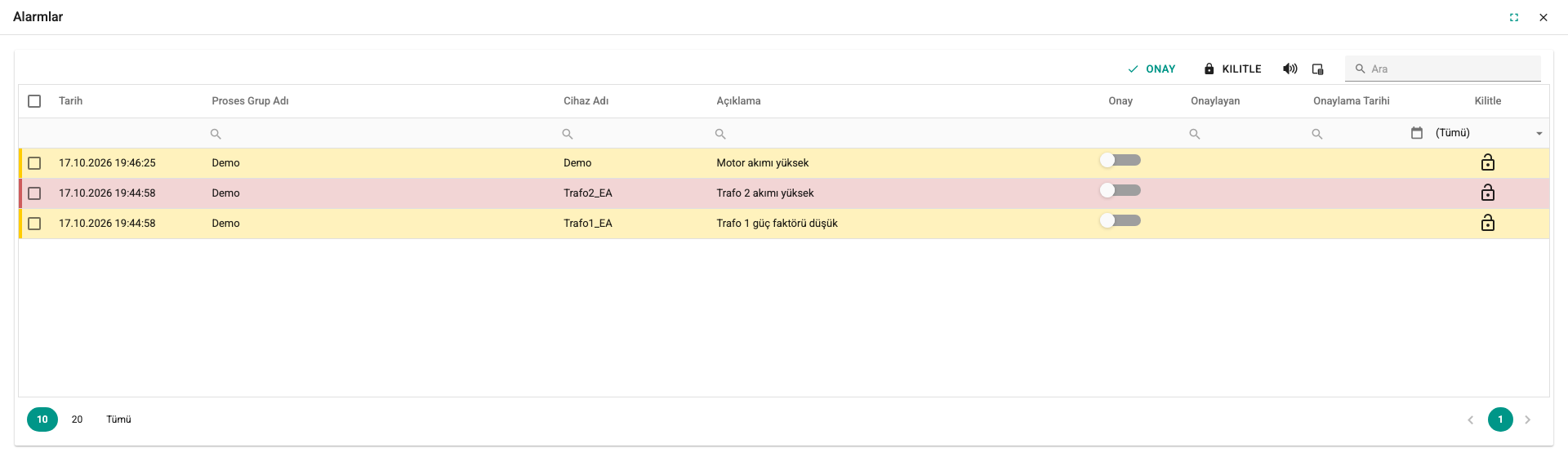
Bu penceredeki tabloda Tarih, Proses Grup Adı, Cihaz Adı, Açıklama, Onay, Onaylayan, Onaylama Tarihi ve Kilitle sütunları listelenir. İş Merkezi Adı ve Tip sütunları varsayılan olarak gizlidir; sütun seçiciyle gösterilebilir.
Pencerenin üst çubuğunun sağında şu butonlar bulunur:
- Onay: Listedeki bütün alarmları onaylar. Tek bir alarmı onaylamak için o satırdaki Onay sütununda bulunan anahtar açılır; onaylanmış bir alarmın anahtarı tekrar kapatılamaz.
- Kilitle: Tabloda seçili alarmlardan en az biri kilitsizse seçili alarmların hepsini kilitler; seçili alarmların hepsi zaten kilitliyse hepsinin kilidini açar. Kilitli alarmlar tabloda renklendirilmez.
- Sesi Sustur: Alarm uyarı sesini susturur veya tekrar açar.
Onay ve kilitleme işlemleri için kullanıcının grubunda UserAdministrator, Operate, Editor veya AlarmManagement yetkilerinden biri bulunmalıdır; yetkisi olmayan kullanıcıya uyarı gösterilir.
 Bu simge uyarı sesinin açık olduğunu gösterir; butona tıklandığında ses susturulur.
 Bu simge uyarı sesinin susturulduğunu gösterir; butona tıklandığında sesli uyarı tekrar açılır.
 Sütun seçici buton, tabloda gösterilecek sütunların seçildiği küçük bir pencere açar.
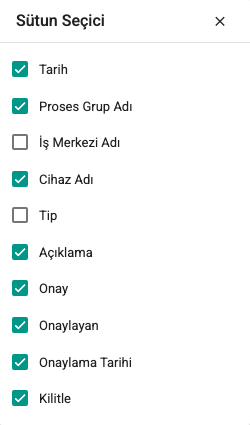
Sütun seçici pencerede görünmesi istenen sütunların solundaki seçim kutuları işaretlenir. Pencere sağ üstündeki X butonuyla kapatılır.
Ara kutusuna yazılan metin tablodaki bütün metin sütunlarında aranır.
 En sağdaki bu butonla alarm penceresi tam ekran yapılabilir.
Alarm tablosunda güncel hata, uyarı ve alarmlar listelenir. Satır rengi alarm tipini ve onay durumunu gösterir:
| Tip | Yeni (onaylanmamış) | Onaylanmış |
|---|---|---|
| Hata | Kırmızı zemin | Açık kırmızı zemin, solda kırmızı şerit |
| Uyarı | Sarı zemin | Açık sarı zemin, solda sarı şerit |
| Alarm | Turuncu zemin | Açık turuncu zemin, solda turuncu şerit |
Koyu temada onaylanmış alarmların zemini açık yerine koyu tonda gösterilir.
Tablonun altında solda sayfa başına gösterilecek kayıt sayısı seçilir; sağdaki sayfa numaraları ve butonlarla sayfalar arasında geçilir.
Bağlantı durumu butonu
 Bu simge sunucu ile web arayüzü arasındaki gerçek zamanlı veri bağlantısının durumunu gösterir. Bağlantı yoksa yeniden bağlanma isteği göndermek için butona tıklanır.
Yeşil renk bağlantının kurulduğunu gösterir.
Kırmızı renk ve yanıp sönme bağlantı olmadığını gösterir. Bu durumda bilgilendirme çubuğunun arka plan rengi de kırmızıya döner.
Bağlantı koptuğunda uygulama yeniden bağlanmayı kendiliğinden ve vazgeçmeden dener: 2, 5 ve 10 saniye sonra, ardından yaklaşık 30 saniyede bir. Kesinti sırasında oturum korunur; sunucu oturumu reddetmedikçe yeniden giriş yapmak gerekmez. Kesinti boyunca ekrandaki değerler güncel değildir: ekranda kesintiden önceki son değerler ve son bilinen alarmlar kalır. Alarm sayısı soluk görünür, alarm penceresinde Alarm listesi güncel değil notu yer alır ve alarmlar onaylanamaz. Bağlantı geri gelince değerler sayfa yenilenmeden güncellenir; alarm listesi sunucudaki güncel aktif alarmlarla değiştirilir ve kesinti sırasında kapanan alarmlar listeden düşer (bkz. Bağlantı kesintisinde).
Kullanıcı menüsü
Bu buton sisteme giriş yapan kullanıcının adını gösterir. Butona tıklandığında aşağıdaki menü açılır.
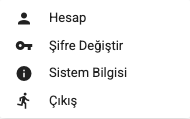
- Hesap: Kullanıcının bilgilerinin (Kullanıcı Adı, Telefon, E-posta) ve tercihlerinin (Açılış Sayfası, Alarm Sesini Etkinleştir, Tag Ön Eki) gösterildiği Hesabım sayfasını açar. Bu sayfa yalnızca bilgi amaçlıdır; tercihler yönetici tarafından değiştirilir.
- Sistem Bilgisi: Yazılım, lisans ve servis bilgilerinin bulunduğu sayfayı açar. Bkz. Sistem Bilgisi sayfası.
- Çıkış: Oturumu kapatır ve giriş ekranını açar. 2.11'de yapılan bir girişle açılmış oturumda bu tarayıcının oturum yenileme anahtarı sunucuda da geçersiz kılınır; yükseltmeden önce açılmış oturumlarda anahtar yalnız tarayıcıdan silinir. Çıkış aynı hesabın başka cihazlardaki oturumlarını kapatmaz; aynı hesapla başka bir cihazda yapılan giriş ise önceki cihazların oturumunu bitirir (bkz. Oturum yenileme ve paylaşılan hesaplar). Sunucuya o an ulaşılamazsa çıkış, sunucu yanıt verene veya yeniden giriş yapılana kadar bir sonraki sayfa geçişinde tekrar gönderilir.
Dil butonu
Etkin arayüz dilini gösterir; tıklandığında geçiş yapılabilecek diller listelenir.

Tema butonu
Açık temada ay, koyu temada güneş simgesiyle görünür. Tıklandığında arayüz diğer temaya geçer.

Yeni sürüm bildirimi
Sunucuya yeni bir 2WinScada sürümü kurulduğunda açık ekranlarda "Yeni bir sürüm yüklendi. Kullanmak için sayfayı yenileyin." bildirimi görünür. Sayfa kendiliğinden yenilenmez; açık bir çalışma varsa önce kaydedin, sonra tarayıcıda sayfayı yenileyin. Kiosk ekranları ise ekrana bir süre dokunulmadığında yeni sürümle kendiliğinden yeniden yüklenir (bkz. Panel PC ve Kiosk).
Alt bilgi
Sayfanın en altındaki alt bilgi satırında yazılım sürümü ve Paket başlığıyla kurulu lisans paketinin adı gösterilir. Lisans dikkat gerektirdiğinde (geçersiz lisans, yeniden başlatma gerekli, ek süre, paket aşımı vb.) paket adının yanında renkli bir Lisans durumu rozeti görünür. Rozete tıklandığında ayrıntılar ve Sistem Bilgisi bağlantısı açılır. Ayrıntılar için Lisans sayfasına bakın.
