
Bildirimler
Bildirim tanımı, bir alarm oluştuğunda seçilen kullanıcılara e-posta veya SMS gönderilmesini sağlar. E-posta veya SMS'e ek olarak WhatsApp mesajı da gönderilebilir; bkz. WhatsApp ek kanalı. Sol menüde Ayarlar > Bildirimler seçilerek bildirim ayarlarının yapıldığı sayfa açılır.
E-posta gönderimi için SMTP Ayarları, SMS gönderimi için SMS Ayarları, WhatsApp gönderimi için WhatsApp Ayarları yapılmış olmalıdır. Gönderilen bildirimler Arşiv > Bildirim Geçmişi sayfasında izlenir; bkz. Bildirim Geçmişi.
Sayfanın üstünde üç sekme bulunur:
- Alarma göre: Alarm seçilerek o alarmın bildirim tanımları yönetilir.
- Tüm bildirimler: Görme yetkiniz olan bütün bildirim tanımları tek listede gösterilir.
- Kullanıcıya göre: Seçilen kullanıcının aldığı bildirimler listelenir. Bu sekme yalnız SystemAdmin ile AlarmManagement veya UserAdministrator rolü olan kullanıcılara görünür.
Alarma göre
Bu sekmede üstte tanımlı alarmları gösteren Alarm Tanımları tablosu, altında seçili alarmın bildirim tanımlarını gösteren Bildirimler tablosu yer alır. Bildirim tanımlamak için önce alarm tablosundan bir alarm seçilir.
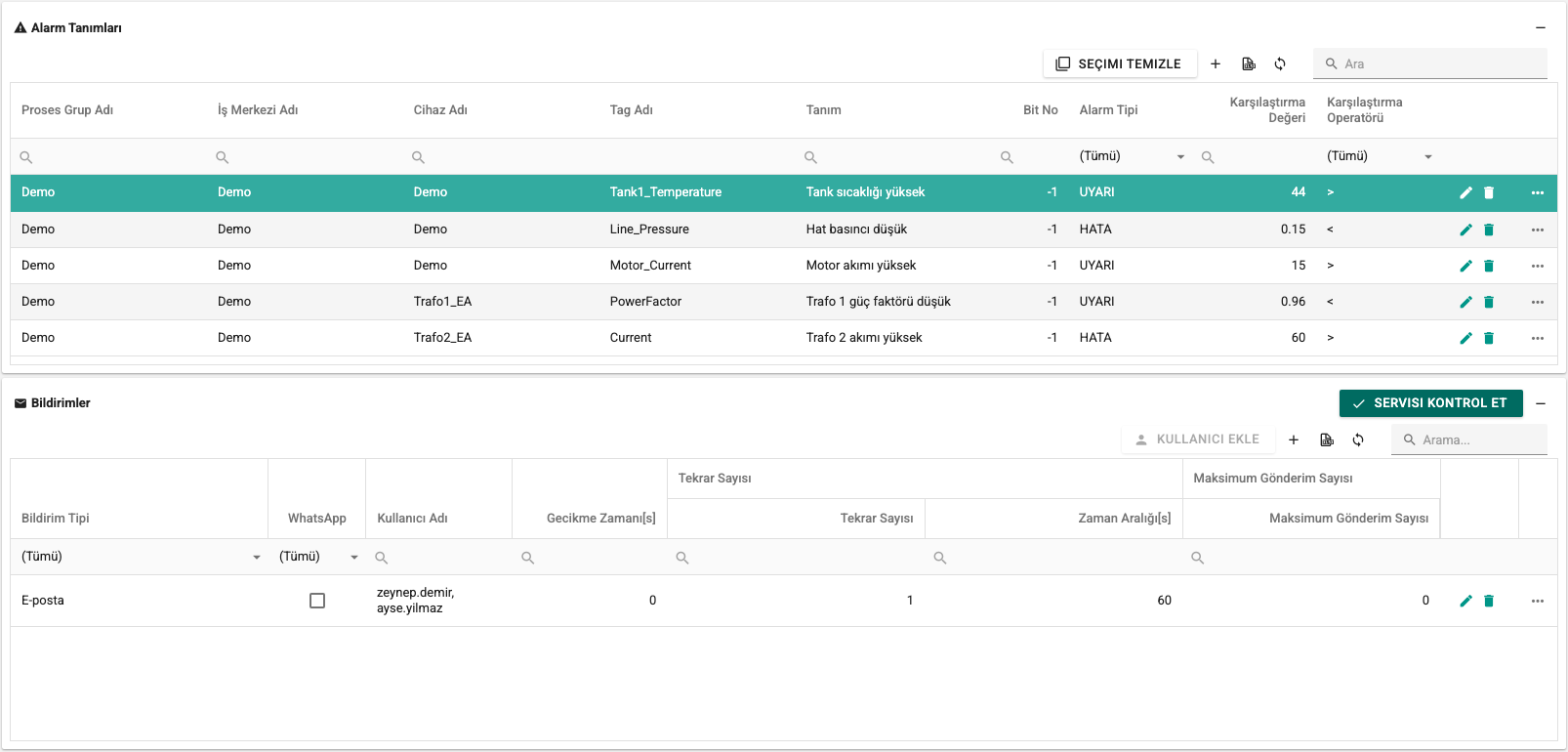
Bildirimler tablosunda şu sütunlar bulunur:
Bildirim Tipi: Bildirimin nasıl iletileceğidir:
- Email: Yalnız e-posta gönderilir.
- SMS: Yalnız SMS gönderilir.
- EmailAndSMS: Hem e-posta hem SMS gönderilir.
WhatsApp: İşaretlenirse bildirim, seçilen e-posta veya SMS ile birlikte WhatsApp ile de gönderilir. Varsayılan olarak işaretli değildir. Bkz. WhatsApp ek kanalı.
Alarm: Bildirimin bağlı olduğu alarm.
Kullanıcı Adı: Bildirimin gönderileceği kullanıcılar.
Gecikme Zamanı[s]: Alarm oluştuktan sonra bildirim gönderilmeden önce beklenecek süre (saniye). Alarm bu süre dolmadan ortadan kalkarsa bildirim gönderilmez.
Tekrar Sayısı grubu:
- Tekrar Sayısı: Bildirim gönderilmesi için alarmın kaç kez oluşması gerektiğidir. En az 1 olmalıdır.
- Zaman Aralığı[s]: Tekrar sayısının hesaplandığı süre (saniye). Örneğin 60 s ve tekrar sayısı 3 ise alarm 60 saniye içinde 3 kez oluştuğunda bildirim gönderilir. 0 girilirse süre sınırı uygulanmaz.
Maksimum Gönderim Sayısı grubu:
- Maksimum Gönderim Sayısı: Zaman aralığı içinde alarm için en fazla kaç bildirim gönderileceğidir.
- Zaman Aralığı[s]: Maksimum gönderim sayısının hesaplandığı süre (saniye). Örneğin 60 s ve maksimum gönderim sayısı 1 ise alarm 60 saniye içinde birden fazla kez oluşsa da yalnızca 1 bildirim gönderilir.
Tablonun araç çubuğunda Kullanıcı Ekle, yeni bildirim için +, Excel'e aktarma, yenileme ve arama kutusu bulunur.
Bildirimler başlığının sağındaki Servisi Kontrol Et düğmesi bildirim servisinin çalışıp çalışmadığını kontrol eder. Servisten olumlu cevap alınırsa düğme onay simgesine dönüşür:

Servisten cevap alınamazsa düğme kırmızı kalır:

 Tablo başlıklarının sağındaki bu düğme tabloyu küçültür; düğme
  simgesine dönüşür ve tıklanınca tablo yeniden genişler.
Gönderilecek kullanıcıların seçilmesi
Bildirim tanımı yapıldıktan sonra tablodan bildirim seçilir ve araç çubuğundaki Kullanıcı Ekle düğmesine tıklanır. Bildirim Kullanıcıları penceresi açılır.
Pencerenin üstünde Kullanıcı Grupları, altında seçili gruptaki Kullanıcılar listelenir. Bildirimin gönderileceği kullanıcılar, satırların solundaki kutucuklar işaretlenerek seçilir. Kaydet düğmesine tıklanarak işlem tamamlanır; Kapat düğmesi pencereyi kapatır.
E-posta bildirimleri için kullanıcının e-posta adresi, SMS bildirimleri için telefon numarası tanımlı olmalıdır; bkz. Kullanıcılar. WhatsApp mesajı için ayrıca kullanıcının WhatsApp izni kayıtlı olmalıdır.
WhatsApp ek kanalı
Bildirim tanımı penceresindeki WhatsApp kutusu işaretlendiğinde, bildirim e-posta veya SMS'e ek olarak WhatsApp ile de gönderilir. WhatsApp yalnız ek kanaldır: Bildirim Tipi her zaman e-posta, SMS veya ikisini birlikte içerir, WhatsApp tek başına seçilemez.
WhatsApp tek alarm kanalı olamaz
WhatsApp teslimi garanti etmez ve gecikebilir. Alıcıların alarmları her zaman e-posta veya SMS ile de aldığından emin olun.
- WhatsApp mesajı, bildirime eklenmiş kullanıcılardan yalnız WhatsApp izni kayıtlı olanlara ve izin verdiği numara güncel telefon numarasıyla aynı olanlara gönderilir. İzin kullanıcının kendi Hesabım sayfasından veya yönetici tarafından Kullanıcılar ekranından kaydedilir; bkz. WhatsApp Ayarları – Alıcı izni.
- İzni olmayan alıcıya WhatsApp gönderilmez; bu alıcı Bildirim Geçmişi'nde Doğrulama başarısız olarak görünür. Aynı kişiye e-posta veya SMS gönderimi bundan etkilenmez.
- Mesaj serbest metin değildir. Meta'da onaylı şablon kullanılır; mesajda tesis adı, alarmın önemi (Uyarı veya Hata), cihaz adı, alarm açıklaması ve alarm zamanı yer alır.
- Kurulu lisans WhatsApp hakkını içermelidir ve WhatsApp Ayarları sayfasında WhatsApp etkinleştirilmiş olmalıdır. Aksi halde kutu işaretli olsa da WhatsApp mesajı gönderilmez.
Tüm bildirimler
Bu sekmede görme yetkiniz olan bütün bildirim tanımları sayfalı bir listede gösterilir. Liste salt okunurdur. Sütunlar: Alarm, Alarm Tipi, Değişken, Cihaz, Kanal, Bildirim Tipi, WhatsApp, Gecikme Zamanı[s], Tekrar Sayısı, Tekrar Sayısı için Zaman Aralığı, Maksimum Gönderim Sayısı, Maksimum Gönderim Sayısı için Zaman Aralığı ve Alıcı sayısı. Kanal sütunu varsayılan olarak gizlidir; sütun seçiciyle gösterilir. Ekrana sığmayan sütunlar satır sonundaki ... düğmesiyle açılır.
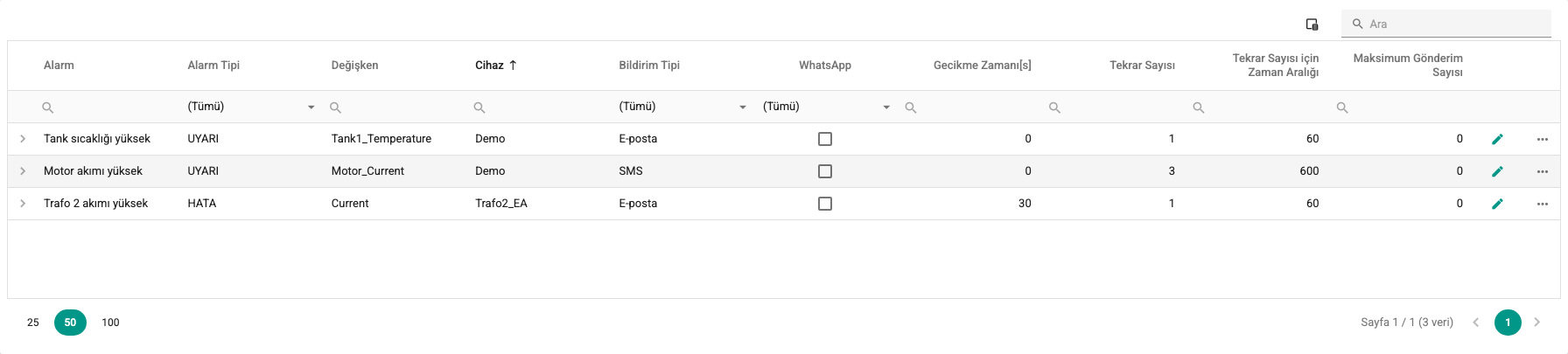
- Satır açıldığında bildirimin Alıcılar listesi gösterilir.
- Ara kutusu alarm, değişken, cihaz ve kanal sütunlarında arama yapar; sütun başlıklarının altındaki filtreler de kullanılabilir.
- Sayfa başına 25, 50 veya 100 satır gösterilir.
- Bir satırın Düzenle düğmesine veya satıra çift tıklandığında, o alarmın bildirim tanımlarını düzenleme penceresi (Bildirim tanımlarını düzenle) açılır. Pencere kapatıldığında liste yenilenir. Alarmı silinmiş bildirimler düzenlenemez.
Bu listede Excel'e aktarma, gruplama ve özet satırı yoktur.
Kullanıcıya göre
Kullanıcı seçin listesinden bir kullanıcı seçildiğinde, o kullanıcının alıcı olduğu bildirimler Tüm bildirimler sekmesindeki listeyle aynı biçimde gösterilir. Kullanıcı seçilmeden liste boştur.
Listede, yetkinize göre görebildiğiniz kullanıcılar bulunur. Kullanıcı listesi yüklenemezse veya bu listeyi görme yetkiniz yoksa Kullanıcı listesi yüklenemedi veya bu listeyi görüntüleme yetkiniz yok. mesajı gösterilir.