
Panel
Menüden Panel seçildiğinde açılan bu sayfa, proses grupları, iş merkezleri, cihazlar ve tag'lerin canlı durumunu hiyerarşik olarak gösterir. Sayfanın üstünde başlık bölümü, altında seçilen seviyenin tablosu veya kartları bulunur.
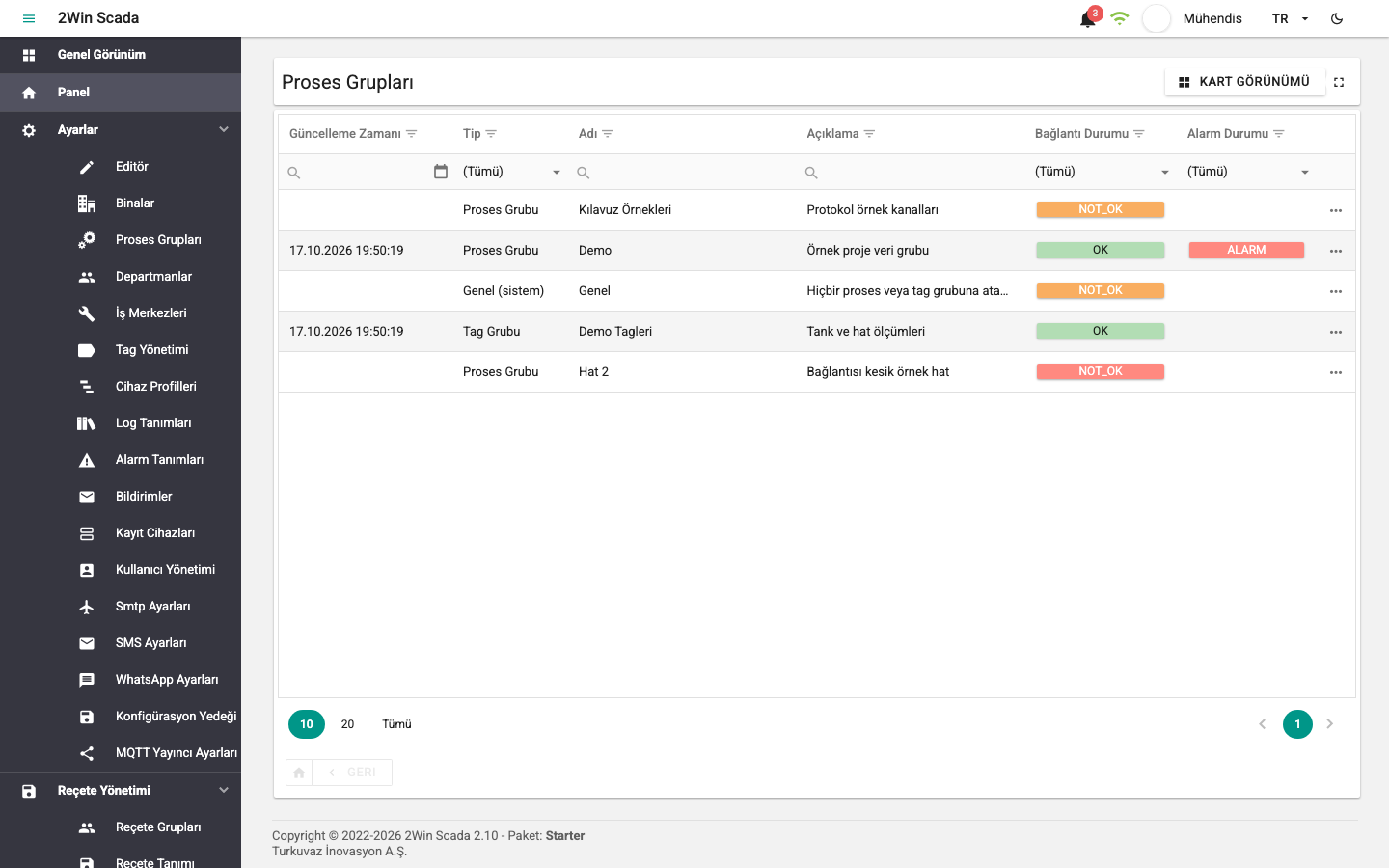
Başlıkta bulunulan seviye yol olarak gösterilir (ör. Proses Grupları > proses grubu adı > İş Merkezleri). Yoldaki önceki bir başlığa tıklanarak o seviyeye geri dönülür.

Başlığın sağındaki Kart Görünümü butonu kart görünümüne geçer; kart görünümündeyken aynı buton tablo görünümüne geri döner. Seçilen görünüm hatırlanır.
 Görünüm butonunun sağında Tam Ekran butonu vardır. Bu butona tıklandığında başlık ve içerik bütün ekranı kaplar.
Tablonun veya kartların altında iki gezinme butonu bulunur: ev simgeli buton proses grupları seviyesine döner, yanındaki geri butonu bir üst seviyeye çıkar. Geri butonunun üzerinde dönülecek seviyenin adı yazar.
Tablo görünümü
Bütün seviyelerde tablo görünümü aynı şekilde kullanılır:
- Bir satıra çift tıklanarak bir alt seviyeye geçilir.
- Sütun başlıklarının altındaki filtre satırıyla ve başlıklardaki filtre simgesiyle satırlar süzülür (bkz. Tablo satırlarını filtreleme).
- Tablonun altında solda sayfa başına gösterilecek kayıt sayısı seçilir, sağdaki butonlarla sayfalar arasında geçilir.
- Sunucuyla canlı veri bağlantısı koptuğunda tablonun zemini griye döner.
Proses grupları
Bu tabloda proses grupları özet bilgileriyle listelenir.
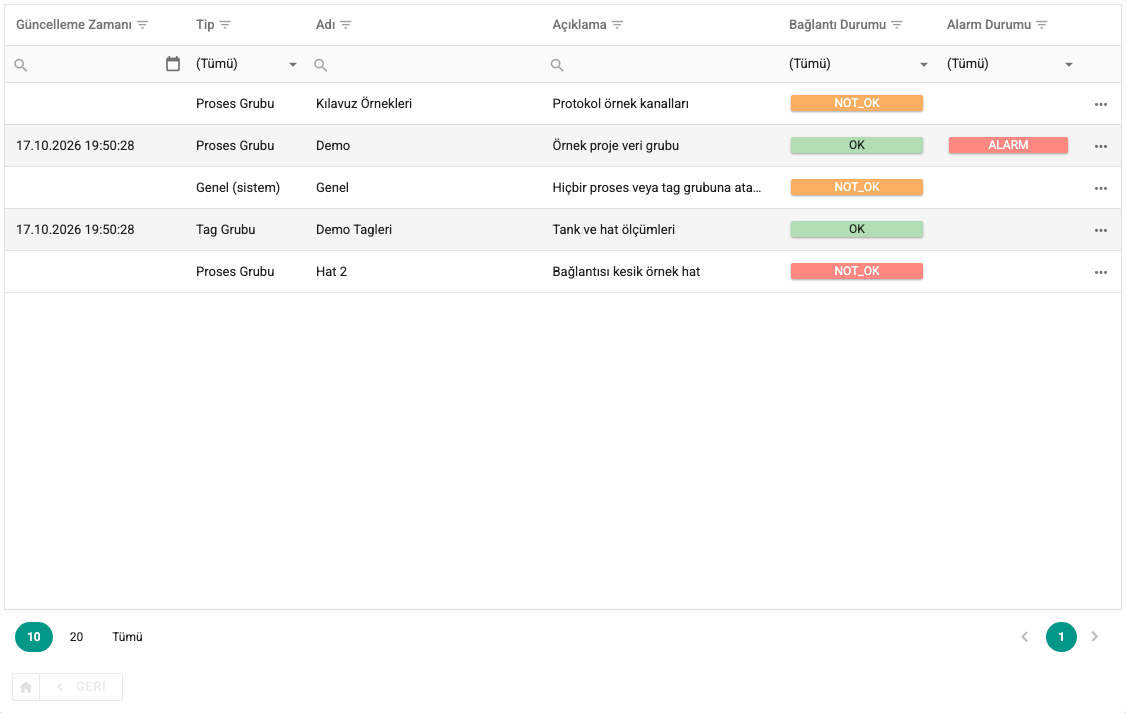
Sütunlar şunlardır: Güncelleme Zamanı, Tip (proses grubu veya tag grubu), Adı, Açıklama, İş Merkezi Sayısı/Tag Sayısı (proses grubunda iş merkezi sayısı, tag grubunda tag sayısı), Bağlantı Durumu ve Alarm Durumu. Bağlantı durumu aşağıdakilerden biri olabilir.

Proses grubundaki cihazların tamamıyla bağlantı kurulduğunu veya tag grubundaki tag'lerin tamamının kalitesinin Good olduğunu gösterir.

Proses grubundaki cihazlardan en az biriyle bağlantı sorunu olduğunu veya tag grubundaki tag'lerden en az birinin kalitesinin Bad olduğunu gösterir.

Proses grubundaki cihazların hiçbiriyle bağlantı kurulamadığını veya tag grubundaki tag'lerin tamamının kalitesinin Bad olduğunu gösterir.
Alarm Durumu sütununda aşağıdaki simgenin görünmesi, gruba ait tag'lerden en az birinin alarmda olduğunu gösterir.

Tablonun altında solda bulunan aşağıdaki butonlarla sayfa başına gösterilecek kayıt sayısı belirlenir.

Aynı satırın sağındaki butonlarla sayfalar arasında geçilir.

Sayfa geçiş satırının altında proses grupları tablosuna dönmek için ev simgeli buton, yanında bir üst seviyeye dönmek için geri butonu bulunur.

Bir proses grubu satırına çift tıklandığında iş merkezleri, bir tag grubu satırına çift tıklandığında doğrudan tag tablosu açılır.
İş merkezleri
Bu tabloda seçilen proses grubundaki iş merkezleri listelenir. Sütunlar Güncelleme Zamanı, Adı, Açıklama, Lokasyon, Cihaz Sayısı, Bağlantı Durumu ve Alarm Durumu'dur. Bağlantı ve alarm durumu, iş merkezindeki cihazlara göre proses grubu tablosundaki gibi hesaplanır.
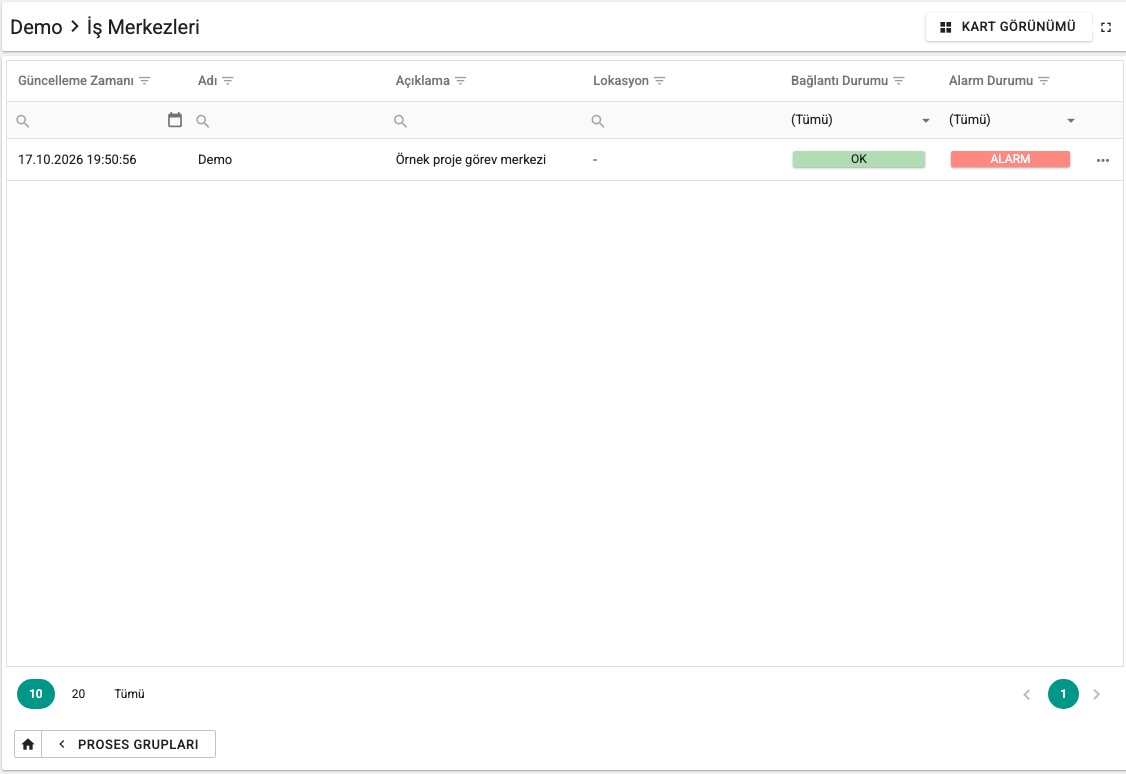
Bir satıra çift tıklandığında iş merkezinin cihazları açılır.
Cihazlar
Bu tabloda seçilen iş merkezindeki cihazlar listelenir. Sütunlar Güncelleme Zamanı, Adı, Açıklama, Bağlantı Durumu ve Alarm Durumu'dur. Tag yönetiminde pasif yapılmış cihazların satırı farklı renkte gösterilir.
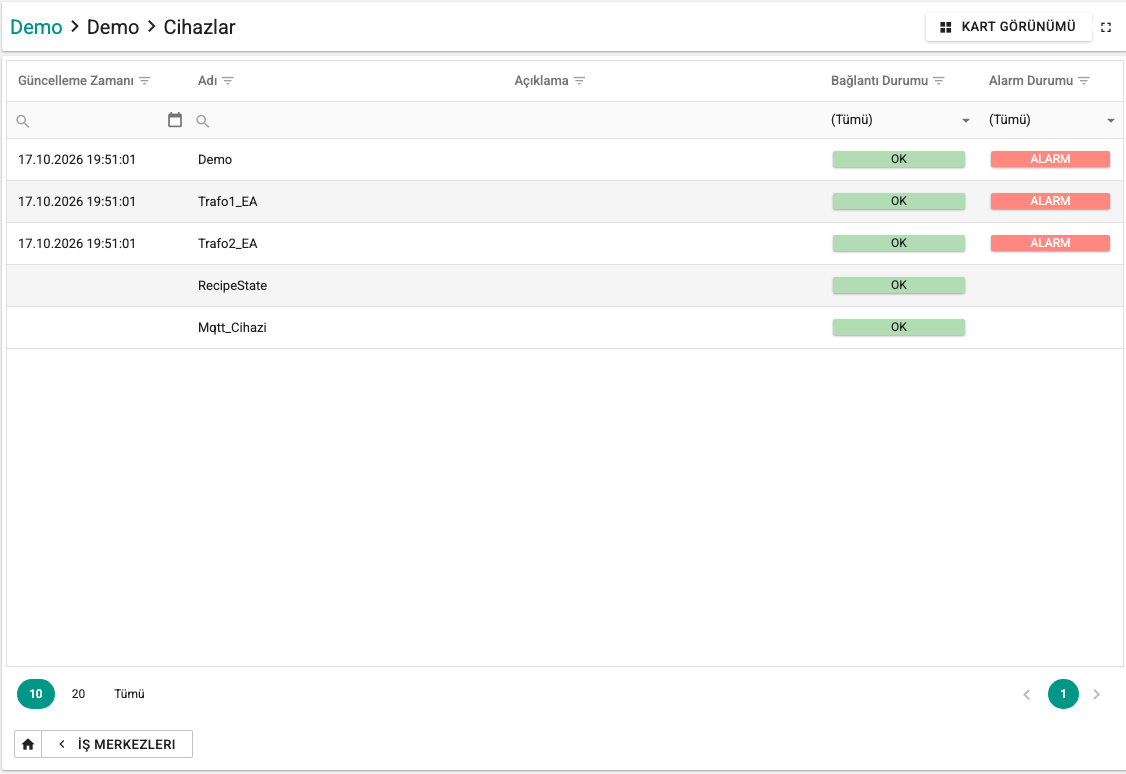
Bir satıra çift tıklandığında cihazın tag tablosu açılır.
Tag'ler
Bu tabloda tag'lerin canlı değerleri listelenir. Başlıkta tag'lerin ait olduğu cihaz, iş merkezi ve proses grubu yol olarak gösterilir.
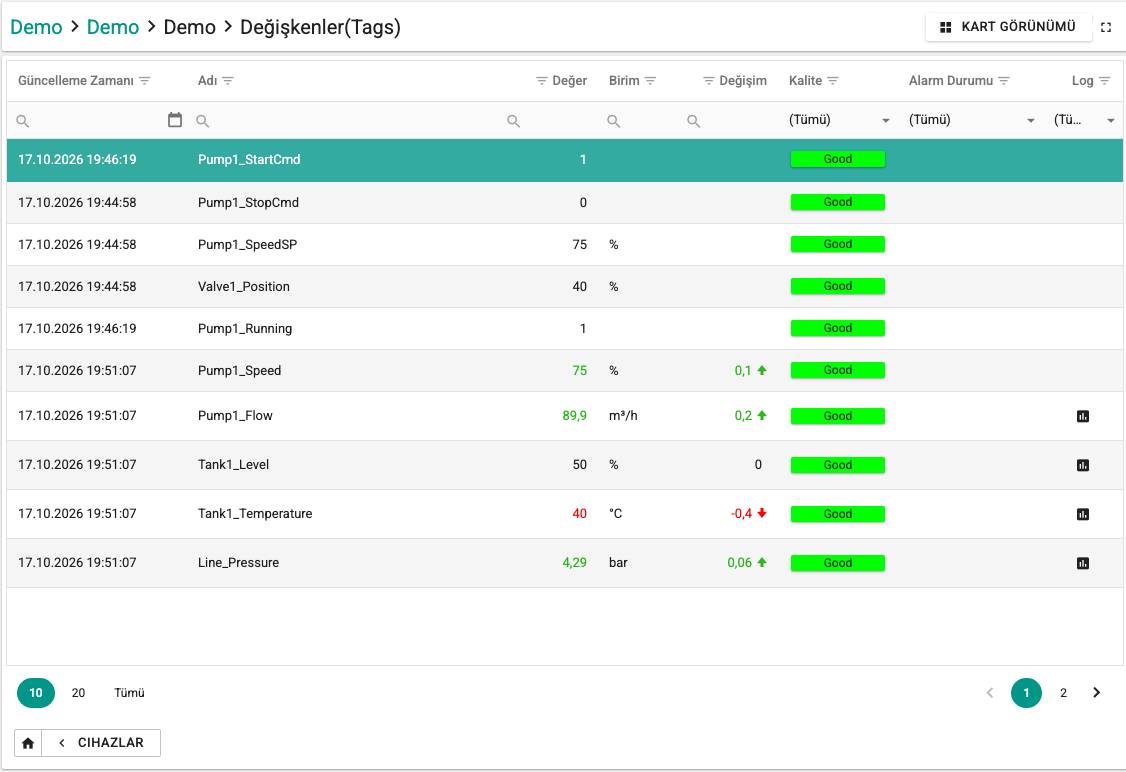
Sütunlar şunlardır:
- Güncelleme Zamanı: Değerin son güncellendiği zaman.
- Adı: Tag adı. Açıklama sütunu varsayılan olarak gizlidir.
- Değer: Tag'in anlık değeri.
- Birim: Tanımlıysa tag'in birimi.
- Değişim: Önceki değerle son değer arasındaki fark.
- Kalite: Tag okuma kalitesi.
- Alarm Durumu: Tag için tanımlı alarmlardan biri aktifse alarm simgesi görünür.
- Log: Tag için arşiv (log) tanımı varsa grafik simgeli bir buton görünür. Butona tıklandığında tag, raporlama kısa yol listesine eklenir (bkz. Raporlama kısa yol butonu).
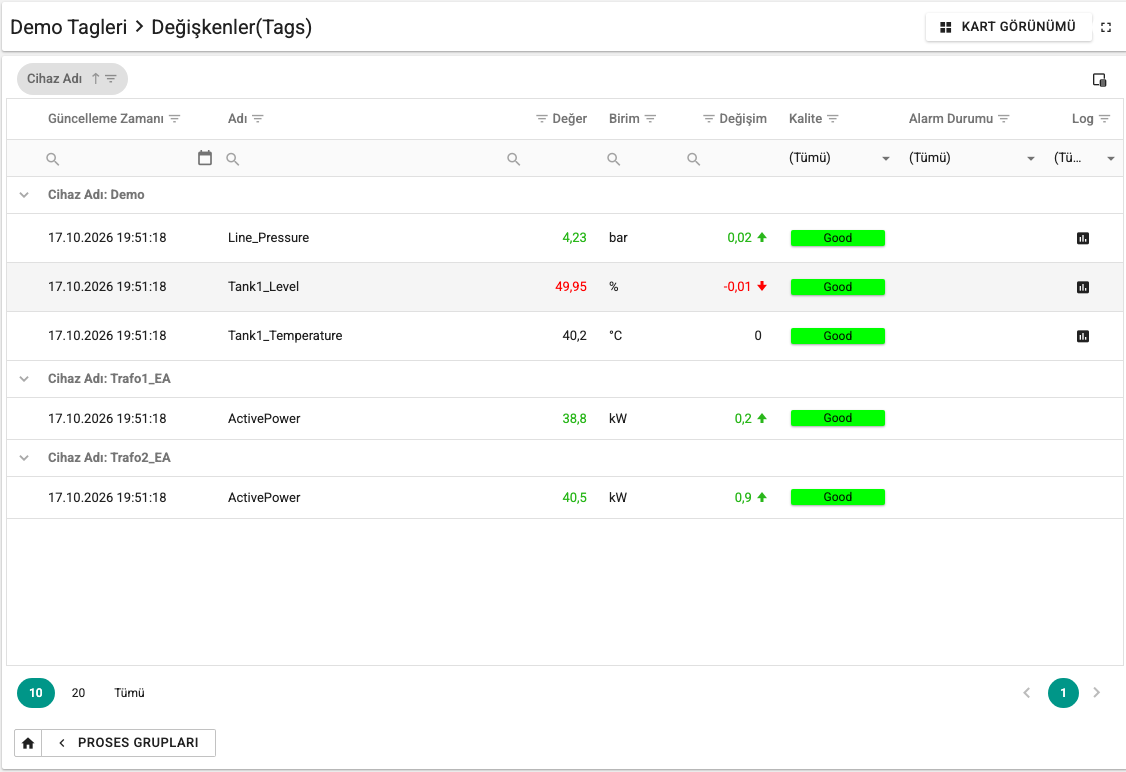
Tablo bir tag grubundan açıldıysa tablonun üstünde gruplama alanı bulunur ve tag'ler varsayılan olarak Cihaz Adı'na göre gruplanır. Bu durumda sağ üstteki sütun seçiciyle gösterilecek sütunlar da seçilebilir.

Gruplama alanındaki Cihaz Adı başlığı tabloya geri sürüklenerek gruplama kaldırılır; bu durumda Cihaz Adı tabloda sütun olarak görünür. Bir sütun başlığı gruplama alanına sürüklenerek tag'ler o sütuna göre gruplanır. Tablonun düzeni tarayıcıda saklanır ve sayfa yeniden açıldığında korunur.
Kalite sütunu şu değerlerden birini gösterir:

Uncertain (gri): Tag henüz okunmaya başlamamıştır veya (ör. OPC protokolünde) tanımlı adresle eşleşen bir değişken bulunamamıştır.

Good (yeşil): Tag cihazdan veya karşı sistemden sağlıklı okunmaktadır.

Bad (kırmızı): Tag cihazdan veya karşı sistemden okunurken hata oluşmuştur.
Tag'e değer yazma
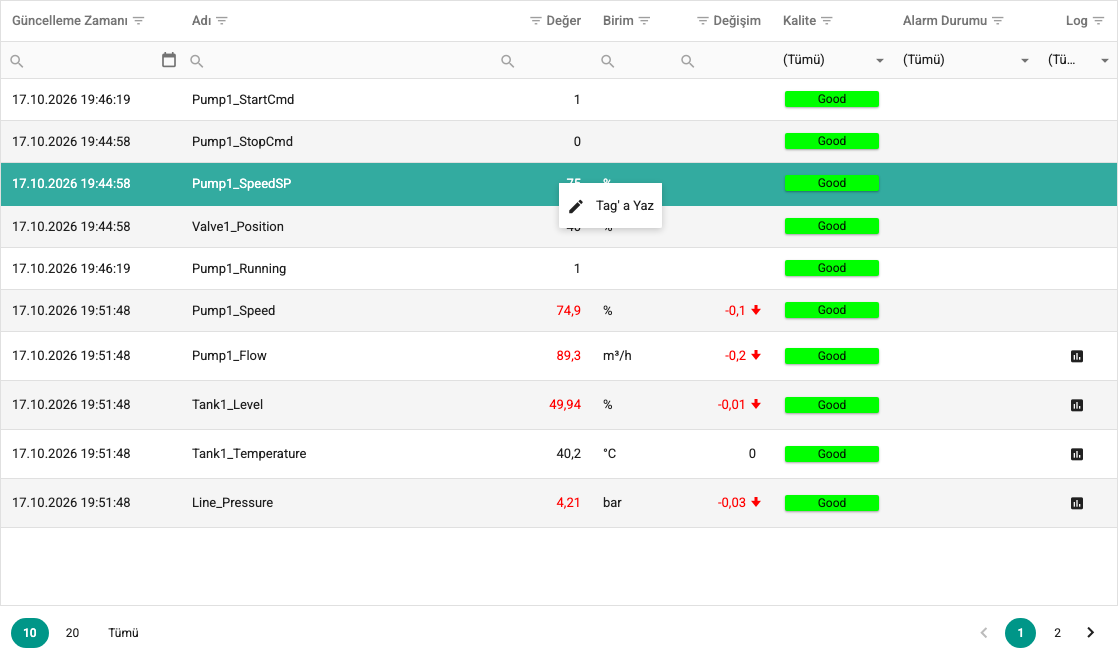
Tablo görünümünde bir satıra sağ tıklandığında açılan menüden Tag' a Yaz seçilir.
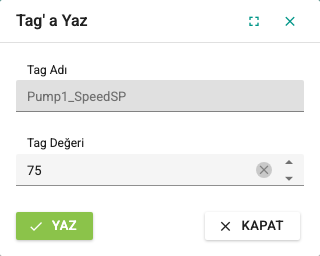
Açılan pencerede tag adı gösterilir. Yazılacak değer girilip Yaz butonuna tıklanır; onay verildikten sonra değer sunucuya gönderilir. Kapat butonu pencereyi yazmadan kapatır.
Değer yazmak için kullanıcının grubunda Operate veya Editor yetkisi bulunmalıdır. Salt okunur tag'lere değer yazılamaz. Pulse ve Yükselen kenar komut davranışlı tag'lere komut göndermek için kullanıcı tag'i proses grubu kapsamında da görmelidir (bkz. Tag yazma kapsamı). Yapılan yazma işlemleri Operasyon Geçmişi ekranında görülür.
Tablo satırlarını filtreleme
Tablo görünümünde sütun adlarının hemen altında filtre alanları bulunur.

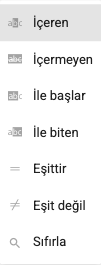
Filtre alanındaki arama simgesine tıklanarak filtre operatörü değiştirilebilir. Tarih alanı için aşağıdaki seçenekler vardır:
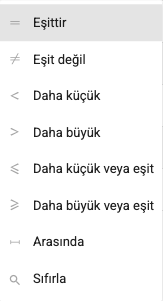
Metin alanı için seçenekler aşağıdaki gibidir:
Kart görünümü
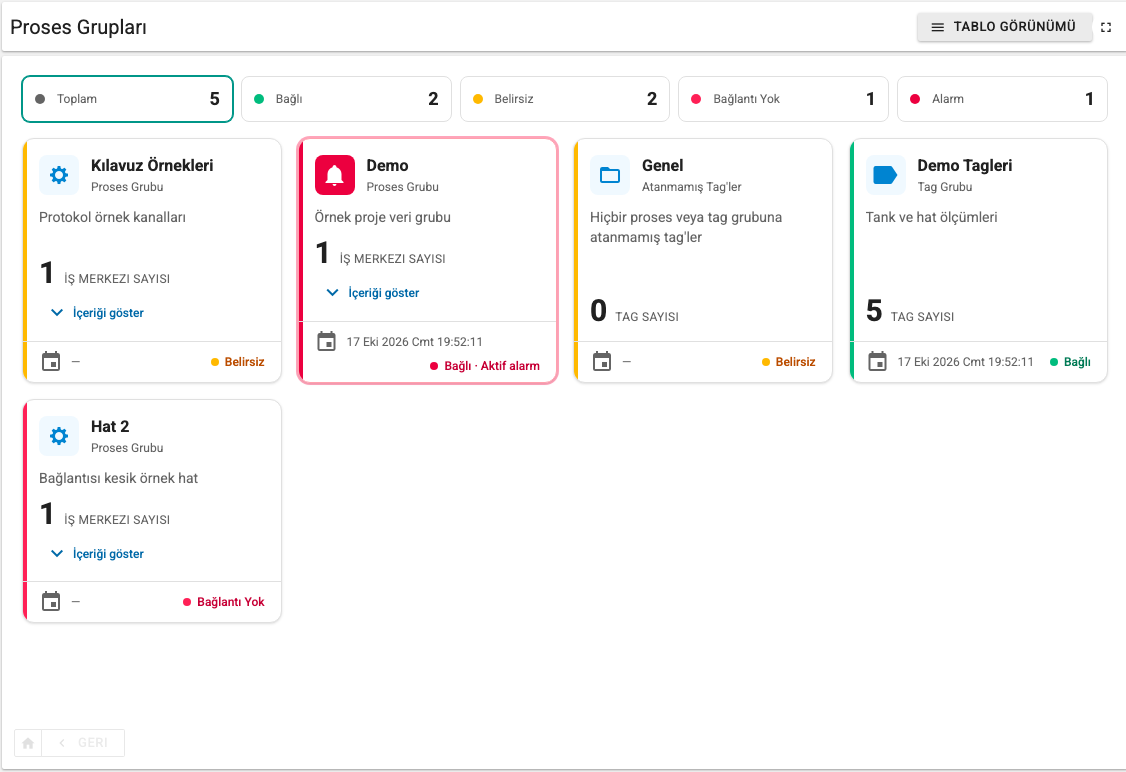
Kart görünümünde her kayıt bir kart olarak gösterilir. Kartlar bütün seviyelerde aynı yapıdadır:
- Kartın üstünde simge, kaydın adı ve türü (Proses Grubu, Tag Grubu, İş Merkezi veya Cihaz) yer alır. İş merkezi kartlarında tür yerine, tanımlıysa iş merkezinin lokasyonu yazar.
- Ortada açıklama ve alt kayıt sayısı (İş Merkezi Sayısı, Tag Sayısı veya Cihaz Sayısı) gösterilir.
- Alt satırda son güncelleme zamanı ve renkli bir noktayla bağlantı durumu (Bağlı, Belirsiz veya Bağlantı Yok) bulunur.
- Kayıtta aktif alarm varsa kartın kenarı kırmızı olur, simgenin yerinde yanıp sönen bir zil görünür ve alt satırda Aktif alarm yazar.
Kartın adına tıklandığında bir alt seviyeye geçilir. Alt kaydı olmayan kartlar açılmaz.
Özet şeridi ve arama
Kartların üstündeki özet şeridinde Toplam, Bağlı, Belirsiz, Bağlantı Yok ve Alarm sayıları gösterilir. Bu kutulardan birine tıklandığında yalnızca o durumdaki kartlar listelenir; aynı kutuya tekrar tıklandığında filtre kaldırılır. Sunucuyla canlı veri bağlantısı koptuğunda şeridin üstünde Canlı veri bağlantısı yok uyarısı görünür.
Bir seviyede 12'den fazla kart varsa şeridin altında bir arama kutusu çıkar. Bu kutuda ad, açıklama, cihaz adı veya lokasyona göre arama yapılır ve kaç kaydın gösterildiği yazılır. Filtreye uyan kart yoksa Filtreleri temizle butonuyla filtreler kaldırılır. Çok sayıda kart olduğunda kartlar parça parça yüklenir; kalan kartlar listenin altındaki Daha fazla göster butonuyla açılır.
Proses grubu ve iş merkezi kartları
Proses grubu kartında iş merkezi sayısı, tag grubu kartında tag sayısı gösterilir. Proses grubu kartındaki İçeriği göster bağlantısı gruptaki iş merkezlerini durum noktaları ve alarm simgeleriyle listeler; listedeki bir iş merkezine tıklandığında doğrudan o iş merkezinin cihazları açılır. Tag grubu kartı açıldığında doğrudan tag'ler gösterilir.
İş merkezi kartında cihaz sayısı gösterilir; İçeriği göster bağlantısı iş merkezindeki cihazları listeler ve listedeki bir cihaza tıklandığında o cihazın tag'leri açılır.
Cihaz kartları
Cihaz kartında cihazın Aktif veya Pasif olduğu, tag sayısı ve varsa son haberleşme hatası (Son hata) ile hata zamanı gösterilir. Pasif cihazların kartı soluk görünür.
Tag kartları
Tag kartında tag adı, varsa açıklaması, anlık değeri ve birimi gösterilir. Son değişim, değerin altında yukarı veya aşağı oklu bir etiketle belirtilir. Tag bir tag grubundan açıldıysa kartta cihaz adı da yazar.
Tag'in kalitesi Good değilse kart soluklaşır ve eski değer yerine "—" gösterilir. Tag'in arşiv (log) tanımı varsa kartın alt satırında Log listesine ekle butonu bulunur; bu buton tag'i raporlama kısa yol listesine ekler.
Bir tag grubunun tag'leri kart görünümünde açıldığında başlıkta Cihaz Kartları İçinde Göster anahtarı görünür. Anahtar açıldığında her cihazın tag'leri tek bir cihaz kartında satırlar halinde listelenir; kartın adına tıklandığında o cihazın tag'leri açılır.