
Raporlama
Arşivlenen (log tanımı yapılmış) tag verileri menüdeki Arşiv başlığı altındaki ekranlarda incelenir:
| Menü | İçerik |
|---|---|
| Trend Analizi | Tag geçmişini grafik ve tablo olarak gösterir. Bu sayfanın büyük bölümü bu ekranı anlatır. |
| Tüketimler | Sayaç ve anlık tüketim tag'lerinin dönemsel tüketimini grafik ve tablo olarak gösterir. Bkz. Tüketimler. |
| Tüketim Pivotu | Tüketimi dönemlere ve tag'lere göre pivot tablo olarak gösterir. Bkz. Tüketim Pivotu. |
| Çalışma Süresi | Makinelerin çalışma ve duruş sürelerini analiz eder. Bkz. Çalışma Süresi. |
| Alarmlar | Bkz. Alarm Geçmişi. |
| Operasyonlar | Bkz. Operasyon Geçmişi. |
| Bildirim Geçmişi | Bkz. Bildirim Geçmişi. |
Bir tag'in bu ekranlarda görünmesi için tag'e log tanımı yapılmış olmalıdır (bkz. Log (Arşiv) Tanımları).
Trend Analizi
Bu ekranda tag'ler için tutulan log kayıtları grafik ve tablo olarak görüntülenir.
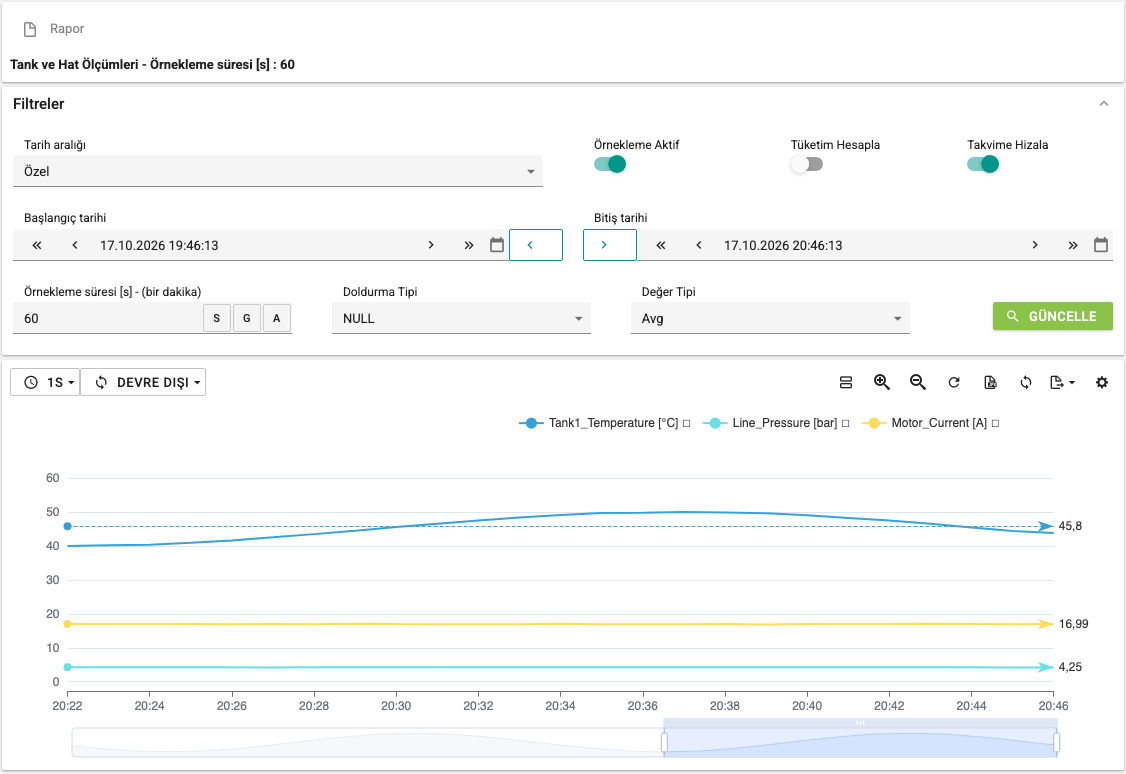
Ekranın en üstünde rapor menüsü, altında açılıp kapanabilen Filtreler bölümü, en altta grafik ve tablo bölümü bulunur.
Rapor menüsü
Rapor, seçili tag'lerin ve örnekleme ayarlarının bir ad altında kaydedilmiş halidir. Rapor menüsünün altında açık raporun adı ve örnekleme süresi yazar; açık rapor yoksa Seçilmiş rapor yok. metni görünür.
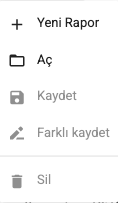
Rapor menüsünde şu komutlar bulunur:
- Yeni Rapor: Seçili tag'ler ve tarih dışındaki filtre ayarlarıyla yeni bir rapor oluşturur.
- Aç: Rapor Seçimi penceresini açar. Raporlar rapor gruplarına göre listelenir; pencerede ada göre arama yapılabilir. Seçilen rapor Tamam butonuyla açılır ve raporun tag'leri ile log tanımları seçili hale gelir.
- Kaydet: Açık raporu, seçili tag'ler ve güncel filtre ayarlarıyla onay alarak kaydeder.
- Farklı kaydet: Açık raporun ayarlarıyla yeni bir rapor oluşturur.
- Sil: Açık raporu onay alarak siler.
Kaydet, Farklı kaydet ve Sil yalnızca bir rapor açıkken kullanılabilir. Rapor oluşturmak, kaydetmek ve silmek için kullanıcının grubunda Editor veya ReportManagement yetkisi bulunmalıdır.
Yeni Rapor veya Farklı kaydet seçildiğinde aşağıdaki pencere açılır.
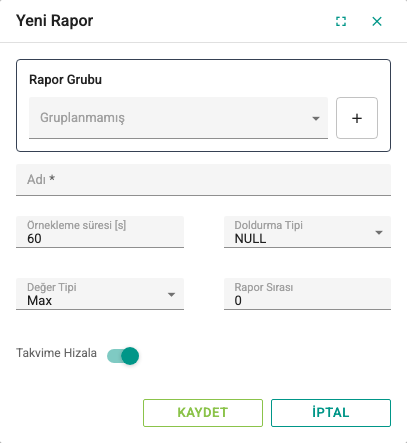
- Rapor Grubu: Raporun listeleneceği grup. Boş bırakılırsa rapor Gruplanmamış başlığı altında listelenir. Yanındaki + butonu (Grup Ekle / Yönet) rapor gruplarının eklendiği, düzenlendiği ve silindiği pencereyi açar. Grupların Adı ve Grup Sırası belirlenir; kullanılan bir grup silinemez.
- Adı: Rapor için benzersiz bir ad.
- Örnekleme süresi [s]: Kayıtların sorguda birleştirileceği süre (saniye). Filtrelerde Örnekleme Aktif açıksa sorguya uygulanır. Örneğin log alma aralığı 30 saniye olan bir tag için örnekleme süresi 60 saniye seçilirse her 60 saniyedeki iki değer Değer Tipi ile belirlenen fonksiyona göre tek bir değere indirilir.
- Doldurma Tipi: Örnekleme süresi içinde hiç kayıt yoksa bu boşluğun nasıl doldurulacağını belirler:
- NULL: Boşluk boş değerle (null) doldurulur.
- PREV: Boşluk bir önceki değerle doldurulur.
- LINEAR: Boşluk önceki ve sonraki değer arasında doğrusal olarak doldurulur.
- ZERO: Boşluk 0 ile doldurulur.
- Değer Tipi: Örnekleme süresindeki kayıtlardan hangi değerin hesaplanacağını belirler:
- Min: En küçük değer.
- Max: En büyük değer.
- Avg: Değerlerin ortalaması.
- Sum: Değerlerin toplamı.
- Count: Kayıt sayısı.
- Rapor Sırası: Raporun kendi grubundaki sırası.
- Takvime Hizala: Örnekleme dönemlerinin takvime göre hizalanması (bkz. Filtreler).
Ayarlar belirlendikten sonra Kaydet butonuna tıklanır; İptal butonu pencereyi kaydetmeden kapatır. Kaydedilen rapor seçili tag'lerle birlikte açılır.
Filtreler
Rapor menüsünün altındaki Filtreler bölümünde sorgunun tarih aralığı ve örnekleme ayarları bulunur.
Tarih aralığı listesinden hazır bir aralık seçilir: Dün, Bugün, Son Vardiya Günü, Bu Hafta, Geçen Hafta, Bu Ay, Geçen Ay, Son 3 Ay, Son 6 Ay, Bu Yıl, Geçen Yıl veya Özel. Hazır bir aralık seçildiğinde etiketin yanında aralığın başlangıç ve bitiş tarihi yazar.
Özel seçildiğinde Başlangıç tarihi ve Bitiş tarihi alanları görünür. Bitiş tarihi başlangıç tarihinden sonra olmalıdır.

Tarih kutularının içindeki oklar şu işleri yapar:
- Çift ok tarihi 30 gün geri veya ileri alır.
- Tek ok tarihi 1 gün geri veya ileri alır.
İki tarih kutusunun arasındaki çerçeveli oklar, aralığın uzunluğunu koruyarak aralığın tamamını bir aralık boyu geri veya ileri kaydırır.
Diğer filtre ayarları şunlardır:
- Örnekleme Aktif: Açıksa kayıtlar örnekleme süresine göre birleştirilir ve Örnekleme süresi [s], Doldurma Tipi ile Değer Tipi alanları görünür. Bu alanlar Rapor menüsü bölümünde anlatılmıştır. Örnekleme süresi kutusundaki S, G ve A butonları süreyi sırasıyla bir saat, bir gün ve bir ay yapar.
- Tüketim Hesapla: Açıksa her örnekleme döneminde değer yerine tüketim hesaplanır. Hesap, tag'in log tanımındaki tüketim türüne göre yapılır: sayaç (kümülatif) tag'lerde dönem öncesindeki son değerden başlayarak ardışık değerler arasındaki artışlar toplanır (bkz. Sayaç kuralı), anlık tag'lerde değerlerin toplamı alınır; log tanımındaki çevrim katsayıları uygulanır. Bu durumda Değer Tipi kullanılmaz.
- Takvime Hizala: Açıksa örnekleme dönemleri tarayıcının saat dilimine göre takvime hizalanır (tarayıcı saat dilimi gönderilemezse sunucu saat dilimi kullanılır) (ör. saatlik dönemler tam saatte, günlük dönemler gece yarısında başlar). Kapalıysa dönemler aralıktaki ilk kayıttan başlar.
Ayarlar belirlendikten sonra Güncelle butonuna tıklanarak sorgu yapılır.
Seçilen tag'lerin log aralığına göre önerilen örnekleme süresi girilenden farklıysa, süreyi önerilen değere ayarlamayı öneren bir onay penceresi açılır. Seçilen tarih aralığında dönecek kayıt sayısı çok büyükse başlangıç tarihini daraltmayı öneren bir pencere açılır. Öneriler isteğe göre uygulanır veya uygulanmaz; bu pencereler aynı tag seçimi için bir kez gösterilir. Çok fazla kaydın çizilmesinin grafik performansını düşüreceği göz önünde bulundurulmalıdır.
Grafik ve tablo bölümü
Filtrelerin altında kayıtların grafik veya tablo olarak gösterildiği bölüm bulunur. Bölümün üstünde araç çubuğu yer alır.
Araç çubuğu
Araç çubuğunun solunda iki açılır buton bulunur:
- Sorgu aralığı (saat simgesi): Tarih aralığını şu andan geriye doğru 1s (1 saat), 4s, 8s, 12s veya 1G (1 gün) olarak ayarlar ve sorguyu çalıştırır.
- Otomatik yenileme sıklığı (yenileme simgesi): Verinin kendiliğinden yenilenme aralığını belirler: Devre Dışı, 15 ve 30 saniye, 1, 2 ve 5 dakika.
Araç çubuğunun sağında soldan sağa şu butonlar bulunur:
- Tablo görünümü / Grafik görünümü: Grafik ile veri tablosu arasında geçiş yapar.
- Yakınlaştırmayı aktif et, Yakınlaştırmayı geri al ve Yakınlaştırmayı sıfırla: Bkz. Yakınlaştırma.
- Resim olarak kaydet: Grafiği resim dosyası olarak indirir.
- Veriyi tazele: Sorguyu tekrar çalıştırır.
- Dışa aktar: Grafiği ve tabloyu PDF (PDF' e Aktar) veya Excel (Excel' e Aktar) dosyası olarak dışa aktarır. İlk sorgu yapılana kadar pasiftir.
- Grafik Ayarları: Tarih, tag ve log seçimi ile grafik ayarlarının bulunduğu pencereyi açar.
Tablo/grafik geçiş butonu
Ekran ilk açıldığında grafik gösterilir. Buton tablo simgesindeyken tıklandığında veri tablosuna, grafik simgesindeyken tıklandığında grafiğe geçilir.

Yakınlaştırma

Büyüteç simgeli butona tıklandığında yakınlaştırma etkinleşir; ardından grafik üzerinde bir alan seçilerek o alan yakınlaştırılır. Ortadaki buton son yakınlaştırmayı geri alır, sağdaki buton yakınlaştırmayı tamamen sıfırlar. Yakınlaştırma butonları tablo görünümünde pasiftir; küçük ekranlarda yalnızca sıfırlama butonu görünür.
Dışa aktarma
 Dışa aktar butonuna tıklandığında iki seçenek çıkar: ilki grafiği ve tabloyu PDF, ikincisi Excel biçiminde dışa aktarır.
 Resim olarak kaydet butonu grafiği PNG resmi olarak indirir.
Grafik Ayarları penceresi
Grafik Ayarları butonuna tıklandığında Grafik Seçenekleri penceresi açılır. Penceredeki ayarlar Tamam butonuyla uygulanır.
İlk sekme Değişken Seçimi'dir. Bu sekmede Başlangıç tarihi ve Bitiş tarihi filtrelerdeki gibi belirlenir, tag'ler ve log tanımları seçilir.
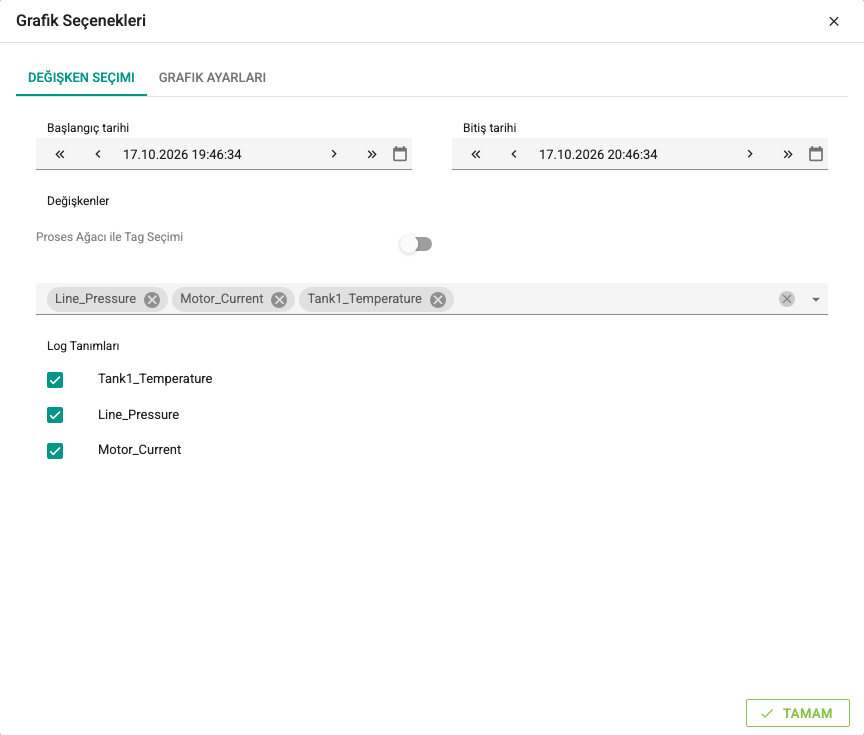
- Proses Ağacı ile Tag Seçimi: Kapalıyken tag'ler tag yönetimindeki gibi kanal ve cihaz ağacından seçilir. Açıkken proses grubu, iş merkezi ve cihaz ağacından seçilir. Bu anahtar yalnızca Editor yetkisi olan kullanıcılara görünür.
- Değişkenler: Ağaç yardımıyla tag'ler seçilir.
- Log Tanımları: Seçilen tag'lerin log tanımları seçili olarak listelenir. Seçimler satırlardaki kutularla değiştirilebilir.
İkinci sekme Grafik Ayarları'dır. Bu ayarlar grafikte en az bir seri seçildikten sonra kullanılabilir ve seçili serilere uygulanır. Seri seçimi Grafik bölümünde anlatılır.
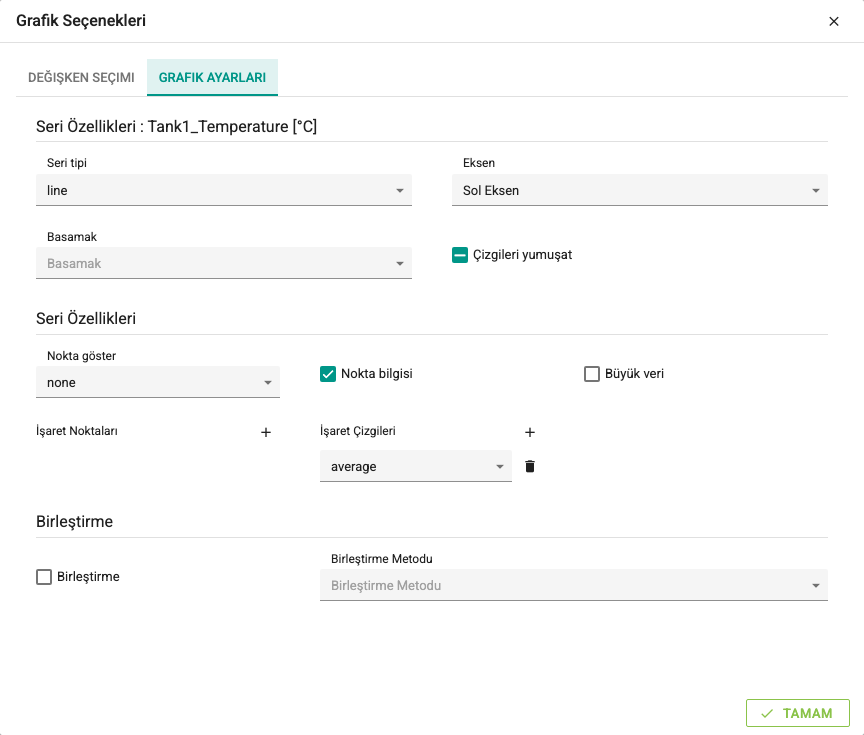
Seri Özellikleri başlığının yanında seçili serilerin adları yazar. İlk bölümdeki ayarlar şunlardır:
- Seri tipi: Seri çizgi (
line) veya sütun (bar) olarak çizilir. Varsayılanline'dır. - Eksen: Serinin hangi eksende gösterileceğini belirler.
- Basamak: Yalnızca çizgi serilerinde görünür; çizgiyi basamak biçimine çevirir. Varsayılan None'dır.
- None: Basamak kapalı.
- Start: Kayıt zamanı basamağın başlangıcı kabul edilir.
- Middle: Kayıt zamanı basamağın ortasında kalır.
- End: Kayıt zamanı basamağın sonunda kalır.
- Çizgileri yumuşat: Yalnızca çizgi serilerinde görünür; çizgiyi yumuşatarak çizer. Varsayılan olarak kapalıdır.
İkinci bölümdeki ayarlar şunlardır:
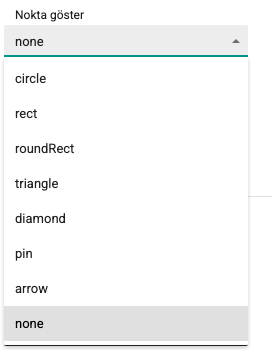
- Nokta göster: Yalnızca çizgi serilerinde görünür; kayıt noktalarında gösterilecek simgeyi belirler. Performans nedeniyle varsayılan değer
none'dır.
- Nokta bilgisi: Grafikte noktaların üzerine gelindiğinde zaman, seri ve değer bilgisini gösteren ipucunu açar. Varsayılan olarak açıktır.
- Büyük veri: Çok sayıda kaydın çizildiği durumlarda açılarak çizim hızlandırılabilir.
- İşaret Noktaları: Seri üzerinde seçilen değerler için bilgi noktaları oluşturur.
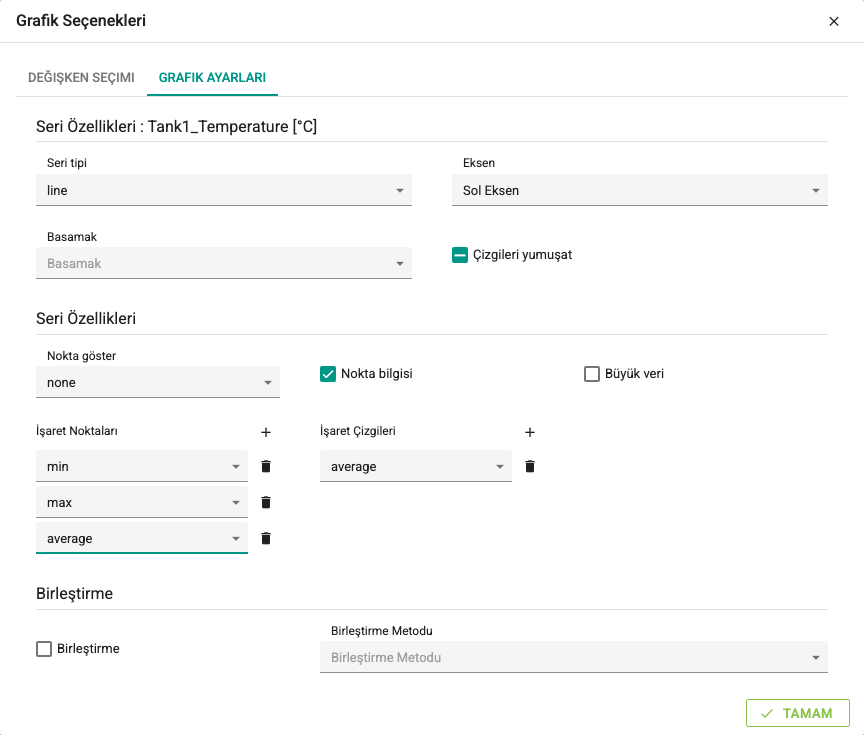
İşaret noktası eklemek için + butonuna tıklanır; bir seçim kutusu ve sağında silme butonu oluşur. Seçim kutusundan noktanın hangi değer için oluşturulacağı seçilir: min, max veya average. Bir işaret noktasını silmek için sağındaki çöp kutusu simgeli butona tıklanır.
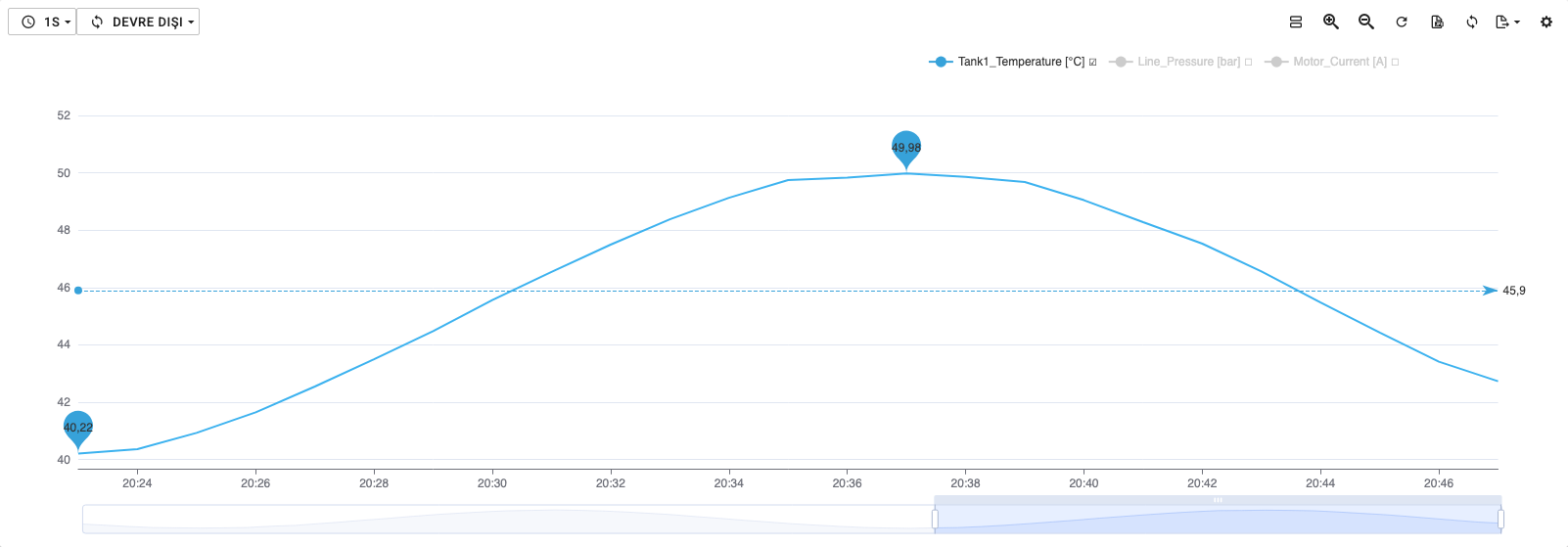
Yukarıdaki grafikte Tank1_Temperature serisi için oluşturulan min ve max işaret noktaları, serinin renginde baloncuklar içinde görünür. Kesik çizgi ise average seçeneğiyle oluşturulmuş bir işaret çizgisidir.
- İşaret Çizgileri: İşaret noktaları gibi tanımlanır; seçilen değer için seri boyunca bir çizgi çizer.
Son bölüm Birleştirme ayarlarıdır. Birleştirme, kayıt sayısı ekrandaki piksel sayısından çok fazla olduğunda grafiğin daha özet çizilmesini sağlar ve performansı artırır.
- Birleştirme: Birleştirmeyi açar veya kapatır. Kapalıyken bütün kayıt noktaları çizilir.
- Birleştirme Metodu: Noktaların hangi yöntemle azaltılacağını belirler:
- Ortalama: Noktaların ortalaması kullanılır.
- Minimum: En küçük değerler kullanılır.
- Maksimum: En büyük değerler kullanılır.
- Toplam: Noktaların toplamı kullanılır.
- Largest-Triangle-Three-Bucket: Grafiğin şeklini koruyarak nokta sayısını azaltır.
Veri seyreltme
Grafikteki nokta sayısını azaltan LTTB algoritması Veri Seyreltme (LTTB) sayfasında anlatılır.
Grafik
Sorgu yapıldıktan sonra kayıtlar grafikte gösterilir.
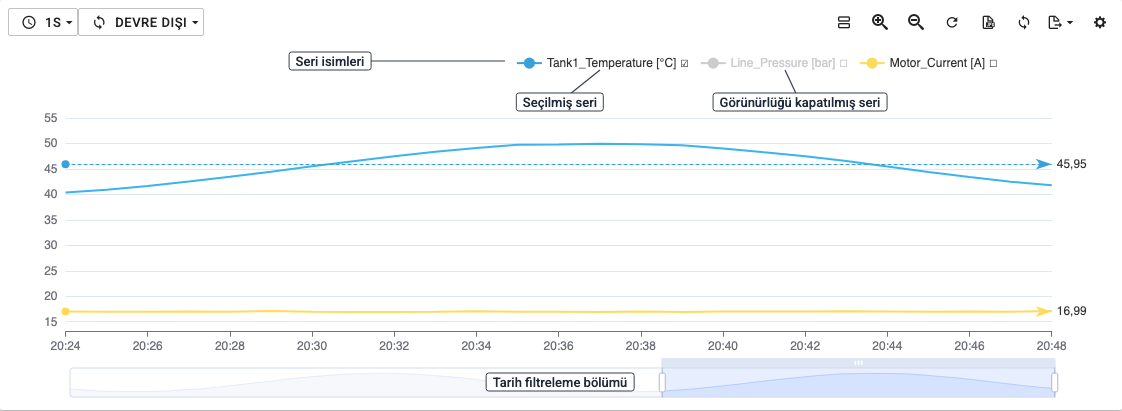
Grafiğin üstünde seçilen log tanımlarına ait seri adları yer alır. Bir seri adına ilk tıklandığında seri grafikte gizlenir. İkinci tıklamada seri tekrar görünür ve aynı zamanda seçilir; seçili serilerin ayarları Grafik Ayarları penceresinden değiştirilebilir.
Grafiğin altında tarih kaydırma çubuğu bulunur. Çubuğun sol ve sağ kenarları fareyle sürüklenerek grafikte gösterilen aralık daraltılır veya genişletilir. Çubuk tutulup sağa sola kaydırılarak gösterilen bölüm değiştirilir.
Veri tablosu
Tablo görünümüne geçildiğinde kayıtlar bir tabloda gösterilir. En soldaki sütunda kayıt zamanı, sonraki sütunlarda log tanımları yer alır. Kayıtlar zamana göre artan sırada listelenir.
Sütun başlıklarının altında filtre satırı bulunur; tarih ve değerler için filtre tanımlanabilir.
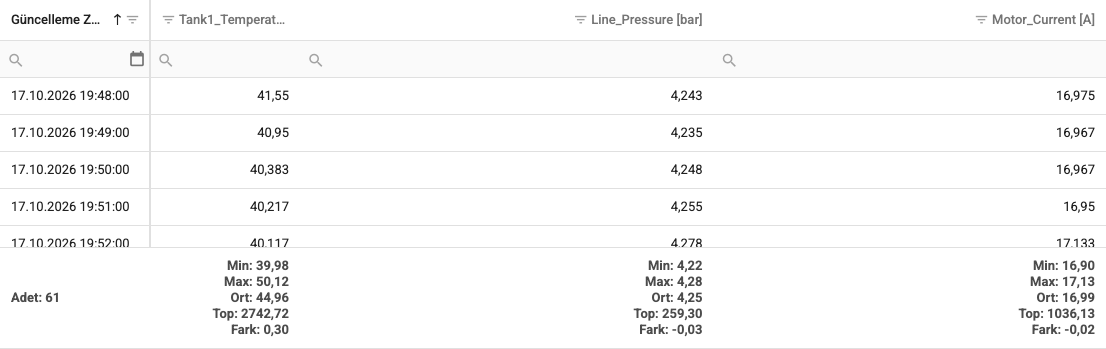
Tablonun en altında özet satırları yer alır. Tarih sütununda kayıt sayısı (Adet), her değer sütununun altında en küçük, en büyük, ortalama ve toplam değer ile son ve ilk değer arasındaki fark (Fark) gösterilir.
Tüketimler
Arşiv > Tüketimler ekranı, sayaç ve anlık değer tag'lerinin tüketimini saat, gün, ay veya yıl dönemlerine bölerek grafik ve tablo olarak gösterir. Ayrıntılar için Tüketimler sayfasına bakın.
Tüketim Pivotu
Arşiv > Tüketim Pivotu ekranı tüketimi proses grubu, tag ve takvim kırılımlarına göre pivot tablo ve isteğe bağlı sütun grafik olarak gösterir. Ayrıntılar için Tüketim Pivotu sayfasına bakın.
Çalışma Süresi
Arşiv > Çalışma Süresi ekranı, makinelerin çalışma ve duruş sürelerini log tanımlarındaki çalış/dur verisinden gün, hafta veya ay bazında hesaplar. Ayrıntılar için Çalışma Süresi sayfasına bakın.