
Kullanıcı ve Grup Yönetimi
Kullanıcı ve kullanıcı grupları ile kullanıcı grubu yetkilerinin tanımlandığı bölümdür.
Kullanıcı grubu tanımları
Kullanıcılar menüden Ayarlar > Kullanıcı Yönetimi seçilerek açılan sayfada yönetilir. Sayfada Kullanıcılar, Kullanıcı Grupları ve API Anahtarları sekmeleri bulunur. Sayfayı kullanmak için kullanıcının grubunda UserAdministrator yetkisi bulunmalı ve lisans kullanıcı yönetimine izin vermelidir. API anahtarları API Anahtarları sayfasında anlatılır.
Kullanıcı Grupları sekmesinde üstte Kullanıcı Grupları tablosu, altta Yetkiler tablosu görüntülenir. Her iki tablonun başlığındaki ok butonuyla tablo daraltılıp genişletilebilir.
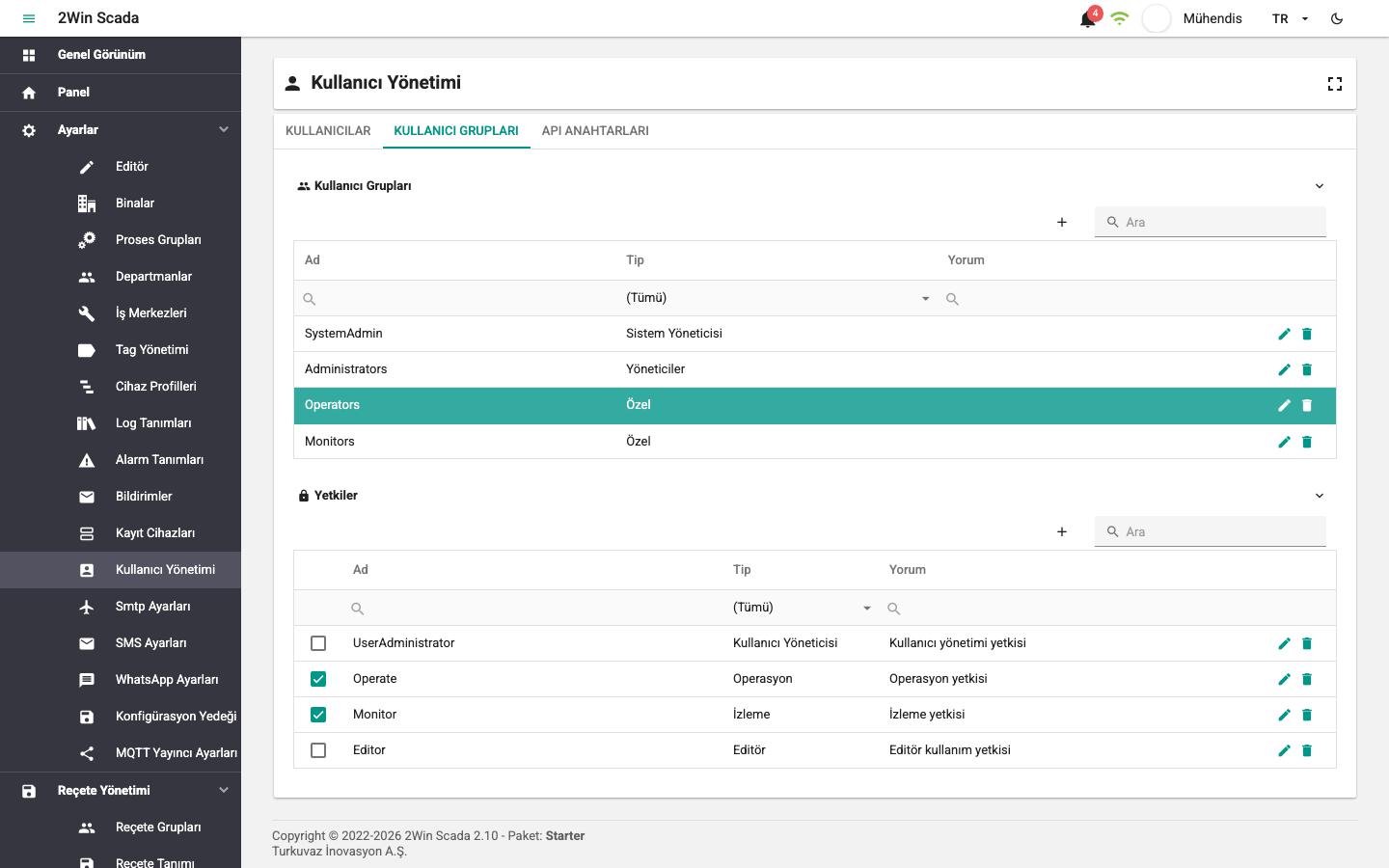
Kullanıcı gruplarının tipi Tip sütununda görünür. Sistem Yöneticisi ve Yöneticiler tipindeki gruplar programda tanımlıdır; silinemez ve adları değiştirilemez. SystemAdmin grubu yalnızca SystemAdmin hesabıyla giriş yapıldığında listelenir. Diğer gruplar (kurulumla gelen Operators, Monitors ve 2.10 ile yeni kurulumlarda gelen Reçete Sorumluları dahil) Özel tipindedir; düzenlenebilir ve silinebilir.
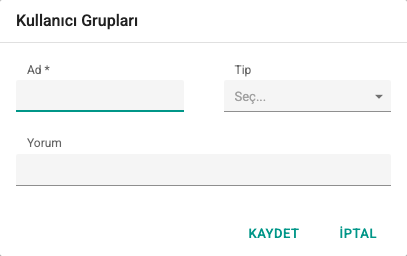
Yeni grup eklemek için + butonuna tıklanır. Açılan pencerede grubun Ad (3–100 karakter, benzersiz) ve isteğe bağlı Yorum bilgisi girilip Kaydet butonuna tıklanır. Tip alanında ne seçilirse seçilsin yeni gruplar her zaman Özel tipinde oluşturulur.
Yetkiler tablosunda gruplara verilebilecek yetkiler listelenir. Kurulumla gelen yetkiler şunlardır: UserAdministrator (kullanıcı yönetimi), Operate (tag'lere değer yazma), Monitor (izleme), Editor (tanımlar ve sayfa editörü), AlarmManagement (alarm ve bildirim yönetimi), ReportManagement (rapor yönetimi), LogManagement (log tanımları), RecipeManagement (reçete tanımları) ve RecipeApplier (reçete uygulama). 2.11.0 ile Enerji Performansı modülünün dört rol tipi eklendi: Enerji Okuma (enerji tanımları, trend, dönem raporu ve kapatılmış raporları salt okunur görme), Enerji Veri Girişi (Enerji Okuma ve kapatılmamış aylara aylık manuel değer girişi), Enerji Yönetimi (enerji tanımları, tag bağlantıları, düzeltme, üretim girişi ve hesap) ve Enerji Kapanışı (ay kapatma ve arşiv erişimi verme); bkz. Roller ve yetki.
Bir gruba yetki vermek için önce Kullanıcı Grupları tablosunda grup seçilir. Ardından Yetkiler tablosunda verilecek yetkinin satırının en solundaki kutu işaretlenir; işaret kaldırıldığında yetki gruptan alınır. Editor yetkisi olmayan kullanıcılar Editor yetkisini göremez ve gruplara veremez.
Proses gruplarına erişim de yetkiler üzerinden verilir: bir proses grubuna yetki tanımlandığında o gruba yalnızca bu yetkiye sahip kullanıcılar erişir (bkz. Proses Grupları).
Yeni bir yetki tanımlamak için Yetkiler tablosunun sağ üstünde, arama kutusunun solundaki + butonuna tıklanır.
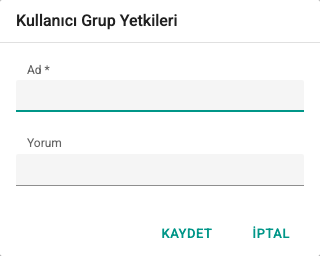
Açılan Kullanıcı Grup Yetkileri penceresinde yetkinin Ad (3–100 karakter) ve isteğe bağlı Yorum bilgisi yazılarak yeni yetki tanımlanır. Yeni yetkiler Özel tipindedir; programda tanımlı yetkiler silinemez.
Kullanıcı tanımları
Kullanıcılar sekmesinde kullanıcı tablosu görüntülenir. Tabloda Kullanıcı Adı, Adı, Soyadı, E-posta, Telefon, Grup ve Departman sütunları bulunur. Bu tabloda yeni kullanıcı tanımlama, kullanıcı bilgilerini güncelleme, kullanıcı silme, şifre belirleme ve kullanıcı tercihlerini düzenleme işlemleri yapılır.
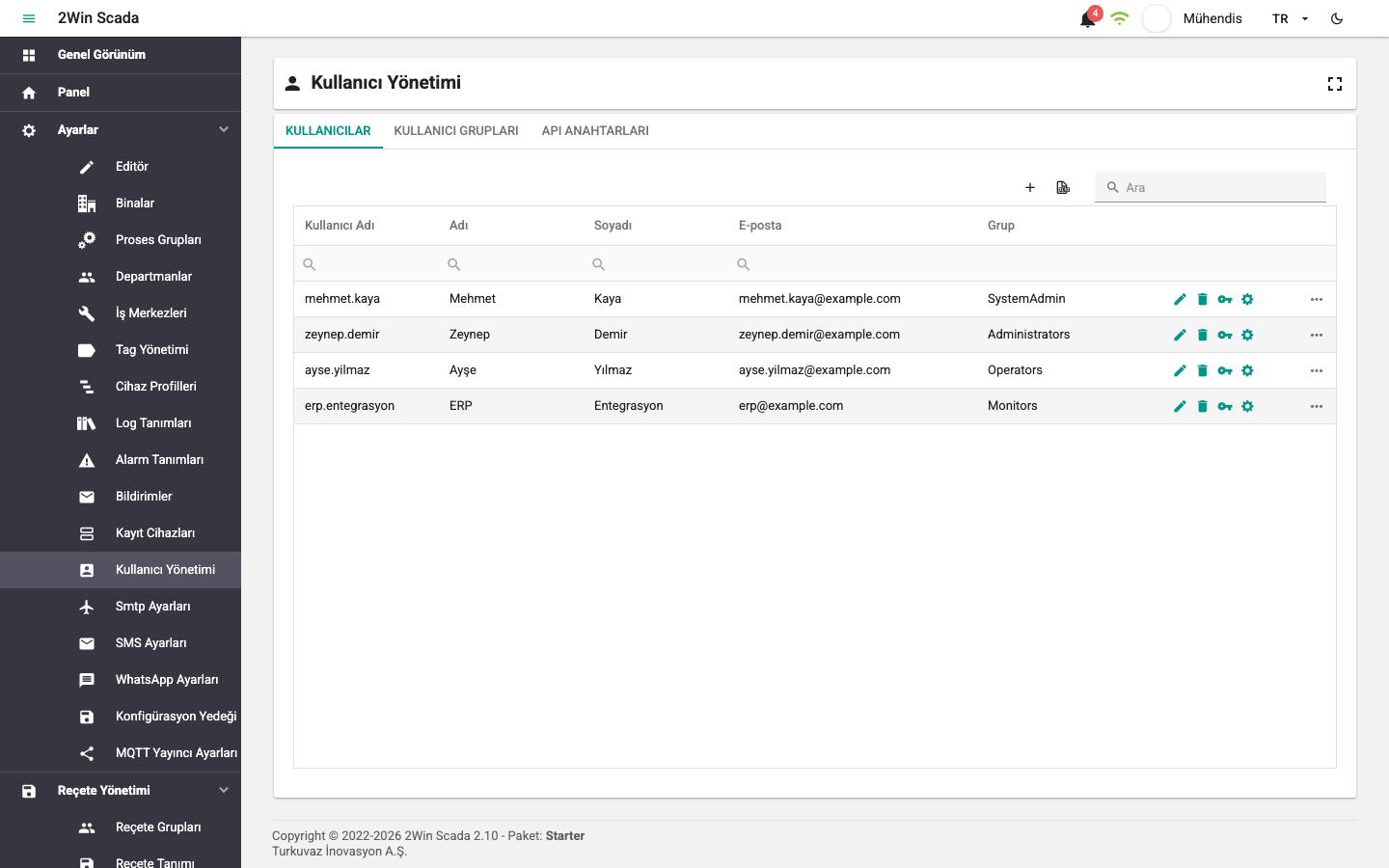
İlk kurulumdan sonra sistemde şu hesaplar bulunur:
| Kullanıcı | Grup | Şifre |
|---|---|---|
| Kurulumda belirlenen yönetici hesabı | SystemAdmin | Kurulum sırasında girilen şifre |
| Varsayılan operatör hesabı | Operators | Yok; yönetici atar |
| Varsayılan izleme hesabı | Monitors | Yok; yönetici atar |
Şifresiz hesaplarla giriş yapılamaz. Varsayılan hesaplar yalnız ilk kurulumda oluşturulur; silinirlerse yeniden oluşturulmaz. Kullanılmayan hesapları silin, kullanılan hesapların şifrelerini düzenli olarak yenileyin.
Yeni Kullanıcı Tanımı
Tablonun sağ üstündeki + butonuna tıklanarak Kullanıcı Bilgileri penceresi açılır.
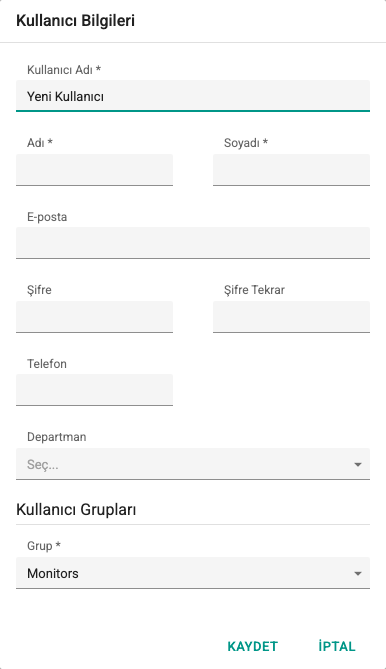
Yeni kullanıcı için Kullanıcı Adı (3–100 karakter, benzersiz), Adı ve Soyadı (3–100 karakter), E-posta, Şifre ve Şifre Tekrar alanları doldurulur. Varsayılan şifre ilkesinde şifre en az 10 karakter (SystemAdmin grubundaki hesaplar için 12) olmalıdır. Varsayılan olarak burada verilen şifre geçicidir: kullanıcı ilk girişinde kendi şifresini belirlemek zorundadır (bkz. İlk Girişte Şifre Değiştirme). Telefon ve Departman isteğe bağlıdır. Grup alanından kullanıcıya verilecek yetki seviyesine uygun kullanıcı grubu seçilir. Kaydet butonuna tıklanarak kullanıcı oluşturulur.
E-posta adresi Şifremi unuttum doğrulama kodunun gönderileceği adrestir. Kullanıcı düzenlenirken şifre alanları gösterilmez; şifre aşağıdaki şifre sıfırlama butonuyla değiştirilir.
Kullanıcı Düzelt/Sil
Mevcut kullanıcıları düzenlemek veya silmek için satır sonundaki komut butonları kullanılır.
 Üzerinde bulunduğu kullanıcıda değişiklik yapmak için ilgili pencereyi açar.
 Üzerinde bulunan kullanıcıyı silmek için kullanılır.
Kullanıcı Şifre Değiştirme
Kullanıcı tablosundaki satırda bulunan anahtar simgeli Şifre Sıfırla butonu  ile şifre sıfırlama penceresi açılır.
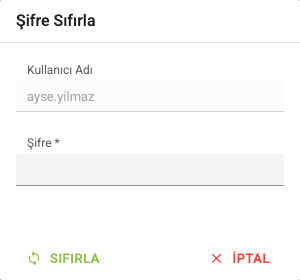
Açılan Şifre Sıfırla penceresinde Şifre alanına yeni şifre yazılır ve Sıfırla butonuna tıklanır. Varsayılan şifre ilkesinde şifre en az 10 karakter (SystemAdmin hesapları için 12) olmalıdır.
SystemAdmin hesaplarının şifresini web arayüzünden yalnız SystemAdmin hesapları sıfırlayabilir; diğer yöneticiler bu hesapları listede görmez. Tek SystemAdmin hesabının şifresi unutulduysa şifre sunucuda yerel kurtarma komutuyla sıfırlanır; bkz. Şifre unutulduysa veya giriş reddediliyorsa.
Varsayılan olarak yöneticinin belirlediği şifre geçicidir. Kullanıcı bir sonraki girişinde bu şifreyi kendi şifresiyle değiştirmek zorundadır; o sırada açık olan oturumlar da bir sonraki yenilemede şifre değiştirme ekranına yönlendirilir. Şifresi hiç belirlenmemiş varsayılan hesaplara ilk şifre de bu yolla verilir.
Kullanıcı tercihleri
Editor yetkisi olan kullanıcılar için kullanıcı satırında ayrıca dişli simgeli Tercihler butonu bulunur. Butona tıklandığında açılan pencerede kullanıcının şu tercihleri düzenlenir:
- Açılış Sayfası: Kullanıcı giriş yaptığında Genel Görünüm'de açılacak sayfa. Seçilmezse sistemin varsayılan açılış sayfası kullanılır.
- Tag Ön Eki: Kullanıcının açılış sayfası belirli bir tag ön eki olmadan açıldığında uygulanacak tag ön eki (bkz. Tag ön eki).
- Alarm Sesini Etkinleştir: Yeni alarmlarda uyarı sesinin çalıp çalmayacağı.
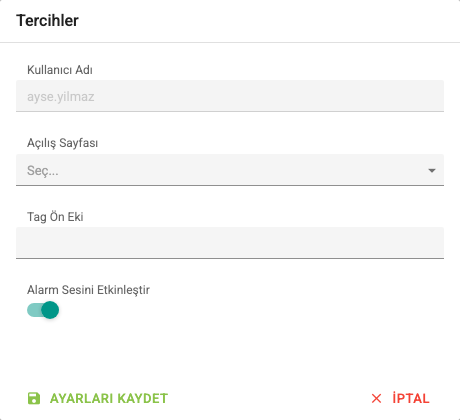
Değişiklikler Ayarları Kaydet butonuyla kaydedilir. Kullanıcı kendi tercihlerini Hesap sayfasında görebilir ancak değiştiremez.
WhatsApp izni
Kurulu lisans WhatsApp hakkını içeriyorsa, Editor yetkisi olan kullanıcılar ve SystemAdmin grubu için kullanıcı tablosunda WhatsApp izni sütunu ve satırlarda WhatsApp düğmesi görünür. WhatsApp alarm mesajı yalnız izni kayıtlı kullanıcılara gönderilir (bkz. WhatsApp Ayarları).
WhatsApp izni sütunundaki durumlar:
| Durum | Anlamı |
|---|---|
| İzin yok | İzin hiç kaydedilmemiş. |
| Etkin | İzin kayıtlı ve kullanıcının güncel telefon numarası için geçerli. |
| İzin yeniden gerekli | İzin verildikten sonra telefon numarası değişti; yeni numara için izin yeniden alınmalı. |
| Geri çekildi | İzin kullanıcı veya yönetici tarafından geri çekildi. |
Yönetici izni, kullanıcının ıslak imzalı formu veya yazılı onayı varsa kaydeder:
- Kullanıcının satırındaki WhatsApp düğmesine tıklayın. WhatsApp izni penceresinde maskeli telefon numarası, durum, izin yöntemi ve tarihleri görünür.
- Kanıt referansı alanına ıslak imzalı formun veya yazılı onayın referansını yazın (zorunlu, en fazla 500 karakter).
- İzni kaydet düğmesine basın. İzin kullanıcının o anki telefon numarası için kaydedilir; yöntem Yönetici kaydetti olarak görünür.
İzni geri çekmek için aynı penceredeki İzni geri çek düğmesine basın. Geri çekme hemen geçerli olur; henüz gönderilmemiş WhatsApp mesajları gönderilmez.
- Kullanıcının geçerli bir cep telefonu numarası yoksa pencerede Bu kullanıcı için geçerli bir cep telefonu numarası kayıtlı değil. uyarısı görünür ve izin kaydedilemez. Önce kullanıcının Telefon alanını düzeltin.
- Kullanıcının telefon numarası değiştirilirse izin geçersiz olur ve İzin yeniden gerekli durumuna geçer.
- Kullanıcı iznini kendisi de verebilir veya geri çekebilir; bkz. Hesabım.
- SystemAdmin dışındaki yöneticiler SystemAdmin grubundaki kullanıcıların iznini görmez ve değiştiremez.
Şifre ilkesi ve panel hesapları
Şifre alanlarında gösterilen en az uzunluk sunucudaki ilkeye göre belirlenir. Varsayılan alt sınır müşteri hesapları için 10, SystemAdmin hesapları için 12 karakterdir. Mevcut şifreler, yeni şifre belirlenene kadar geçerliliğini korur. Kullanıcı adı kayıttan sonra değiştirilemez.