
İlk Proje
Bu sayfa, yeni kurulmuş bir 2WinScada sunucusunda ilk izleme ekranını adım adım hazırlamanızı sağlar. Sonunda bir Modbus TCP cihazından sıcaklık okuyan, pompaya komut gönderen, değerleri arşivleyen ve yüksek sıcaklıkta alarm üreten bir sayfanız olur.
Her adımda önce amaç, sonra yapılacak işlemler ve beklenen sonuç yer alır. Ayrıntılı açıklamalar adımın sonundaki bağlantılarda bulunur.
Başlamadan önce
- Kurulum tamamlanmış olmalı ve web arayüzü tarayıcıda açılmalıdır. Bkz. Kurulum.
- Lisans içe aktarılmış olmalıdır. Yeni cihaz ve tag'ler lisans kapasitesinden düşülür. Bkz. Lisans.
- Kurulumda belirlediğiniz yönetici hesabının kullanıcı adını ve şifresini hazır bulundurun.
- Sunucunun ağ üzerinden erişebildiği bir Modbus TCP cihazı (PLC, enerji analizörü veya Modbus simülatörü) ve cihazın register haritası gereklidir. Cihazınız yoksa 4. adımdaki ipucuna bakın.
Örnek değerler
Bu sayfadaki adlar ve adresler örnektir. Cihaz IP adresi olarak 192.168.1.10, kanal adı olarak Hat1, cihaz adı olarak PLC1 kullanılır. Kendi tesisinizin değerlerini yazın.
1. Giriş yapın ve operatör hesabını hazırlayın
Amaç: Yönetici hesabıyla oturum açmak ve operatörün kullanacağı hesabı hazırlamak.
- Tarayıcıda kurulumda girilen adresi açın.
- Kullanıcı adı ve Parola alanlarına kurulumda belirlediğiniz yönetici bilgilerini yazın ve Giriş yap düğmesine tıklayın.
- Sol menüden Ayarlar > Kullanıcı Yönetimi sayfasını açın. Kullanıcılar sekmesi açık gelir.
- Tablonun sağ üstündeki + düğmesine tıklayın. Kullanıcı Bilgileri penceresinde kullanıcı adını, adı, soyadı ve e-posta adresini girin; Grup alanından Operators grubunu seçin.
- Şifre ve Şifre Tekrar alanlarına en az 10 karakterlik geçici bir şifre yazın ve Kaydet düğmesine tıklayın.
- Geçici şifreyi hesabı kullanacak kişiye güvenli bir yoldan iletin.
Sonuç: Operatör yeni hesabıyla giriş yapabilir. Kullanıcı ilk girişte Şifrenizi değiştirin ekranına yönlendirilir ve kendi şifresini belirler.
Kişisel hesaplar
Ortak bir hesap yerine her operatöre kendi hesabını açmanız önerilir. Yönetici hesabını yalnız sistem yönetimi için kullanın.
Ayrıntılar: Kullanıcı ve Grup Yönetimi, Kullanıcı Şifre Değiştirme, İlk Girişte Şifre Değiştirme.
2. Örnek projeyi inceleyin
Amaç: Hazır bir projede kanal, cihaz, tag ve sayfanın birbirine nasıl bağlandığını görmek.
Yeni bir kurulumda sistem ilk kez başladığında simüle bir örnek proje oluşturur; saha cihazı gerekmez. Mevcut bir veritabanı yükseltildiğinde veya bir yapılandırma yedeği geri yüklendiğinde örnek proje eklenmez.
| Öğe | Örnek projedeki karşılığı |
|---|---|
| Sayfalar | Örnek Proje klasöründe Genel Bakış (açılış sayfası, izometrik tesis görünümü), Tesis Yerleşimi (tesisin üstten görünümü), Tesis Özeti, Pompa İstasyonu ve Enerji Analizörü |
| Kanal ve cihazlar | Internal kanalında etkin Demo (pompa istasyonu), Trafo1_EA ve Trafo2_EA (enerji analizörleri) cihazları |
| Tag'ler | 48 simüle tag: pompa istasyonunda 14 (komutlar, hız, debi, tank seviyesi, sıcaklık, basınç, enerji, sayaç), her analizörde 17 (hat gerilimleri, frekans, faz ve nötr akımları, güç faktörü, faz ve toplam aktif güç, reaktif güç, aktif enerji sayacı) |
| Log tanımları | İki analizörün aktif enerji sayacı KWH için birer tüketim logu: Döngüsel, 60 saniye, tüketim Değer Tipi Kümülatif, 12 ay saklama |
| Organizasyon | Demo iş merkezi ve Demo proses grubu |
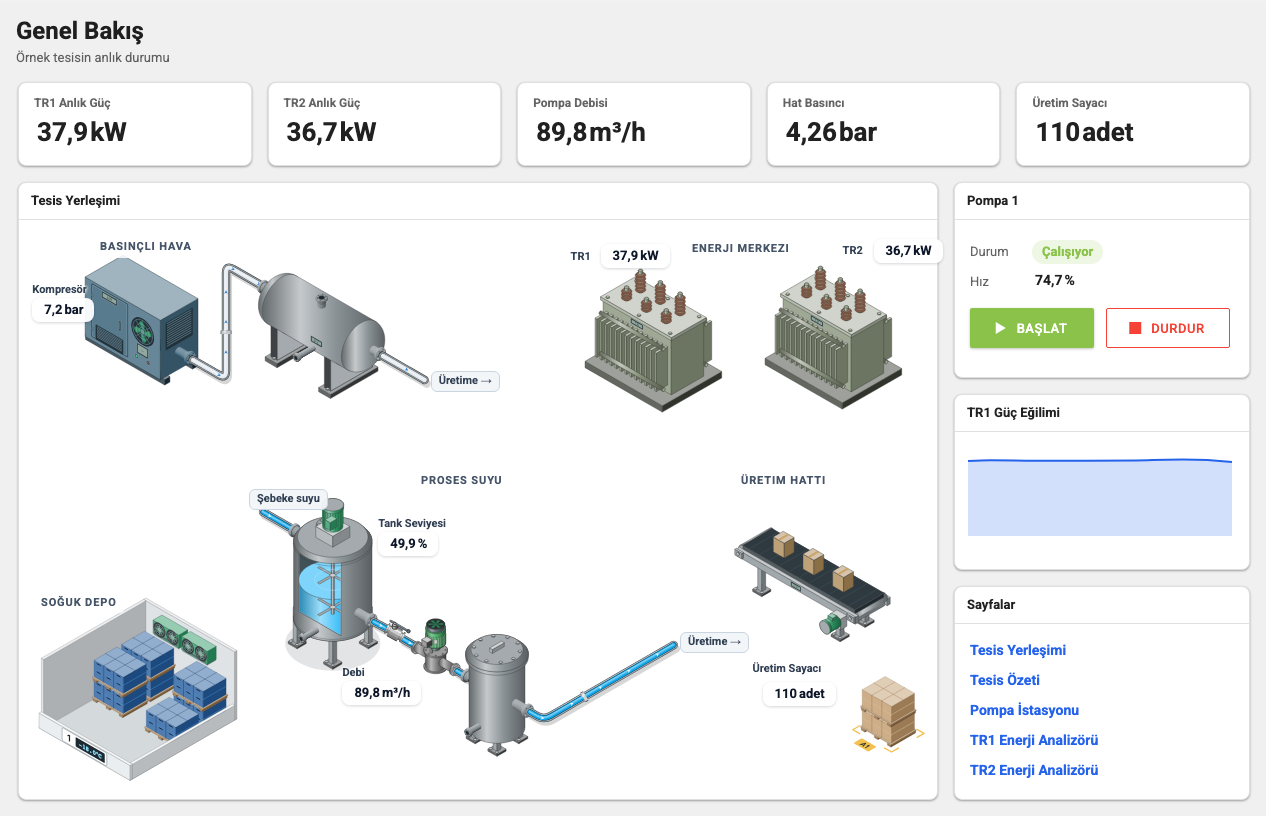
Sol menüden Genel Görünüm sayfasını açın. Genel Bakış sayfasının üstünde beş canlı özet kartı vardır: TR1 Anlık Güç, TR2 Anlık Güç, Pompa Debisi, Hat Basıncı ve Üretim Sayacı. Altındaki Tesis Yerleşimi kartı tesisi izometrik bir çizimle beş alanda gösterir: Basınçlı Hava (kompresör ve hava tankı), Enerji Merkezi (iki trafo ve anlık güçleri), Proses Suyu (şebeke suyu, seviyesi görünen karışım tankı, vana, pompa ve filtre), Soğuk Depo ve Üretim Hattı (konveyör, palet ve üretim sayacı). Pompa çalışırken borulardaki akış hareket eder. Sağdaki Pompa 1 kartı pompanın durumunu (Çalışıyor veya Durdu) ve hızını gösterir; yeşil BAŞLAT ve kırmızı DURDUR düğmeleri simüle pompayı çalıştırır ve durdurur. TR1 Güç Eğilimi kartı Trafo 1'in gücünü canlı bir eğriyle çizer. Sayfalar kartı örnek projenin diğer sayfalarını açar: Tesis Yerleşimi, Tesis Özeti, Pompa İstasyonu, TR1 Enerji Analizörü ve TR2 Enerji Analizörü. Değerlerin bir kısmı canlı tag'lerden gelir; kompresör basıncı (7,2 bar) ve soğuk depo sıcaklığı (−18 °C) gibi değerler sabit örnek değerlerdir.
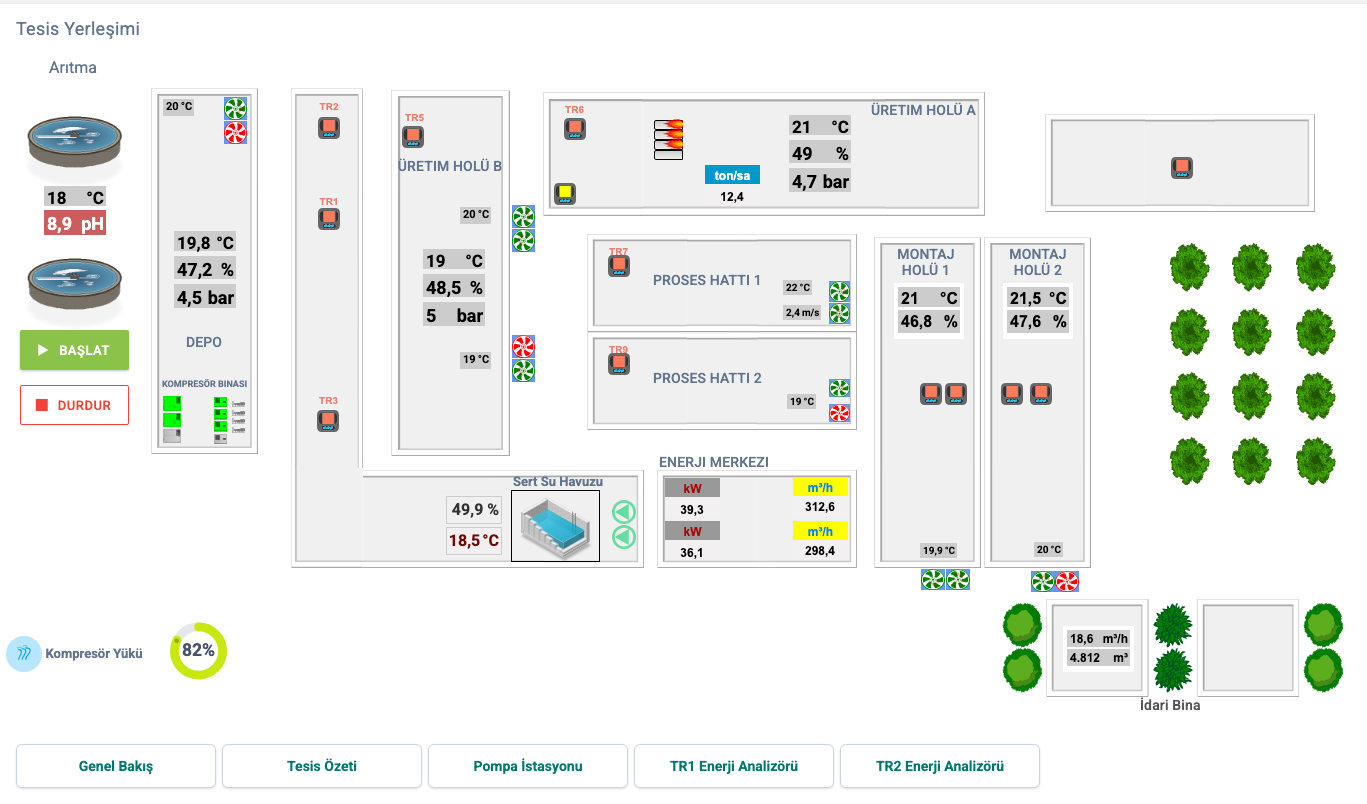
Sayfalar kartında Tesis Yerleşimi bağlantısına tıklayın. Tesis Yerleşimi sayfası tesisi üstten gösterir: üretim ve montaj holleri, depo, enerji merkezi, kompresör binası, Arıtma ve Sert Su Havuzu gibi alanlar ile altta Genel Bakış, Tesis Özeti, Pompa İstasyonu, TR1 Enerji Analizörü ve TR2 Enerji Analizörü gezinme kartları. Yalnız bazı nesneler canlıdır: arıtma simgeleri ve havuzun yanındaki iki pompa simüle pompanın çalışma durumunu, havuz tank seviyesini, enerji merkezindeki iki kW değeri trafoların anlık gücünü gösterir. Fan, kompresör, kurutucu ve alev simgeleri ile proses etiketleri (sıcaklık, nem, basınç, debi, buhar, pH) sabit örnek değerler gösterir. Bu sayfadaki BAŞLAT ve DURDUR düğmeleri de simüle pompayı çalıştırır ve durdurur.
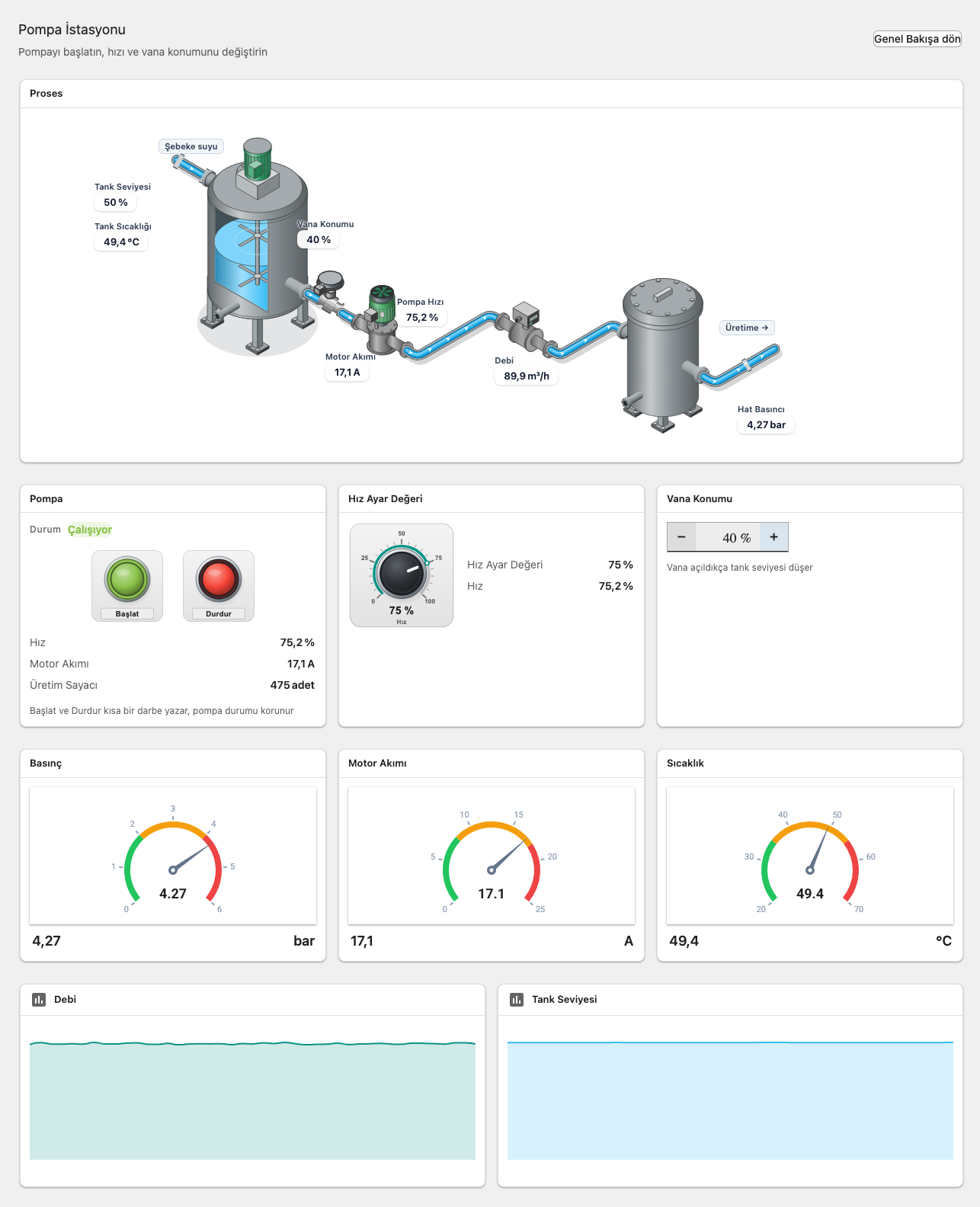
Alttaki Pompa İstasyonu kartına tıklayın. Sayfanın üstündeki Proses kartı süreci izometrik olarak çizer: şebeke suyu, tank, kontrol vanası, pompa, debi sensörü, filtre ve üretime giden hat. Etiketler tank seviyesini ve sıcaklığını, vana konumunu, pompa hızını, motor akımını, debiyi ve hat basıncını gösterir. Altında Pompa kartı, hız ayar değeri için potansiyometre, vana konumu için değer girişi, göstergeler ve sparkline grafikleri yer alır.
Pompa yeni kurulumda çalışır durumda başlar; durum Çalışıyor olarak görünür, hız, debi, basınç ve motor akımı canlı değişir. Hız Ayar Değeri ve Vana Konumu değerlerini değiştirerek debinin ve tank seviyesinin nasıl tepki verdiğini izleyin. Durdur ile pompayı durdurun; durum Durdu olur, hız ve motor akımı düşer. Başlat ile pompayı yeniden çalıştırın.
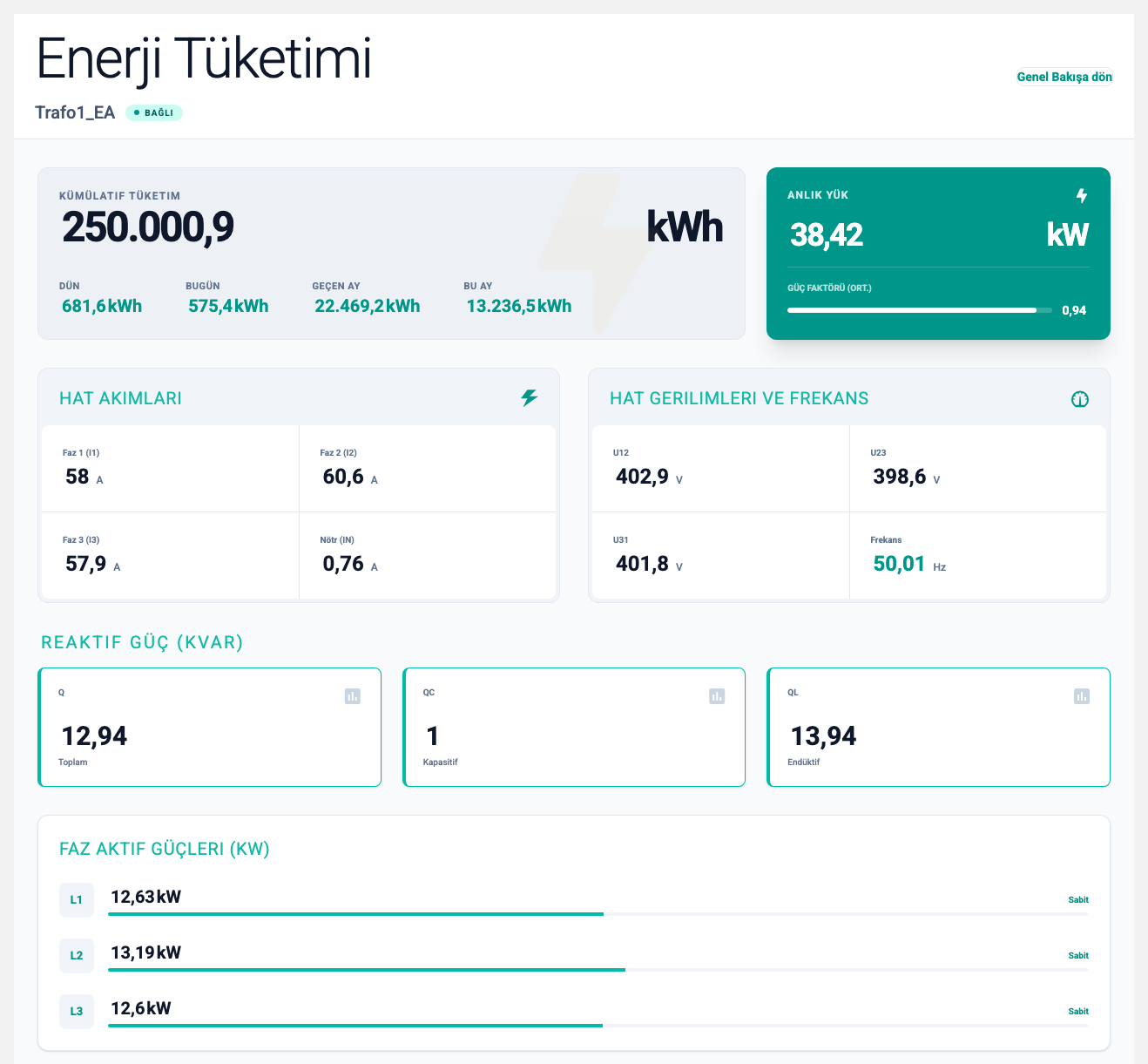
Genel Bakışa dön bağlantısıyla Genel Bakış sayfasına dönün ve Sayfalar kartında TR1 Enerji Analizörü bağlantısına tıklayın. Enerji Analizörü sayfası Trafo 1'in değerleriyle açılır: hat gerilimleri ve frekans, faz akımları, güç faktörü, faz aktif güçleri, reaktif güç, anlık yük ve Kümülatif Tüketim kartındaki dönem tüketimleri. Geri dönüp TR2 Enerji Analizörü bağlantısına tıkladığınızda aynı sayfa bu kez Trafo 2'nin değerlerini gösterir. Tesis Yerleşimi sayfasındaki TR1 ve TR2 sembolleri ile gezinme kartları ve Tesis Özeti sayfasındaki Trafo 1 ve Trafo 2 kartları da sayfayı aynı şekilde açar. Pompa çalışırken Trafo 1'in akımı ve gücü daha yüksektir, çünkü pompa bu trafodan beslenir.
Ayarlar > Tag Yönetimi sayfasını açın ve kanal ağacında Internal altındaki Demo cihazını seçin. Sayfada kullanılan tag'ler sağdaki tabloda listelenir.
Sonuç: Sayfadaki her canlı göstergenin bir tag'e bağlı olduğunu ve tag adlarının Kanal.Cihaz.Tag biçiminde yazıldığını (ör. Internal.Demo.Pump1_StartCmd) gördünüz. Kendi sayfanızda aynı yapıyı kullanacaksınız.
Enerji Analizörü bir şablon sayfadır: bağlamaları .KW gibi noktayla başlar ve cihaz adını içermez. TR1 ve TR2 bağlantıları, trafo kartları ve sembolleri sayfayı tag ön eki (Internal.Trafo1_EA veya Internal.Trafo2_EA) ile açar; ön ek ile bağlama birleşerek Internal.Trafo1_EA.KW olur. Aynı tipte birçok cihazınız varsa (analizör, kompresör, klima santrali) her biri için ayrı sayfa çizmek yerine tek bir şablon sayfa hazırlayıp bağlantılara farklı ön ek verebilirsiniz. Şablon sayfayı menüden doğrudan açarsanız ön ek olmadığı için değerler boş görünür.
Kümülatif Tüketim kartındaki Dün, Bugün, Geçen Ay ve Bu Ay değerleri analizörün KWH tag'indeki tüketim logundan hesaplanır ve sayfaya da ön ekle bağlanır (.__cons.today.sum.KWH; bkz. Tag adı ve sayfa ön eki). Örnek proje geçmiş veriyle gelmez; loglar kurulum anından itibaren kayıt yazar. Bu yüzden yeni bir kurulumda Bugün ve Bu Ay ilk kayıtlardan sonra dolar, Dün için en az bir günlük, Geçen Ay için en az bir aylık kayıt gerekir.
Lisans kapasitesi
Örnek projenin üç etkin cihazı lisans kapasitesinden 3 cihaz ve 48 tag kullanır. Lisansınız sınıra yakınsa veya simülasyona ihtiyacınız kalmadıysa Demo, Trafo1_EA ve Trafo2_EA cihazlarını pasif yapın; sayfalar kalır, tüketim logları kayıt yazmayı durdurur. Internal kanalını silmeyin; kanalın görevi Internal (Bellek Kanalı) sayfasında anlatılır.
Ayrıntılar: Örnek proje.
3. Kanal, cihaz ve tag tanımlayın
Amaç: Modbus TCP cihazına bağlanmak ve okunacak ya da yazılacak değerleri tag olarak tanımlamak.
Tanımlar Ayarlar > Tag Yönetimi sayfasında yapılır. Sayfanın solunda kanal ağacı, sağında seçime göre kanal, cihaz veya tag tablosu, altında seçilen tag'e ait Diğer Tanımlar bölümü bulunur.
Kanal
- Ayarlar > Tag Yönetimi sayfasını açın.
- Kanal ağacının başlığındaki + düğmesine tıklayın. Ağaçta bir kanala sağ tıklayıp Yeni Kanal seçeneğini de kullanabilirsiniz.
- Genel sekmesinde Adı alanına
Hat1yazın. Ad rakamla başlamamalı ve 3–50 karakter olmalıdır. - Bağlantı Tipi listesinden ModbusTcp seçin. Modbus TCP kanalında başka ayar yoktur.
- Kaydet düğmesine tıklayın.
Sonuç: Hat1 kanalı ağaçta görünür.
Cihaz
- Kanal ağacında
Hat1kanalına sağ tıklayın ve Yeni Cihaz seçin. - Genel sekmesinde Adı alanına
PLC1yazın ve Aktif kutusunu işaretleyin. - Parametreler sekmesinde cihazın Ip adresini (ör.
192.168.1.10), Port numarasını (Modbus TCP için genellikle502) ve Slave Id değerini girin. - Ayarlar ve Gelişmiş Parametreler sekmelerini şimdilik varsayılan değerlerinde bırakın.
- Kaydet düğmesine tıklayın.
Sonuç: PLC1 cihazı Hat1 kanalının altında görünür. Görüntüleme > Cihaz Durumları sayfasında cihazın bağlantı durumunu izleyebilirsiniz. Bağlantı kurulamıyorsa IP adresini, portu, Slave Id değerini ve sunucu ile cihaz arasındaki güvenlik duvarını kontrol edin.
Tag'ler
- Kanal ağacında
PLC1cihazına tıklayın. Sağda cihazın tag tablosu açılır. - Tablonun araç çubuğundaki + düğmesine tıklayın. Tabloda düzenlenebilir yeni bir satır açılır.
- Satırı aşağıdaki tablodaki ilk tag için doldurun ve satır sonundaki disket simgeli Kaydet düğmesine tıklayın.
- Diğer iki tag için 2. ve 3. işlemleri tekrarlayın.
| Adı | Adres | Veri Tipi | Güncelleme Süresi[s] | Birim | Sadece Okuma |
|---|---|---|---|---|---|
Tank_Sicaklik | 300001 | Real | 1 | °C | İşaretli |
Pompa_Calisiyor | 100001 | Bool | 1 | İşaretli | |
Pompa_Komut | 000001 | Bool | 1 | Boş |
Modbus adresleri 6 haneli yazılır ve ilk hane bölgeyi gösterir: 0 coil, 1 discrete input, 3 input register, 4 holding register. Adresleri cihazınızın register haritasına göre değiştirin.
Sonuç: Üç tag cihazın tablosunda listelenir; Görüntüleme > Tag Durumları sayfasında değerleri ve kaliteleri görünür. Sıcaklık değeri beklenenden çok farklıysa cihazın Ayarlar sekmesindeki İlk Word Low 32 Bit seçimini kontrol edin.
Cihaz iletişimini izlemek
Tag tablosundaki Kalite tag düğmesi, cihaz bağlantısını izleyen _ConnError ve _TagQualityBad sistem tag'lerini ekler. Bu tag'leri alarm tanımlarında ve sayfalarda kullanabilirsiniz.
Cihazı iş merkezine ekleyin
Cihaz bir iş merkezine eklendiğinde, iş merkezinin bağlı olduğu proses grubunda yer alır. Bir proses grubuna bağlı olmayan cihazların alarmları sistemin Genel proses grubuna düşer; bu alarmları kimin göreceği Genel'e atanan rollere bağlıdır, rol atanmamışsa herkes görür (bkz. Genel proses grubu). Bir alanı kendi operatörlerine vermek için cihazları bir iş merkezine ekleyin. Bu örnekte örnek projenin Demo iş merkezi kullanılır.
- Ayarlar > İş Merkezleri sayfasını açın.
- Tablodan Demo iş merkezini seçin ve araç çubuğundaki Cihaz Ekle düğmesine tıklayın.
- Açılan pencerede soldaki kanal ağacından
PLC1cihazını işaretleyin ve Ekle düğmesine tıklayın. - Kaydet düğmesine tıklayın.
Sonuç: PLC1, Demo proses grubunun altında yer alır. Kendi proje adınızı kullanmak isterseniz Demo iş merkezini ve proses grubunu silmek yerine yeniden adlandırın.
Ayrıntılar: Tag Yönetimi, Modbus TCP, Modbus Adresleme, İş Merkezleri, Proses Grupları.
4. Log ve alarm ekleyin
Amaç: Sıcaklık değerini arşive kaydetmek ve sıcaklık 80 °C'yi aştığında alarm üretmek.
Log tanımı
- Ayarlar > Tag Yönetimi sayfasında
PLC1cihazını, ardından tag tablosundaTank_Sicakliksatırını seçin. - Alttaki Diğer Tanımlar bölümünde Log Tanımları sekmesini açın ve + düğmesine tıklayın.
- Genel Bilgiler adımında şunları girin:
- Ad:
Sicaklik 1 dk - Log Tipi: Döngüsel
- Süre[s]:
60 - Log Değeri Tipi: Anlık
- Ad:
- İleri düğmesine tıklayın. Tüketim ve Çalış/Dur adımındaki ayarları varsayılan değerlerinde bırakın.
- Kaydet düğmesine tıklayın.
Sonuç: Tag tablosundaki Log sütunu Tank_Sicaklik için işaretli görünür. Sıcaklık değeri her 60 saniyede bir arşive yazılır.
Alarm tanımı
Tank_Sicakliksatırı seçiliyken Diğer Tanımlar bölümünde Alarm Tanımları sekmesini açın ve + düğmesine tıklayın.- Alarm Tanımı penceresinde şunları girin:
- Tanım:
Tank sıcaklığı yüksek - Alarm Tipi: ALARM
- Karşılaştırma Operatörü:
> - Karşılaştırma Değeri:
80 - Gecikme Zamanı[s]:
5(değer 5 saniye boyunca 80'in üstünde kalırsa alarm oluşur)
- Tanım:
- Kaydet düğmesine tıklayın.
Sonuç: Alarm sütunu Tank_Sicaklik için işaretli görünür. Alarm koşulu oluştuğunda üst çubuktaki alarm düğmesi görünür ve yanıp söner.
Saha cihazı yoksa
Log ve alarm tanımlarını örnek projenin simüle tag'lerinde de deneyebilirsiniz. Örneğin Internal kanalındaki Demo cihazının Tank1_Temperature tag'i yaklaşık 40–50 °C arasında dalgalanır; karşılaştırma değeri olarak 48 girerseniz alarmın oluşup kalktığını kısa sürede görürsünüz. 5. adımda da Hat1.PLC1.… yerine bu cihazın tag'lerini bağlayabilirsiniz.
Ayrıntılar: Log (Arşiv) Tanımları, Alarm Tanımları.
5. İlk sayfayı tasarlayın
Amaç: Sıcaklığı gösteren ve pompaya komut gönderen bir sayfa oluşturmak.
Sayfayı oluşturun
- Sol menüden Ayarlar > Editör sayfasını açın.
- Üst menüde Dosya > Yeni Sayfa seçin.
- Yeni sayfa oluştur penceresinde Yeni sayfa ismi alanına
Pompa Hattıyazın. - Başlangıç bölümünde Boş sayfa seçin ve Evet düğmesine tıklayın.
Sonuç: Yeni sayfa editörün sol panelindeki Sayfalar sekmesinde listelenir ve tasarım alanında açılır.
Şablondan başlamak
Başlangıç bölümünde Sayfa şablonundan seçerseniz hazır bir sayfa şablonu yeni sayfaya eklenir ve sayfa kaydedilir. Şablonlar daha sonra dolu bir sayfaya da eklenebilir; şablon mevcut içeriğe eklenir, sayfadaki widget'lar silinmez. Bkz. Şablonlar ve Bloklar.
Sıcaklık göstergesi ekleyin
- Sol panelde Bileşenler sekmesini açın.
- Temel grubundaki Değer etiketi widget'ına tıklayın veya tasarım alanına sürükleyin.
- Widget seçiliyken sağdaki özellikler panelinde Birim alanına
°Cyazın ve Ondalık Hane değerini1yapın. - Özellikler panelinde İlişkiler (Binding) bölümünü açın ve Bağlantılar başlığındaki Bağlantı ekle (+) düğmesine tıklayın.
- Eklenen bağlantıda şu alanları doldurun:
- İsim:
Sicaklik - Tag İsmi: Değişken seçiniz düğmesiyle tag ağacını açıp
Tank_Sicakliktag'ini seçin veyaHat1.PLC1.Tank_Sicaklikyazın. - Bağlantı Tipi: Direct
- Özellik İsmi:
processValue
- İsim:
Pompa butonu ekleyin
- Bileşenler sekmesinde Butonlar grubundaki Pano butonu widget'ını sayfaya ekleyin.
- Pano Butonu Ayarları bölümünde Mod olarak Kalıcı (mandallı) seçin ve Etiket alanına
POMPAyazın. Basılı Değer (true) ve Bırakılmış Değer (false) Bool tag için uygundur; değiştirmeyin. - İlişkiler (Binding) bölümünde bir bağlantı ekleyin: Tag İsmi
Hat1.PLC1.Pompa_Komut, Bağlantı Tipi Direct, Özellik İsmipressedValue. - Buton lambasının pompanın gerçek durumunu göstermesi için ikinci bir bağlantı ekleyin: Tag İsmi
Hat1.PLC1.Pompa_Calisiyor, Bağlantı Tipi Direct, Özellik İsmiprocessValue.
Buton modları
Kalıcı (mandallı) modda her basış komut tag'ini true ile false arasında değiştirir. Başlat/durdur komutunu kısa bir darbe olarak bekleyen PLC'lerde Darbe modunu kullanın; örnek projenin Pompa İstasyonu sayfasındaki Başlat ve Durdur düğmeleri bu moddadır. Ayrıntılar: Pano butonu.
Sayfayı kaydedin
- Üst menüde Dosya > Kaydet seçin veya Ctrl+S tuşlarına basın.
Sonuç: Sayfa sunucuya kaydedilir. Sayfalar için ayrı bir yayınlama adımı yoktur; kaydedilen sayfa hemen görüntüleyicide açılabilir.
Sayfayı kimler görür?
Yetki atanmamış bir sayfayı bütün kullanıcılar görür. Sayfayı yalnız belirli rollere açmak için Sayfalar sekmesinde sayfaya sağ tıklayıp Yetki Atama seçin. Bkz. Sayfa Yönetimi ve Yetkilendirme.
Ayrıntılar: Sayfa Editörü, Değer etiketi, Widget Referansı.
6. Sayfayı izleyin, alarmı ve raporu kontrol edin
Amaç: Hazırladığınız sayfayı operatörün göreceği şekilde açmak, alarmı ve arşivlenen veriyi kontrol etmek.
Sayfayı açın
- Editörde Sayfalar sekmesinde
Pompa Hattısayfasına sağ tıklayın ve Açılış sayfası yap seçin. - Sol menüden Genel Görünüm sayfasını açın.
Sonuç: Pompa Hattı sayfası canlı sıcaklık değeriyle açılır. POMPA düğmesine bastığınızda Pompa_Komut tag'ine değer yazılır; PLC pompayı çalıştırdığında buton lambası yanar.
Örnek projenin Genel Bakış sayfasını açılış sayfası olarak tutmak istiyorsanız 1. işlemi atlayın. Sayfayı bunun yerine başka bir sayfadaki bağlantıyla veya adres çubuğunda sunucu adresinin sonuna /#/overview/Pompa Hattı ekleyerek açın.
Alarmı kontrol edin
- Sıcaklık 80 °C'nin üstüne çıktığında üst çubukta alarm düğmesi görünür; sağ üst köşesinde aktif alarm sayısı yazar.
- Düğmeye tıklayın. Alarmlar penceresinde
Tank sıcaklığı yüksekalarmı listelenir. - Alarmı seçip Onay düğmesine tıklayın.
- Sol menüden Arşiv > Alarmlar sayfasını açın.
Sonuç: Alarmın oluşma ve onay zamanları alarm geçmişinde görünür.
Raporu açın
- Sol menüden Arşiv > Trend Analizi sayfasını açın.
- Grafik araç çubuğundaki Grafik Ayarları düğmesine tıklayın.
- Grafik Seçenekleri penceresinin Değişken Seçimi sekmesinde Değişkenler ağacından
Tank_Sicakliktag'ini seçin. Log Tanımları listesindeSicaklik 1 dkseçili gelir. - Tamam düğmesine tıklayın ve araç çubuğundaki 1s (Geçmiş 1 saat) düğmesiyle son bir saati sorgulayın.
Sonuç: Sıcaklığın arşivlenen değerleri grafikte görünür. Log tanımı 60 saniyelik olduğundan ilk noktaların oluşması birkaç dakika sürer.
Ayrıntılar: Sayfa Görüntüleme, Alarm Geçmişi, Raporlama, Tag Durumları.
Sonraki adımlar
- Kanal, cihaz, tag ve proses grubu kavramlarını Kavramlar bölümünde inceleyin.
- Sayfanıza gösterge, grafik ve tablo eklemek için Widget Referansı ve Sayfa Editörü sayfalarına bakın.
- Benzer ekipmanlar için sayfaları hızlıca çoğaltmak üzere Şablonlar ve Bloklar sayfasını okuyun.
- Alarmlar için e-posta veya SMS bildirimi tanımlayın: Bildirimler.
- Kullanıcıların yalnız kendi bölümlerini görmesi için Proses Grupları üzerinden yetki verin.
- Yapılandırmanın düzenli yedeğini alın: Yedekleme.