
Cihaz Profilleri
Cihaz profili, bir cihaz modeli için tekrar kullanılabilir cihaz ve tag şablonudur. Profilde cihazın tag listesi (noktalar), veri tipleri, adresleri, erişim yönleri, periyotları, birimleri ve ölçekleme bilgileri tutulur. Aynı modelden birden fazla cihaz kurulacaksa tag'ler her seferinde elle girilmek yerine profilden oluşturulur.
Profiller Modbus (Modbus Seri, Modbus TCP, Serial over Ethernet) ve EtherNet/IP cihazları için kullanılabilir. Profil kullanımı zorunlu değildir; Tag Yönetimi ekranındaki kanal → cihaz → tag akışı aynen çalışmaya devam eder.
Önemli
Profil oluşturmak, kaydetmek veya yayınlamak çalışan hiçbir cihazı değiştirmez. Yalnızca Cihaz Oluştur işlemi yeni ve pasif bir cihaz tanımı üretir.
Erişim
Sayfa sol menüde Ayarlar > Cihaz Profilleri altındadır.
| Kullanıcı | Erişim |
|---|---|
| SystemAdmin | Tüm profil işlemleri |
| Editor rolü, lisans tag tanımlarını yönetmeye izin veriyorsa | Modbus ve EtherNet/IP profilleri |
| Editor rolü, lisans yalnızca EtherNet/IP tanımlarına izin veriyorsa | Yalnızca EtherNet/IP profilleri |
| Operator | Erişemez |
Temel kavramlar
- Profil anahtarı: Sistemin ürettiği, değiştirilemeyen teknik kimliktir. Kullanıcı profillerinde
usr.ile başlar ve kayıttan sonra Teknik ayrıntılar bölümünde görünür; buradan kopyalanabilir. Kullanıcı hiçbir akışta profil anahtarı yazmaz. - Revizyon: Sistemin artırdığı kayıt sırasıdır (Revizyon 1, Revizyon 2 …). Profilin tek görünür sürüm kavramı revizyon numarasıdır.
- Taslak: Düzenlenebilen, henüz cihaz oluşturmada kullanılamayan revizyondur.
- Yayınlandı: Değiştirilemeyen, cihaz oluşturmada kullanılabilen revizyondur. Değişiklik yapmak için yeni revizyon açılır.
- Arşivlendi: Okunabilir, dışa aktarılabilir ve geri yüklenebilir; düzenleme, klonlama, yeni revizyon ve cihaz oluşturma kapalıdır.
- Eşleme: Profil içinde bir protokole ait nokta listesidir (Modbus register'ları veya EtherNet/IP tag'leri). Bir profilde birden fazla eşleme olabilir.
- Nokta: Eşlemedeki tek bir tag tanımıdır.
- Kaynak / firmware sürümü: En fazla 64 karakterlik isteğe bağlı üretici bilgisidir; profil revizyonu değildir.
- Sistem profili: 2WinScada ile gelen profillerdir. Düzenlenemez, yayınlanamaz ve kalıcı olarak silinemez; klonlanarak kullanıcı profiline dönüştürülebilir, arşivlenip geri yüklenebilir.
Sayfa düzeni
Sayfanın solunda Profil kataloğu, sağında seçili profilin ayrıntıları bulunur.
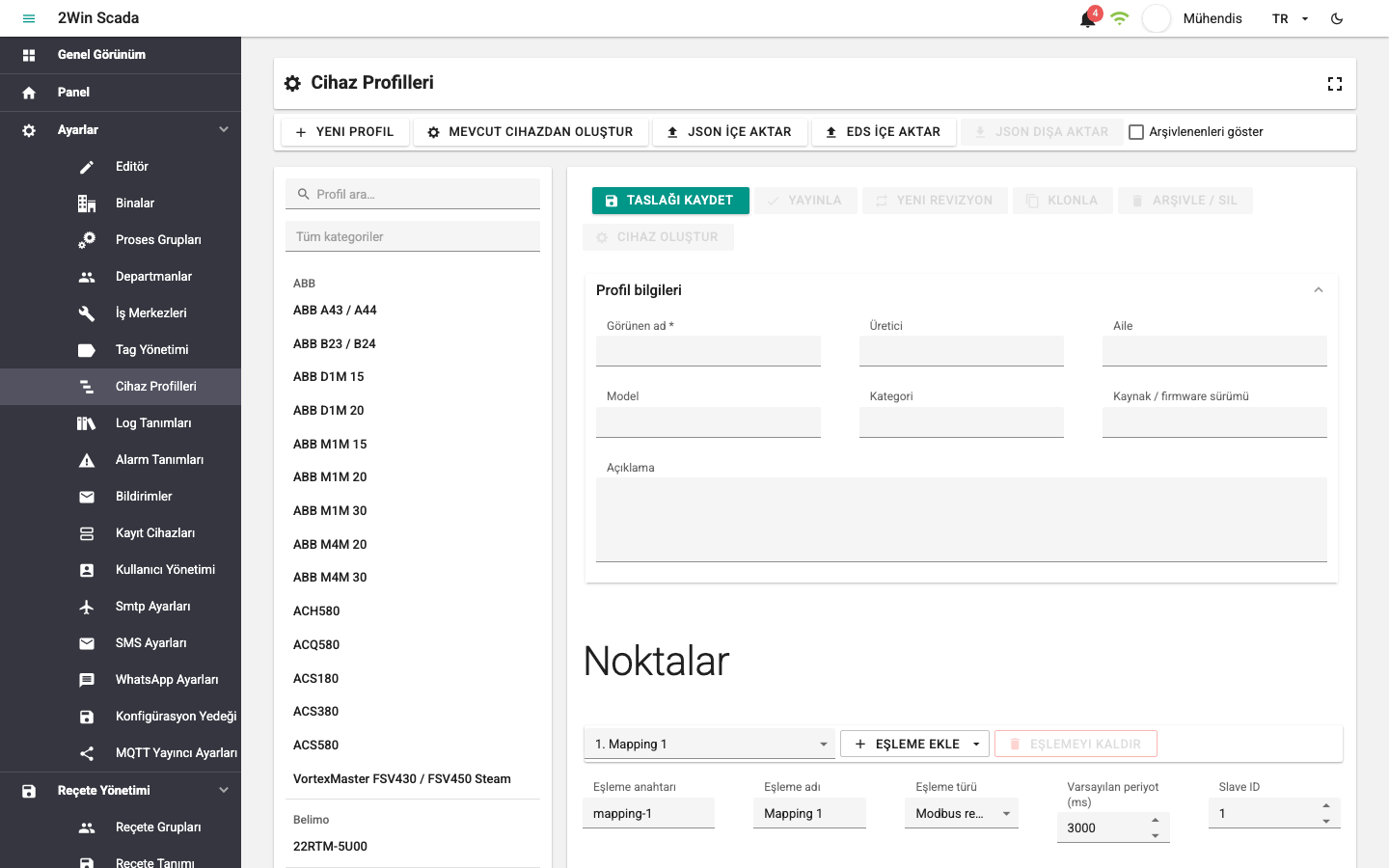
- Katalog profilleri üreticiye göre gruplar ve ilk açılışta 24 profil gösterir. Daha fazla göster her tıklamada 24 profil daha ekler.
- Profil ara… alanı görünen ad, profil anahtarı, üretici ve kategori üzerinden henüz gösterilmeyen profiller dahil tüm katalogda arar.
- Kategori filtresi ile bir veya birden fazla kategori seçilebilir; seçilen kategorilerden herhangi birine ait profiller listelenir. Seçimi temizlemek tüm kategorilere döner.
- Arşivlenenleri göster seçeneği arşivlenmiş profilleri de listeler.
- Ayrıntı bölümünde Revizyon seçicisi, Profil bilgileri, Eşleme seçicisi ve nokta tablosu yer alır.
Araç çubuğu işlemleri: Yeni Profil, Mevcut Cihazdan Oluştur, JSON İçe Aktar, EDS İçe Aktar, JSON Dışa Aktar, Taslağı Kaydet, Yayınla, Yeni Revizyon, Klonla, Arşivle / Sil ve Cihaz Oluştur. İşlemlerin bir kısmı seçili revizyonun durumuna göre pasif görünür.
Tipik iş akışı
- Profili oluşturun: sıfırdan (Yeni Profil), çalışan bir cihazdan (Mevcut Cihazdan Oluştur), bir JSON paketinden (JSON İçe Aktar) veya EtherNet/IP için bir EDS dosyasından (EDS İçe Aktar).
- Taslağı inceleyin, gerekirse düzenleyin ve Taslağı Kaydet ile kaydedin.
- Hazır olduğunda Yayınla ile revizyonu yayınlayın.
- Cihaz Oluştur ile yayınlanmış revizyondan hedef kanalda yeni bir cihaz oluşturun.
- Pasif oluşturulan cihazın bağlantı ve tag ayarlarını doğrulayın, ardından cihazı etkinleştirin.
Yeni profil oluşturma
- Yeni Profil butonuna tıklayın.
- Profil bilgileri bölümünde Görünen ad (zorunlu), Üretici, Aile, Model, Kategori ve Açıklama alanlarını doldurun. Kaynak / firmware sürümü isteğe bağlıdır.
- Eşleme ekle menüsünden Modbus register'ları veya EtherNet/IP tag'leri seçin. Yeni eşleme hemen seçilir ve bir noktayla açılır. Aktif eşleme üstteki Eşleme seçicisinden değiştirilir.
- Eşlemenin Eşleme anahtarı, Eşleme adı, Eşleme türü ve Varsayılan periyot (ms) alanlarını girin. Modbus eşlemelerinde Slave ID (1–247), EtherNet/IP eşlemelerinde Adaptör (Genel CIP, Rockwell Logix veya Omron NX/NJ) seçilir.
- Nokta tablosunda noktaları düzenleyin; yeni satır için Nokta ekle butonunu kullanın.
- Taslağı Kaydet butonuna tıklayın. Sistem profil anahtarını üretir ve ilk kaydı Revizyon 1 · Taslak olarak oluşturur.
Kaydetme sırasında tüm profil bilgileri, eşlemeler, noktalar, ölçekler ve bağlamalar kontrol edilir. Hata varsa sistem ilk hatalı eşlemeyi seçer, ilgili satıra gider ve hatalı alana odaklanır.
Nokta tablosu
| Sütun | Açıklama |
|---|---|
| Anahtar | Nokta anahtarı; aynı eşleme içinde benzersiz olmalıdır |
| Nokta | Oluşturulacak tag'in adı |
| Semantik / Açıklama | İsteğe bağlı anlamsal anahtar ve açıklama |
| Veri tipi | Tag Tanımı ekranıyla aynı liste: Otomatik, Bool, Sbyte, Byte, Int, Word, DInt, DWord, Real, LInt, ULInt, LWord, LReal, String |
| Uzunluk / Periyot / Erişim | Veri uzunluğu, okuma periyodu (50–3600000 ms) ve erişim: Erişimi devral, Salt okunur veya Okuma/yazma |
| Birim | Mühendislik birimi |
| Ölçek | İsteğe bağlı doğrusal ölçekleme: Ham min, Ham maks, Minimum, Maksimum |
| Bağlama | Protokol adresi: Modbus register, EtherNet/IP sembolik, EtherNet/IP CIP nesnesi veya EtherNet/IP assembly |
| Komut davranışı | Yalnızca EtherNet/IP: Normal yazma, Pulse (0 → 1 → 0) veya Yükselen kenar (0 → 1); Pulse için Pulse süresi (ms) |
| İşlemler | Noktayı silme |
Erişimi devral seçildiğinde eşlemenin varsayılan erişimi kullanılır; eşlemede de tanımlı değilse nokta salt okunur oluşturulur.
Ölçek kullanılıyorsa ham ve mühendislik aralıklarının dördü de girilmelidir ve her aralığın alt ve üst değerleri farklı olmalıdır. Bool noktalarda ölçek kullanılmaz. EtherNet/IP CIP bit noktalarında veri tipi Bool, kaynak veri tipi açıkça seçilmiş bir tamsayı tipi ve uzunluk 1 olmalıdır. Bağlama alanlarının anlamı için EtherNet/IP ve Modbus Adresleme sayfalarına bakın.
Hücre değişiklikleri taslağa hemen uygulanır, ancak kalıcı olarak kaydedilmez; kalıcı kayıt Taslağı Kaydet ile yapılır. Tablodaki arama yalnızca nokta adlarını filtreler, taslaktaki noktaları silmez.
Sınırlar
- Bir profilde en fazla 16 eşleme ve tüm eşlemelerde toplam en fazla 2.000 nokta bulunabilir.
- Her eşlemede en az bir nokta bulunmalıdır.
- Profil paketinin boyutu 2 MiB'ı aşamaz.
- Görünen ad en fazla 200, Üretici, Aile, Model ve Kategori en fazla 100, Açıklama en fazla 2000 karakter olabilir.
- Anahtarlar yalnızca küçük harf, rakam, nokta ve tire içerebilir.
Mevcut cihazdan profil oluşturma
Çalışan bir Modbus veya EtherNet/IP cihazının taşınabilir tag tanımlarından yayınlanmamış yeni bir profil taslağı oluşturulabilir. Mevcut Cihazdan Oluştur penceresi üç adımdan oluşur:
- Kaynak cihaz: Cihaz ara alanına cihaz adını yazın ve listeden kaynak cihazı seçin. Liste en fazla 50 sonuç gösterir.
- Tag seçimi: Profile alınacak tag'leri seçin. Tag'ler Dönüştürülebilir, Hariç tutuldu veya Hatalı olarak işaretlenir; Neden sütunu hariç tutulma sebebini gösterir. Dönüştürülebilirlerin tümünü seç ile tüm uygun tag'ler seçilebilir.
- Profil bilgileri: Profil özeti ve sayaçları (Dönüştürülebilen tag'ler, Hariç tutulan tag'ler, Hatalı tag'ler, Uyarılar) inceleyin, Zorunlu onaylar altındaki uyarıları onaylayın, görünen ad ve diğer bilgileri düzenleyip Taslak Oluştur butonuna tıklayın.
Önizleme kayıt oluşturmaz. Kaynak cihaz önizlemeden sonra değiştiyse sistem işlemi durdurur; Önizlemeyi yenile ile seçimleri tekrar kontrol edin.
| Profile alınır | Profile alınmaz |
|---|---|
| Tag adı, adresi, veri tipi, uzunluğu | Host/IP, port, seri port, rota ve ağ arayüzü gibi tesise özgü bağlantı değerleri |
| Erişim, periyot, birim, açıklama, ölçek | Alarm, log ve gelişmiş tag ifadesi ilişkileri |
| Modbus slave ID, adres tabanı, word sırası ve blok boyutu | Gelişmiş tag'ler |
| EtherNet/IP adaptör, kimlik ve Assembly modeli | Geçersiz adresli, desteklenmeyen tipte veya geçersiz ölçekli tag'ler |
Modbus cihazlarında String tipindeki, Veri Uzunluğu 1'den büyük ve adresi veri tipine uymayan tag'ler (bkz. Modbus Adresleme) önizlemede hariç tutulur veya geçersiz işaretlenir ve seçilemez; profil oluşturma bu tag'ler yüzünden başarısız olmaz.
Revizyon ve yayın yaşam döngüsü
Taslak üzerinde çalışma
- Taslak revizyonda profil bilgileri, eşlemeler ve noktalar düzenlenebilir.
- Aynı taslak başka bir oturumda değiştiyse kaydetme sırasında uyarı alınır; profili yeniden açıp değişiklikleri güncel taslak üzerinde tekrarlayın.
- Kaydedilmemiş değişiklikleri silecek bir işlemden önce onay istenir.
Yayınlama
- Revizyon içeriğini ve protokol ayarlarını son kez inceleyin.
- Yayınla butonuna tıklayın.
- Revizyon seçicisinde Revizyon N · Yayınlandı durumunu doğrulayın.
Yayınlanmış revizyon değiştirilemez. Önceki cihazlar ve yayınlanmış geçmiş revizyonlar yerinde değişmez.
Yeni revizyon
- Yayınlanmış revizyonu seçin ve Yeni Revizyon butonuna tıklayın.
- Sistem bir sonraki revizyon numarasıyla yeni bir taslak oluşturur.
- Değişiklikleri taslakta yapın ve hazır olduğunda ayrıca yayınlayın.
Klonlama
Klonla seçili revizyonu yeni bir profile kopyalar. Yalnızca yeni Görünen ad girilir; sistem yeni profil anahtarını üretir ve kopyayı Revizyon 1 · Taslak olarak oluşturur. Sistem profilleri bu yolla düzenlenebilir bir kullanıcı profiline dönüştürülür.
Arşivleme, geri yükleme ve kalıcı silme
Arşivle / Sil butonu Profil yaşam döngüsü penceresini açar:
- Arşivle: Düzenleme, klonlama, yeni revizyon ve cihaz oluşturmayı durdurur. Profil okunabilir ve dışa aktarılabilir kalır.
- Geri yükle: Arşivlenmiş profili tekrar kullanılabilir yapar.
- Kalıcı sil: Yalnızca arşivlenmiş kullanıcı profillerinde kullanılabilir; profili ve tüm revizyonlarını siler. Sistem profilleri kalıcı olarak silinemez.
Pencerede gösterilen, profilden oluşturulmuş cihaz sayısı bilgi amaçlıdır ve silmeyi engellemez. Daha önce oluşturulmuş cihazlar ve tag'ler arşivleme veya silmeden etkilenmez.
JSON içe ve dışa aktarma
JSON dışa aktarma
- Dışa aktarılacak revizyonu seçin.
- JSON Dışa Aktar butonuna tıklayın.
- Dosyayı onaylı yapılandırma arşivinizde saklayın.
Dosya adı uretici-model-gorunen-ad-rN.device-profile.json biçimindedir; boş bilgiler atlanır. Tesise özgü bağlantı değerleri pakette bulunmaz.
JSON içe aktarma
JSON İçe Aktar penceresinde JSON dosyası seç ile tek bir .json paketi seçin veya dosyayı pencereye bırakın. Tarayıcı dosya boyutunu ve uzantısını ön kontrol eder; asıl doğrulama sunucuda yapılır.
- Daha önce kullanılmamış bir profil anahtarı korunur.
- Aynı anahtar ve aynı içerik tekrar içe aktarılırsa mevcut kayıt döner; kopya oluşmaz.
- Aynı anahtar farklı içerikle zaten varsa Profil anahtarı çakışması penceresi açılır: Yeni revizyon ile içerik mevcut profile yeni revizyon olarak eklenir; Ayrı kopya ile sistemin yeni anahtar ürettiği ayrı bir profil oluşturulur.
WARNING
JSON paketini elle değiştirdiyseniz içe aktarmadan önce profil anahtarı, eşleme türleri, nokta anahtarları ve bağlama alanlarını kontrol edin. Bilinmeyen alanlar, bozuk JSON, desteklenmeyen protokol veya veri tipi içeren paketler reddedilir.
EDS dosyasından profil oluşturma
EtherNet/IP cihazları için üreticinin EDS dosyasından Generic CIP profil taslağı oluşturulabilir. EDS içe aktarma JSON içe aktarmadan ayrı bir işlemdir. EDS yalnızca devreye alma kaynağıdır; çalışma zamanı dosyayı saklamaz ve tekrar okumaz.
- EDS İçe Aktar butonuna tıklayın ve EDS dosyası seç ile en fazla 2 MiB boyutunda tek bir
.edsdosyası seçin. Dosyayı değiştir önceki önizlemeyi temizler. - Salt okunur önizlemede EDS cihaz kimliği (üretici kimliği, cihaz tipi, ürün kodu, cihaz revizyonu), İçe aktarma özeti ve EDS bağlantıları (giriş, çıkış ve konfigürasyon Assembly) bölümlerini inceleyin.
- İçe aktarılacak değişkenler tablosunda profile eklenecek noktaları seçin. Eşlenen noktaların tamamı başlangıçta seçilidir; Tümünü seç ve İsme göre filtrele kullanılabilir. Filtre, gizlenen satırların seçimini korur. En az bir değişken seçilmelidir; seçili noktası kalmayan bağlantılar aktarılmaz.
- İnceleme öğeleri altında gruplanmış uyarıları ve etkilenen örnekleri inceleyin. Atlanan veya kısmen eşlenen içerik varsa uyarı onayını işaretleyin. Assembly boyutlarını, yönleri, ofsetleri, RPI ve Run/Idle bilgilerini üretici kılavuzuyla karşılaştırın.
- Aynı kimlikte bir profil zaten varsa Mevcut profil işlemi altında sunulan seçeneklerden birini seçin: Profil anahtarını kullan (çakışmada reddet), Ayrı kopya oluştur veya Yeni revizyon ekle. Kimlik bir sistem profiline veya arşivlenmiş bir profile aitse yalnızca ayrı kopya oluşturulabilir.
- Taslak Olarak İçe Aktar butonuna tıklayın. Noktaları ve erişim yönlerini tekrar kontrol ettikten sonra profili yayınlayın.
İçe aktarılan değişken adları tag adlandırma kurallarına uyarlanır: boşluklar alt çizgiye dönüşür, geçersiz karakterler kaldırılır ve çakışan adlara _2, _3 gibi ekler verilir. Desteklenmeyen veya belirsiz EDS içeriği güvenli biçimde atlanır ve inceleme öğesi olarak raporlanır; başka dosyaya veya adrese yapılan başvurular çözülmez. İçe aktarma çalışma zamanı cihazı oluşturmaz.
Profilden cihaz oluşturma
Cihaz Oluştur yalnızca yayınlanmış ve arşivlenmemiş bir revizyonda, bir eşleme seçiliyken kullanılabilir.
- Revizyonu ve kullanılacak eşlemeyi seçip Cihaz Oluştur butonuna tıklayın.
- Profilden cihaz oluştur penceresinde Kanal, İş merkezi ve Cihaz adı alanlarını doldurun. Kanalın protokolü eşlemeyle uyumlu olmalıdır.
- Tesise özgü protokol cihaz parametrelerini girin; bunlar profil paketinden gelmez. EtherNet/IP için sunucu/IP adresi, port, cihaz profili ve CIP rota yolu; Modbus TCP için IP ve port girilir. Modbus Seri ve Serial over Ethernet bağlantı ayarları seçilen kanaldan alınır. Teknik ayrıntılar işaretlendiğinde ileri düzey parametreler ve parametrelerin JSON görünümü açılır; JSON'u düzenledikten sonra JSON'u forma uygula ile forma aktarabilirsiniz.
- Profilde EtherNet/IP çevrimsel çıkışları varsa bunları etkinleştirmek için EtherNet/IP çevrimsel çıkışlarını açıkça etkinleştir seçeneğini işaretleyin.
- Önizle ile oluşturulacak nokta sayısını ve Çözümlenmiş cihaz parametreleri bilgisini inceleyin.
- Cihaz Oluştur butonuna tıklayın.
Cihaz ve tüm tag'leri tek işlemde oluşturulur; bir hata olursa yarım cihaz veya tag kalmaz. Yeni cihaz güvenlik amacıyla pasif oluşturulur. Önizleme ve oluşturma sırasında fiziksel cihaza bağlanılmaz ve yazma yapılmaz.
Devreye alma kontrolü
- Host/IP, port, seri port veya rota gibi yerel bağlantı değerleri doğrudur.
- Yazılabilir ve çevrimsel çıkış tag'leri ayrıca gözden geçirilmiştir.
- Pasif cihazda bağlantı ve adresler doğrulanmıştır (EtherNet/IP için Bağlantıyı test et).
- Cihaz yalnızca kontrollü devreye alma adımından sonra Aktif yapılır.
Cihaz oluşturulduktan sonra çalışma zamanına alınamazsa “Cihaz oluşturuldu ancak runtime aktivasyonu ertelendi” uyarısı görünür; cihaz kayıtlı kalır. Bu durumda servis loglarını inceleyip cihaz yapılandırmasını yeniden yükleyin.
Profil kökeni
Profilden oluşturulan cihaz, kaynak profilin anahtarını, görünen adını, revizyon numarasını, tanım özetini (hash) ve eşleme anahtarını; her tag ise kaynak nokta anahtarını değiştirilemez bir kayıt olarak taşır. Bu bilgi, cihazın hangi profil revizyonundan oluşturulduğunu izlemek içindir.
- Profilde sonradan yapılan değişiklikler ve yeni revizyonlar mevcut cihazlara otomatik uygulanmaz.
- Profil arşivlense veya silinse bile cihazdaki köken bilgisi ve tag'ler değişmez.
Yedekleme ve geri yükleme
Cihaz profilleri, revizyonları ve cihazlardaki profil kökeni bilgisi yapılandırma yedeğine dahildir (bkz. Yedekleme ve Geri Yükleme).
- Profiller yedekte ayrı Cihaz Profilleri modülünde tutulur. Cihaz içeren bir yedek, profil kataloğu pakette olsa da olmasa da geri yüklenebilir.
- Profil kataloğunu da geri yüklemek istiyorsanız önizlemede Cihaz Profilleri modülünü seçin. Bu modülü geri yüklemek veya dışarıda bırakmak cihazların taşıdığı köken bilgisini değiştirmez.
- Eski yedeklerde eşleşen profil verisi varsa cihazın profil bağlantısı köken bilgisine dönüştürülür; yoksa bağlantı yok sayılır ve cihaz ile tag'ler yine geri yüklenir.
- Geri yüklemeden sonra servis yeniden başlatma uyarısını izleyin.
Sorun giderme
| Durum | Yapılacak işlem |
|---|---|
| Sayfa veya işlem görünmüyor | Kullanıcının Editor rolünü ve lisansın tag tanımı veya EtherNet/IP yönetimine izin verdiğini kontrol edin. |
| Cihaz Oluştur pasif | Revizyonun yayınlanmış ve profilin arşivlenmemiş olduğunu, bir eşlemenin seçili olduğunu kontrol edin. |
| Kaynak cihaz değişti uyarısı | Önizlemeyi yenile ile tag seçimlerini ve onayları tekrar yapın. |
| Tag seçilemiyor | Gelişmiş tag, desteklenmeyen veri tipi, geçersiz adres veya geçersiz ölçek durumunu kaynak cihazda düzeltin. |
| Taslak güncel değil uyarısı | Profili yeniden yükleyin ve değişiklikleri güncel taslak üzerinde tekrarlayın. |
| İçe aktarma çakışması | Amacınıza göre Yeni revizyon veya Ayrı kopya seçin. |
| Kaydetme alan hatası veriyor | Sistemin seçtiği eşleme ve nokta satırındaki doğrulama mesajını düzeltin. |
| Eski yedekte Cihaz Profilleri yok | Paket eski biçimde olabilir; önizleme geri yüklenebilir gösteriyorsa cihazlar profil kökeni olmadan yüklenir. |