
Berichte
Archivierte Tag-Daten (Tags mit Log-Definition) werten Sie auf den Bildschirmen unter dem Menüpunkt Archiv aus:
| Menü | Inhalt |
|---|---|
| Trendanalyse | Zeigt den Tag-Verlauf als Diagramm und Tabelle. Der größte Teil dieser Seite beschreibt diesen Bildschirm. |
| Verbrauch | Zeigt den periodischen Verbrauch von Zähler-Tags und Tags mit Momentanverbrauch als Diagramm und Tabelle. Siehe Verbrauch. |
| Pivotauswertung | Zeigt den Verbrauch nach Zeiträumen und Tags als Pivot-Tabelle. Siehe Pivotauswertung. |
| Laufzeitanalyse | Analysiert die Lauf- und Stillstandszeiten der Maschinen. Siehe Laufzeitanalyse. |
| Alarme | Siehe Alarmverlauf. |
| Operationen | Siehe Operationsverlauf. |
| Benachrichtigungsverlauf | Siehe Benachrichtigungsverlauf. |
Damit ein Tag auf diesen Bildschirmen erscheint, muss für das Tag eine Log-Definition angelegt sein (siehe Log-Definitionen (Archiv)).
Trendanalyse
Dieser Bildschirm zeigt die für Tags gespeicherten Log-Einträge als Diagramm und Tabelle.
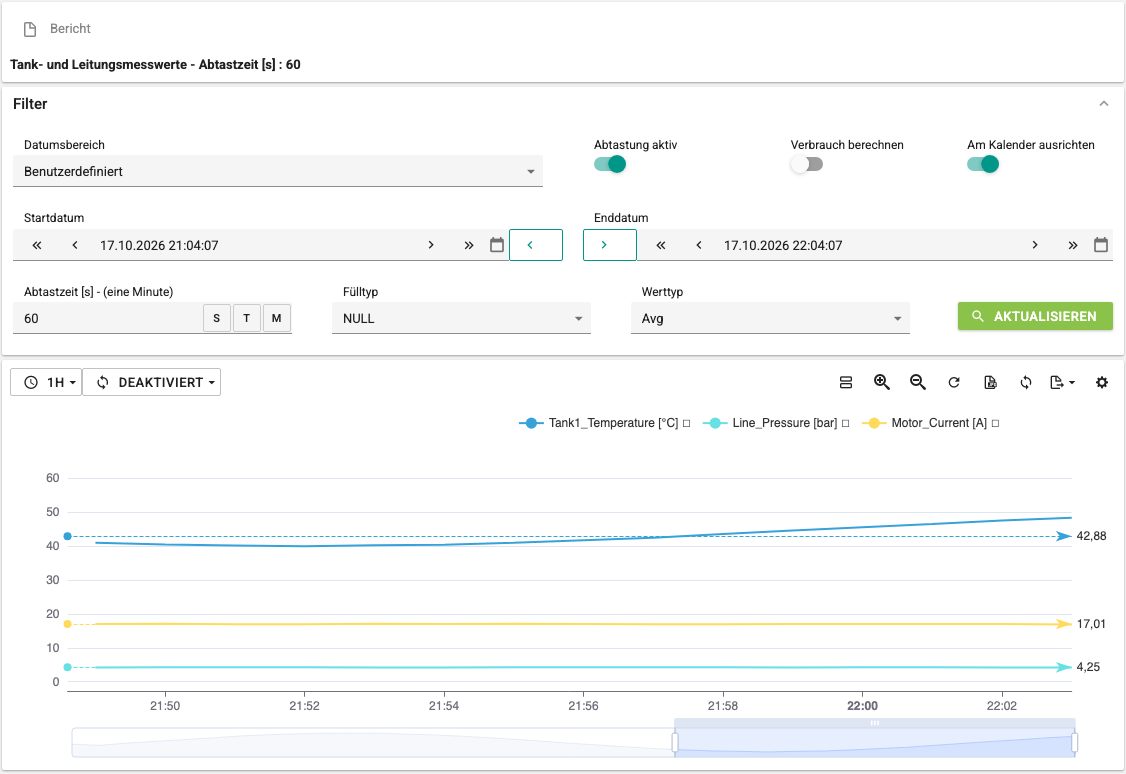
Ganz oben auf dem Bildschirm befindet sich das Berichtsmenü, darunter der ein- und ausklappbare Bereich Filter und ganz unten der Diagramm- und Tabellenbereich.
Berichtsmenü
Ein Bericht ist eine unter einem Namen gespeicherte Auswahl von Tags und Abtasteinstellungen. Unter dem Menü Bericht stehen der Name des geöffneten Berichts und seine Abtastzeit; ist kein Bericht geöffnet, erscheint der Text Kein Bericht ausgewählt.
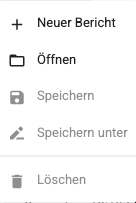
Das Menü Bericht enthält die folgenden Befehle:
- Neuer Bericht: Erstellt einen neuen Bericht mit den ausgewählten Tags und den Filtereinstellungen außer dem Datum.
- Offen: Öffnet das Fenster Berichtsauswahl. Die Berichte sind nach Berichtsgruppen aufgelistet; im Fenster können Sie nach Namen suchen. Mit OK öffnen Sie den gewählten Bericht; seine Tags und Log-Definitionen werden ausgewählt.
- Speichern: Speichert den geöffneten Bericht nach einer Bestätigung mit den ausgewählten Tags und den aktuellen Filtereinstellungen.
- Speichern unter: Erstellt einen neuen Bericht mit den Einstellungen des geöffneten Berichts.
- Löschen: Löscht den geöffneten Bericht nach einer Bestätigung.
Speichern, Speichern unter und Löschen sind nur verfügbar, wenn ein Bericht geöffnet ist. Zum Erstellen, Speichern und Löschen von Berichten muss die Benutzergruppe des Benutzers die Rolle Editor oder ReportManagement haben.
Wenn Sie Neuer Bericht oder Speichern unter wählen, öffnet sich das folgende Fenster.
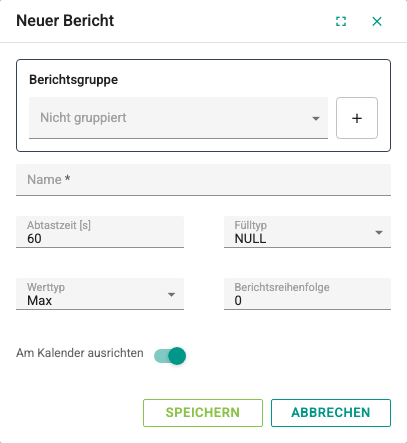
- Berichtsgruppe: Gruppe, unter der der Bericht aufgelistet wird. Bleibt das Feld leer, erscheint der Bericht unter Nicht gruppiert. Die Schaltfläche + daneben (Gruppe hinzufügen / verwalten) öffnet das Fenster, in dem Sie Berichtsgruppen hinzufügen, bearbeiten und löschen. Für Gruppen legen Sie Name und Gruppenreihenfolge fest; eine verwendete Gruppe kann nicht gelöscht werden.
- Name: Eindeutiger Name des Berichts.
- Abtastzeit [s]: Zeitraum (in Sekunden), über den die Einträge in der Abfrage zusammengefasst werden. Er wird auf die Abfrage angewendet, wenn in den Filtern Abtastung aktiv eingeschaltet ist. Wird zum Beispiel für ein Tag mit einem Log-Intervall von 30 Sekunden eine Abtastzeit von 60 Sekunden gewählt, werden die beiden Werte innerhalb von 60 Sekunden mit der unter Werttyp gewählten Funktion zu einem einzigen Wert zusammengefasst.
- Fülltyp: Legt fest, wie eine Lücke gefüllt wird, wenn es innerhalb der Abtastzeit keinen Eintrag gibt:
- NULL: Die Lücke wird mit einem leeren Wert (null) gefüllt.
- PREV: Die Lücke wird mit dem vorherigen Wert gefüllt.
- LINEAR: Die Lücke wird linear zwischen dem vorherigen und dem nächsten Wert gefüllt.
- ZERO: Die Lücke wird mit 0 gefüllt.
- Werttyp: Legt fest, welcher Wert aus den Einträgen innerhalb der Abtastzeit berechnet wird:
- Min: Kleinster Wert.
- Max: Größter Wert.
- Avg: Mittelwert der Werte.
- Sum: Summe der Werte.
- Count: Anzahl der Einträge.
- Berichtsreihenfolge: Position des Berichts innerhalb seiner Gruppe.
- Am Kalender ausrichten: Ausrichtung der Abtastzeiträume am Kalender (siehe Filter).
Wenn die Einstellungen festgelegt sind, klicken Sie auf Speichern; die Schaltfläche Abbrechen schließt das Fenster, ohne zu speichern. Der gespeicherte Bericht wird mit den ausgewählten Tags geöffnet.
Filter
Der Bereich Filter unter dem Berichtsmenü enthält den Datumsbereich und die Abtasteinstellungen der Abfrage.
Wählen Sie in der Liste Datumsbereich einen vordefinierten Bereich: Gestern, Heute, Letzter Schichttag, Diese Woche, Letzte Woche, Diesen Monat, Letzten Monat, Letzte 3 Monate, Letzte 6 Monate, Dieses Jahr, Letztes Jahr oder Benutzerdefiniert. Bei einem vordefinierten Bereich stehen neben der Beschriftung Start- und Enddatum des Bereichs.
Bei Benutzerdefiniert erscheinen die Felder Startdatum und Enddatum. Das Enddatum muss nach dem Startdatum liegen.

Die Pfeile in den Datumsfeldern haben folgende Funktionen:
- Der Doppelpfeil verschiebt das Datum um 30 Tage zurück oder vor.
- Der einfache Pfeil verschiebt das Datum um 1 Tag zurück oder vor.
Die umrahmten Pfeile zwischen den beiden Datumsfeldern verschieben den gesamten Bereich bei gleicher Länge um eine Bereichslänge zurück oder vor.
Die weiteren Filtereinstellungen sind:
- Abtastung aktiv: Ist die Einstellung eingeschaltet, werden die Einträge nach der Abtastzeit zusammengefasst, und die Felder Abtastzeit [s], Fülltyp und Werttyp erscheinen. Diese Felder beschreibt der Abschnitt Berichtsmenü. Die Schaltflächen S, T und M im Feld der Abtastzeit setzen die Zeit auf eine Stunde, einen Kalendertag bzw. einen Monat.
- Verbrauch berechnen: Ist die Einstellung eingeschaltet, wird für jeden Abtastzeitraum statt des Werts der Verbrauch berechnet. Die Berechnung richtet sich nach der Verbrauchsart in der Log-Definition des Tags: Bei Zähler-Tags (kumulativ) werden, beginnend mit dem letzten Wert vor dem Zeitraum, die Zunahmen zwischen aufeinanderfolgenden Werten summiert (siehe Zählerregel); bei Tags mit Momentanwerten wird die Summe der Werte gebildet. Die Umrechnungsfaktoren der Log-Definition werden angewendet. In diesem Fall wird Werttyp nicht verwendet.
- Am Kalender ausrichten: Ist die Einstellung eingeschaltet, werden die Abtastzeiträume in der Zeitzone des Browsers am Kalender ausgerichtet (kann die Zeitzone des Browsers nicht übermittelt werden, wird die Zeitzone des Servers verwendet); stündliche Zeiträume beginnen dann zur vollen Stunde, tägliche um Mitternacht. Ist sie ausgeschaltet, beginnen die Zeiträume mit dem ersten Eintrag im Bereich.
Wenn die Einstellungen festgelegt sind, klicken Sie auf Aktualisieren, um die Abfrage auszuführen.
Weicht die für das Log-Intervall der ausgewählten Tags empfohlene Abtastzeit von der eingegebenen ab, öffnet sich ein Bestätigungsfenster, das vorschlägt, die Zeit auf den empfohlenen Wert zu setzen. Ist die Anzahl der Einträge im gewählten Datumsbereich sehr groß, öffnet sich ein Fenster, das vorschlägt, das Startdatum einzugrenzen. Sie können die Vorschläge übernehmen oder nicht; diese Fenster erscheinen für dieselbe Tag-Auswahl nur einmal. Beachten Sie, dass das Zeichnen sehr vieler Einträge die Leistung des Diagramms verringert.
Diagramm- und Tabellenbereich
Unter den Filtern befindet sich der Bereich, in dem die Einträge als Diagramm oder Tabelle angezeigt werden. Über dem Bereich befindet sich die Symbolleiste.
Symbolleiste
Links in der Symbolleiste befinden sich zwei Dropdown-Schaltflächen:
- Abfrageintervall (Uhrsymbol): Setzt den Datumsbereich von jetzt an rückwärts auf 1h (1 Stunde), 4h, 8h, 12h oder 1D (1 Kalendertag) und führt die Abfrage aus.
- Automatisches Aktualisierungsintervall (Aktualisierungssymbol): Legt fest, in welchem Intervall die Daten automatisch aktualisiert werden: Deaktiviert, 15 und 30 Sekunden, 1, 2 und 5 Minuten.
Rechts in der Symbolleiste befinden sich von links nach rechts die folgenden Schaltflächen:
- Tabellenansicht / Diagrammansicht: Wechselt zwischen Diagramm und Datentabelle.
- Zoom aktivieren, Zoom rückgängig machen und Zoom zurücksetzen: Siehe Zoom.
- Als Bild speichern: Lädt das Diagramm als Bilddatei herunter.
- Daten aktualisieren: Führt die Abfrage erneut aus.
- Exportieren: Exportiert Diagramm und Tabelle als PDF-Datei (Als PDF exportieren) oder Excel-Datei (Export nach Excel). Bis zur ersten Abfrage ist die Schaltfläche deaktiviert.
- Diagrammeinstellungen: Öffnet das Fenster mit der Auswahl von Datum, Tags und Logs sowie den Diagrammeinstellungen.
Schaltfläche zum Wechsel zwischen Tabelle und Diagramm
Beim ersten Öffnen des Bildschirms wird das Diagramm angezeigt. Zeigt die Schaltfläche das Tabellensymbol, wechseln Sie mit einem Klick zur Datentabelle; zeigt sie das Diagrammsymbol, wechseln Sie zum Diagramm.

Zoom

Ein Klick auf die Schaltfläche mit dem Lupensymbol aktiviert den Zoom; anschließend wählen Sie im Diagramm einen Bereich aus, der vergrößert wird. Die mittlere Schaltfläche macht den letzten Zoom rückgängig, die rechte setzt den Zoom vollständig zurück. In der Tabellenansicht sind die Zoom-Schaltflächen deaktiviert; auf kleinen Bildschirmen ist nur die Schaltfläche zum Zurücksetzen sichtbar.
Exportieren
 Ein Klick auf die Schaltfläche Exportieren zeigt zwei Optionen: Die erste exportiert Diagramm und Tabelle als PDF, die zweite als Excel-Datei.
 Die Schaltfläche Als Bild speichern lädt das Diagramm als PNG-Bild herunter.
Fenster „Diagrammeinstellungen“
Ein Klick auf die Schaltfläche Diagrammeinstellungen öffnet das Fenster Diagrammoptionen. Die Einstellungen im Fenster übernehmen Sie mit OK.
Die erste Registerkarte ist Tag-Auswahl. Hier legen Sie Startdatum und Enddatum wie in den Filtern fest und wählen Tags und Log-Definitionen aus.
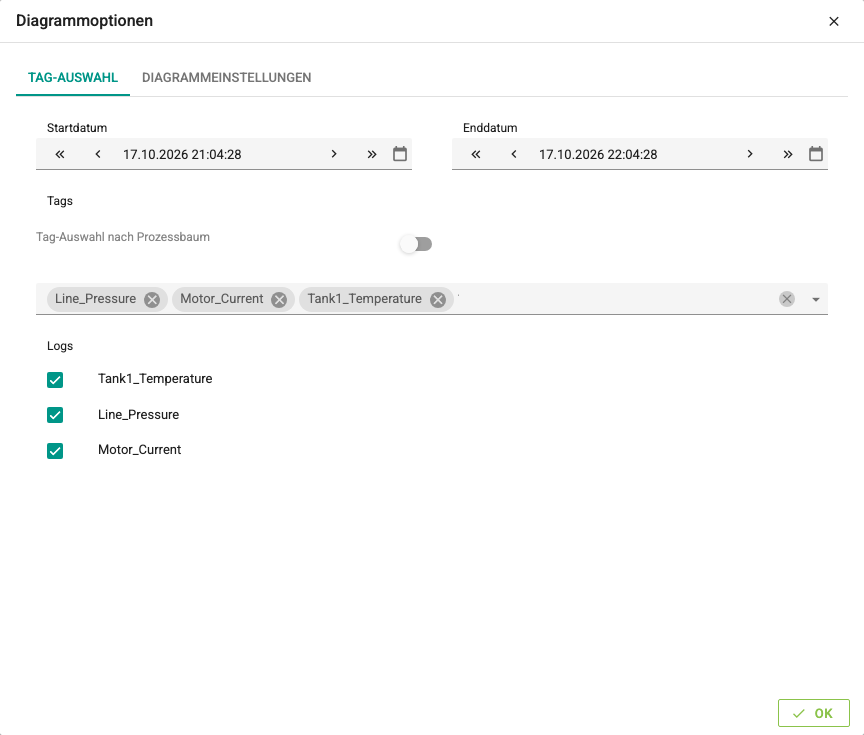
- Tag-Auswahl nach Prozessbaum: Ist der Schalter ausgeschaltet, wählen Sie die Tags wie in der Tag-Verwaltung aus dem Kanal- und Gerätebaum. Ist er eingeschaltet, wählen Sie sie aus dem Baum der Prozessgruppen, Aufgabenzentren und Geräte. Der Schalter ist nur für Benutzer mit der Rolle Editor sichtbar.
- Tags: Hier wählen Sie die Tags im Baum aus.
- Logs: Listet die Log-Definitionen der gewählten Tags als ausgewählt. Mit den Kontrollkästchen in den Zeilen ändern Sie die Auswahl.
Die zweite Registerkarte ist Diagrammeinstellungen. Diese Einstellungen sind verfügbar, sobald im Diagramm mindestens eine Reihe ausgewählt ist, und gelten für die ausgewählten Reihen. Die Auswahl von Reihen beschreibt der Abschnitt Diagramm.
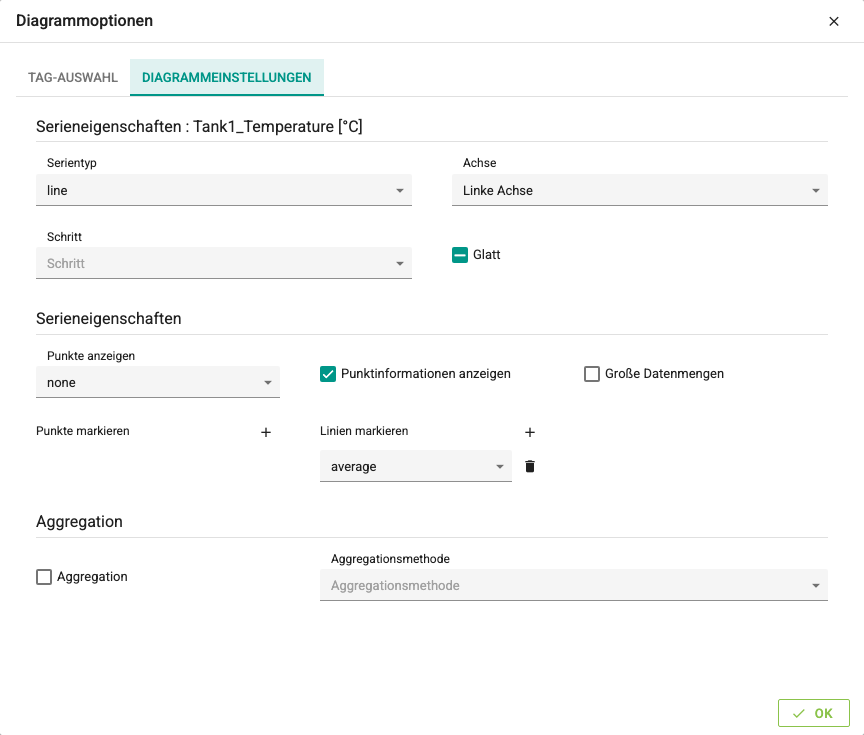
Neben der Überschrift Serieneigenschaften stehen die Namen der ausgewählten Reihen. Der erste Abschnitt enthält die folgenden Einstellungen:
- Serientyp: Die Reihe wird als Linie (
line) oder als Säule (bar) gezeichnet. Standard istline. - Achse: Legt fest, auf welcher Achse die Reihe angezeigt wird.
- Schritt: Nur bei Linienreihen sichtbar; zeichnet die Linie als Treppenlinie. Standard ist None.
- None: Treppenlinie ausgeschaltet.
- Start: Der Zeitpunkt des Eintrags gilt als Beginn der Stufe.
- Middle: Der Zeitpunkt des Eintrags liegt in der Mitte der Stufe.
- End: Der Zeitpunkt des Eintrags liegt am Ende der Stufe.
- Glatt: Nur bei Linienreihen sichtbar; zeichnet die Linie geglättet. Standardmäßig ausgeschaltet.
Der zweite Abschnitt enthält die folgenden Einstellungen:
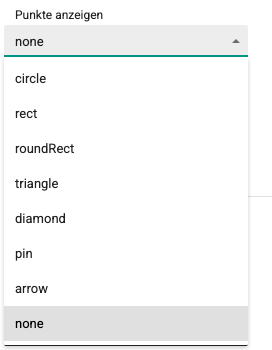
- Punkte anzeigen: Nur bei Linienreihen sichtbar; legt das Symbol fest, das an den Punkten der Einträge angezeigt wird. Aus Leistungsgründen ist der Standardwert
none.
- Punktinformationen anzeigen: Blendet einen Tooltip mit Zeit, Reihe und Wert ein, wenn Sie im Diagramm auf einen Punkt zeigen. Standardmäßig eingeschaltet.
- Große Datenmengen: Kann eingeschaltet werden, um das Zeichnen zu beschleunigen, wenn sehr viele Einträge gezeichnet werden.
- Punkte markieren: Erzeugt Informationspunkte für ausgewählte Werte der Reihe.
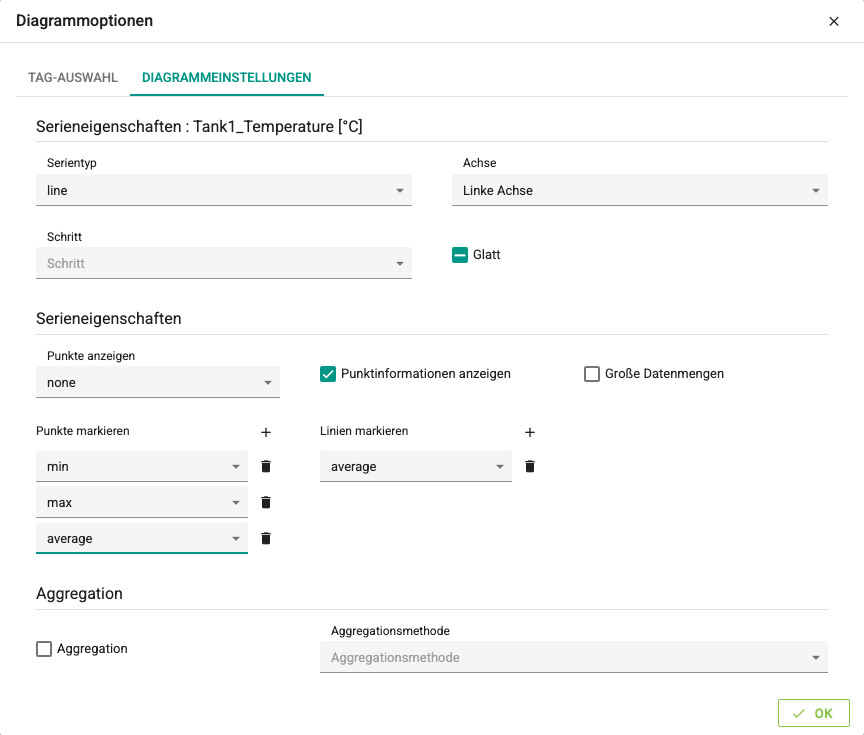
Um einen Markierungspunkt hinzuzufügen, klicken Sie auf die Schaltfläche +; es erscheinen ein Auswahlfeld und rechts daneben eine Schaltfläche zum Löschen. Im Auswahlfeld wählen Sie, für welchen Wert der Punkt erzeugt wird: min, max oder average. Um einen Markierungspunkt zu löschen, klicken Sie auf die Schaltfläche mit dem Papierkorbsymbol rechts daneben.
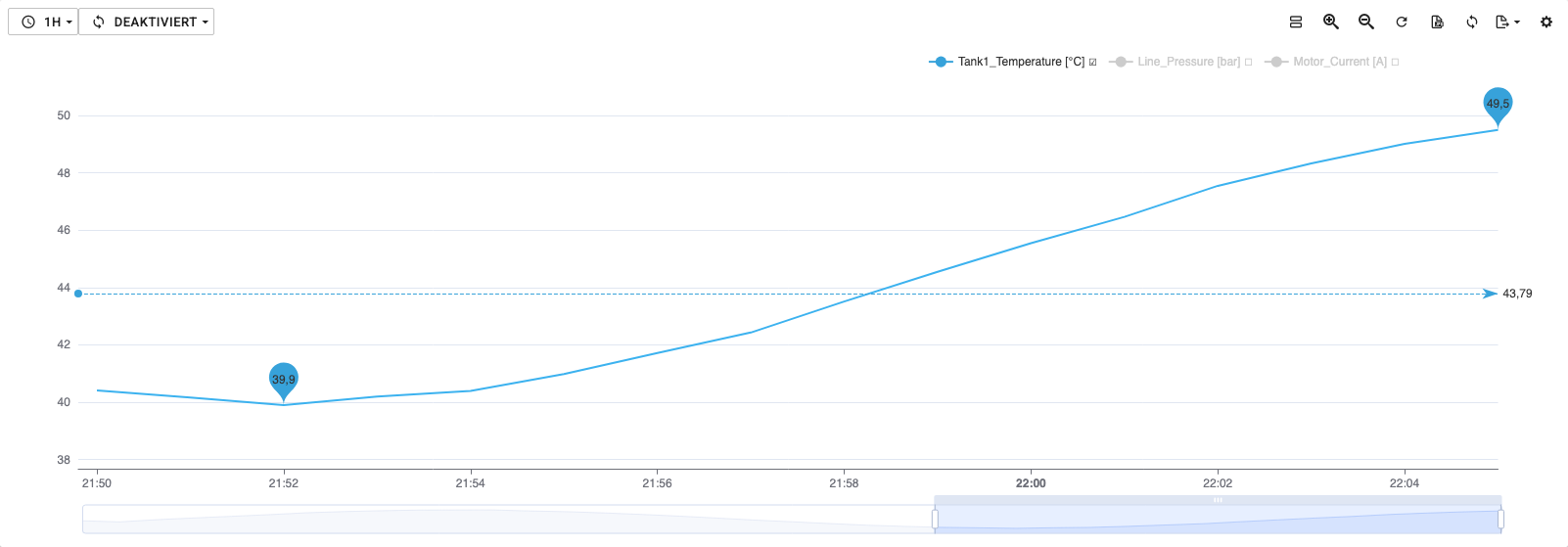
Im obigen Diagramm erscheinen die für die Reihe Tank1_Temperature erzeugten Markierungspunkte min und max als Sprechblasen in der Farbe der Reihe. Die gestrichelte Linie ist eine Markierungslinie, die mit der Option average erzeugt wurde.
- Linien markieren: Wird wie die Markierungspunkte definiert; zeichnet für den gewählten Wert eine Linie entlang der Reihe.
Der letzte Abschnitt enthält die Einstellungen für die Aggregation. Die Aggregation sorgt dafür, dass das Diagramm zusammengefasster gezeichnet wird, wenn die Anzahl der Einträge die Anzahl der Pixel auf dem Bildschirm weit übersteigt, und verbessert so die Leistung.
- Aggregation: Schaltet die Aggregation ein oder aus. Ist sie ausgeschaltet, werden alle Punkte der Einträge gezeichnet.
- Aggregationsmethode: Legt fest, mit welcher Methode die Punkte reduziert werden:
- Durchschnitt: Der Mittelwert der Punkte wird verwendet.
- Minimum: Die kleinsten Werte werden verwendet.
- Maximum: Die größten Werte werden verwendet.
- Summe: Die Summe der Punkte wird verwendet.
- Largest-Triangle-Three-Bucket (LTTB): Reduziert die Anzahl der Punkte unter Beibehaltung der Form des Diagramms (Largest-Triangle-Three-Buckets).
Datenreduktion
Den LTTB-Algorithmus, der die Anzahl der Punkte im Diagramm reduziert, beschreibt die Seite Datenreduktion (LTTB).
Diagramm
Nach der Abfrage werden die Einträge im Diagramm angezeigt.
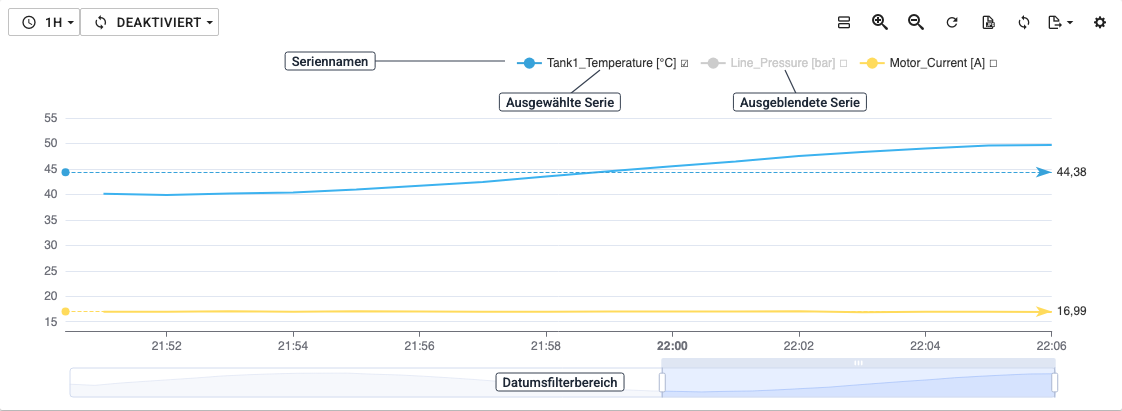
Über dem Diagramm stehen die Namen der Reihen der ausgewählten Log-Definitionen. Beim ersten Klick auf einen Reihennamen wird die Reihe im Diagramm ausgeblendet. Beim zweiten Klick wird die Reihe wieder angezeigt und gleichzeitig ausgewählt; die Einstellungen ausgewählter Reihen ändern Sie im Fenster Diagrammeinstellungen.
Unter dem Diagramm befindet sich eine Zeitleiste zum Verschieben. Ziehen Sie den linken und den rechten Rand der Leiste mit der Maus, um den im Diagramm angezeigten Bereich zu verkleinern oder zu vergrößern. Fassen Sie die Leiste und verschieben Sie sie nach links oder rechts, um den angezeigten Ausschnitt zu ändern.
Datentabelle
In der Tabellenansicht werden die Einträge in einer Tabelle angezeigt. Die Spalte ganz links enthält den Zeitpunkt des Eintrags, die weiteren Spalten die Log-Definitionen. Die Einträge sind zeitlich aufsteigend sortiert.
Unter den Spaltenüberschriften befindet sich eine Filterzeile; Sie können Filter für Datum und Werte festlegen.
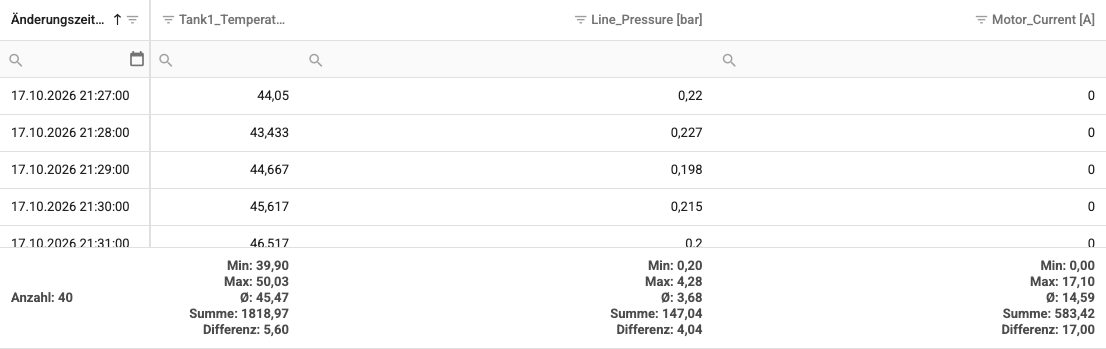
Ganz unten in der Tabelle befinden sich Zusammenfassungszeilen. In der Datumsspalte steht die Anzahl der Einträge (Anzahl), unter jeder Wertespalte der kleinste, größte, mittlere und summierte Wert sowie die Differenz zwischen letztem und erstem Wert (Differenz).
Verbrauch
Der Bildschirm Archiv > Verbrauch teilt den Verbrauch von Zähler-Tags und Tags mit Momentanwerten in Stunden-, Tages-, Monats- oder Jahreszeiträume und zeigt ihn als Diagramm und Tabelle. Einzelheiten finden Sie auf der Seite Verbrauch.
Pivotauswertung
Der Bildschirm Archiv > Pivotauswertung zeigt den Verbrauch nach Prozessgruppen, Tags und Kalenderzeiträumen aufgeschlüsselt als Pivot-Tabelle und optional als Säulendiagramm. Einzelheiten finden Sie auf der Seite Pivotauswertung.
Laufzeitanalyse
Der Bildschirm Archiv > Laufzeitanalyse berechnet die Lauf- und Stillstandszeiten der Maschinen aus den Lauf-/Stopp-Daten der Log-Definitionen pro Kalendertag, Woche oder Monat. Einzelheiten finden Sie auf der Seite Laufzeitanalyse.