
Benachrichtigungen
Eine Benachrichtigungsdefinition sorgt dafür, dass beim Auftreten eines Alarms eine E-Mail oder SMS an ausgewählte Benutzer gesendet wird. Zusätzlich zur E-Mail oder SMS kann auch eine WhatsApp-Nachricht gesendet werden; siehe Zusatzkanal WhatsApp. Wählen Sie im linken Menü Einstellungen > Benachrichtigungen, um die Seite mit den Benachrichtigungseinstellungen zu öffnen.
Für den E-Mail-Versand müssen die SMTP-Einstellungen, für den SMS-Versand die SMS-Einstellungen und für den WhatsApp-Versand die WhatsApp-Einstellungen vorgenommen sein. Gesendete Benachrichtigungen verfolgen Sie auf der Seite Archiv > Benachrichtigungsverlauf; siehe Benachrichtigungsverlauf.
Oben auf der Seite befinden sich drei Registerkarten:
- Nach Alarm: Sie wählen einen Alarm aus und verwalten dessen Benachrichtigungsdefinitionen.
- Alle Benachrichtigungen: Alle Benachrichtigungsdefinitionen, die Sie sehen dürfen, werden in einer Liste angezeigt.
- Nach Benutzer: Die Benachrichtigungen, die der ausgewählte Benutzer erhält, werden aufgelistet. Diese Registerkarte ist nur für SystemAdmin und für Benutzer mit der Rolle AlarmManagement oder UserAdministrator sichtbar.
Nach Alarm
Auf dieser Registerkarte befindet sich oben die Tabelle Alarmdefinitionen mit den definierten Alarmen und darunter die Tabelle Benachrichtigungen mit den Benachrichtigungsdefinitionen des ausgewählten Alarms. Um eine Benachrichtigung zu definieren, wählen Sie zuerst einen Alarm in der Alarmtabelle aus.
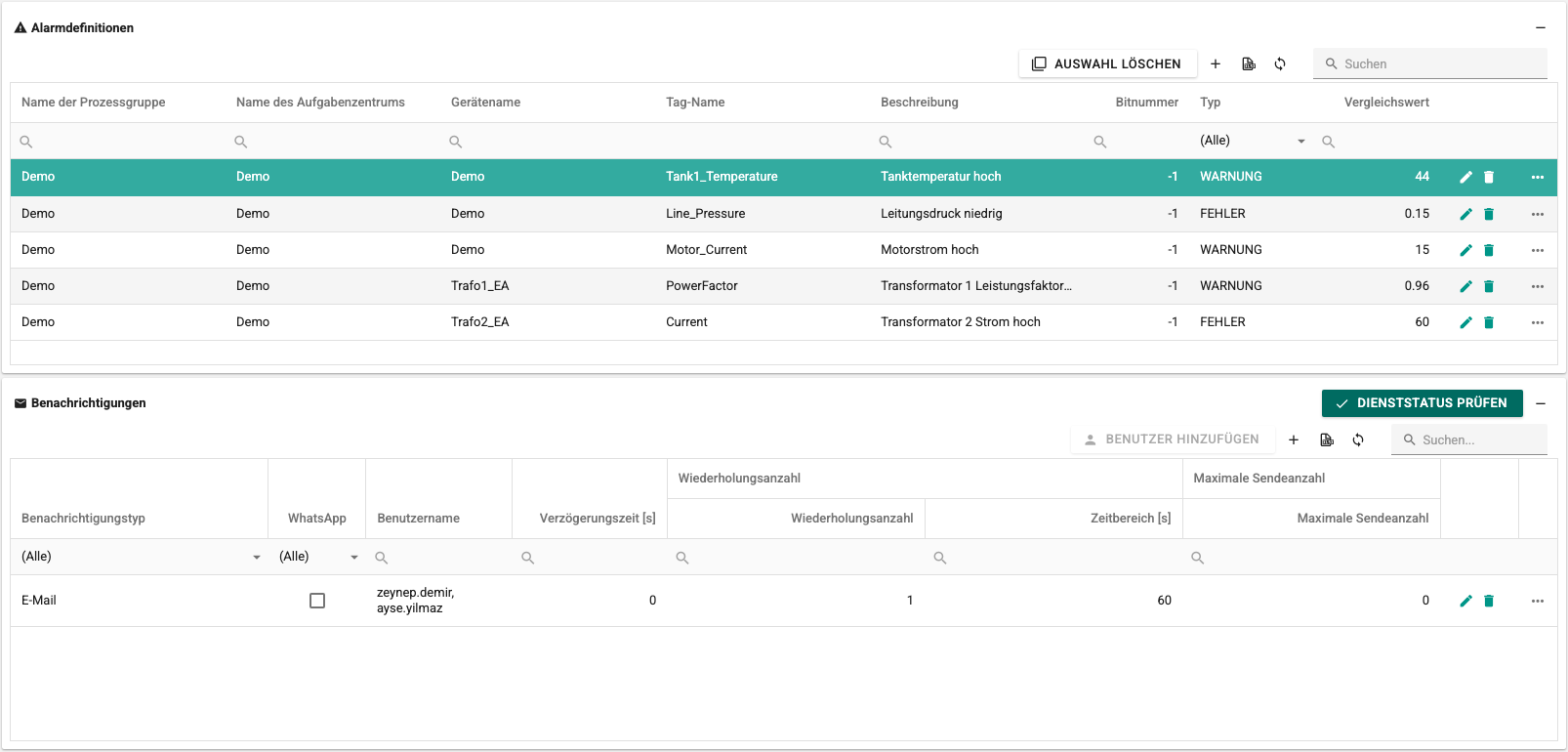
Die Tabelle Benachrichtigungen enthält diese Spalten:
Benachrichtigungstyp: Wie die Benachrichtigung zugestellt wird:
- E-Mail: Es wird nur eine E-Mail gesendet.
- SMS: Es wird nur eine SMS gesendet.
- E-Mail und SMS: Es werden sowohl eine E-Mail als auch eine SMS gesendet.
WhatsApp: Ist das Feld aktiviert, wird die Benachrichtigung zusammen mit der gewählten E-Mail oder SMS auch per WhatsApp gesendet. Standardmäßig ist es nicht aktiviert. Siehe Zusatzkanal WhatsApp.
Alarm: Der Alarm, auf den sich die Benachrichtigung bezieht.
Benutzername: Die Benutzer, an die die Benachrichtigung gesendet wird.
Verzögerungszeit [s]: Die Zeit (in Sekunden), die nach dem Auftreten des Alarms abgewartet wird, bevor die Benachrichtigung gesendet wird. Verschwindet der Alarm, bevor diese Zeit abgelaufen ist, wird keine Benachrichtigung gesendet.
Gruppe Wiederholungsanzahl:
- Wiederholungsanzahl: Wie oft der Alarm auftreten muss, damit eine Benachrichtigung gesendet wird. Der Wert muss mindestens 1 sein.
- Zeitbereich [s]: Der Zeitraum (in Sekunden), in dem die Wiederholungen gezählt werden. Bei 60 s und einer Wiederholungsanzahl von 3 wird die Benachrichtigung zum Beispiel gesendet, wenn der Alarm innerhalb von 60 Sekunden dreimal auftritt. Bei 0 gilt keine zeitliche Begrenzung.
Gruppe Maximale Sendeanzahl:
- Maximale Sendeanzahl: Wie viele Benachrichtigungen für den Alarm innerhalb des Zeitbereichs höchstens gesendet werden.
- Zeitbereich [s]: Der Zeitraum (in Sekunden), für den die Höchstzahl gilt. Bei 60 s und einer Höchstzahl von 1 wird zum Beispiel nur 1 Benachrichtigung gesendet, auch wenn der Alarm innerhalb von 60 Sekunden mehrmals auftritt.
In der Symbolleiste der Tabelle befinden sich Benutzer hinzufügen, + für eine neue Benachrichtigung, der Excel-Export, die Aktualisierung und das Suchfeld.
Die Schaltfläche Dienststatus prüfen rechts neben der Überschrift Benachrichtigungen prüft, ob der Benachrichtigungsdienst läuft. Antwortet der Dienst positiv, wird die Schaltfläche zu einem Häkchensymbol:

Antwortet der Dienst nicht, bleibt die Schaltfläche rot:

 Diese Schaltfläche rechts neben den Tabellenüberschriften verkleinert die Tabelle; die Schaltfläche wird dann zum Symbol
  , und ein Klick darauf vergrößert die Tabelle wieder.
Empfänger auswählen
Nachdem die Benachrichtigung definiert ist, wählen Sie sie in der Tabelle aus und klicken in der Symbolleiste auf die Schaltfläche Benutzer hinzufügen. Das Fenster Benachrichtigungsbenutzer öffnet sich.
Oben im Fenster werden die Benutzergruppen aufgelistet, darunter die Benutzer der ausgewählten Gruppe. Die Empfänger der Benachrichtigung wählen Sie aus, indem Sie die Kontrollkästchen links in den Zeilen aktivieren. Mit einem Klick auf Speichern schließen Sie den Vorgang ab; die Schaltfläche Schließen schließt das Fenster.
Für E-Mail-Benachrichtigungen muss beim Benutzer eine E-Mail-Adresse hinterlegt sein, für SMS-Benachrichtigungen eine Telefonnummer; siehe Benutzer. Für WhatsApp-Nachrichten muss außerdem die WhatsApp-Einwilligung des Benutzers gespeichert sein.
Zusatzkanal WhatsApp
Wenn im Fenster der Benachrichtigungsdefinition das Kontrollkästchen WhatsApp aktiviert ist, wird die Benachrichtigung zusätzlich zur E-Mail oder SMS auch per WhatsApp gesendet. WhatsApp ist nur ein Zusatzkanal: Der Benachrichtigungstyp enthält immer E-Mail, SMS oder beides; WhatsApp kann nicht allein gewählt werden.
WhatsApp darf nicht der einzige Alarmkanal sein
WhatsApp garantiert keine Zustellung und kann sich verzögern. Stellen Sie sicher, dass die Empfänger Alarme immer auch per E-Mail oder SMS erhalten.
- Von den Benutzern, die der Benachrichtigung hinzugefügt wurden, erhalten nur diejenigen die WhatsApp-Nachricht, deren WhatsApp-Einwilligung gespeichert ist und deren Nummer in der Einwilligung mit der aktuellen Telefonnummer übereinstimmt. Die Einwilligung wird vom Benutzer selbst auf seiner Seite Mein Konto oder von einem Administrator auf dem Bildschirm Benutzer gespeichert; siehe WhatsApp-Einstellungen – Einwilligung der Empfänger.
- An Empfänger ohne Einwilligung wird keine WhatsApp-Nachricht gesendet; dieser Empfänger erscheint im Benachrichtigungsverlauf als Validierung fehlgeschlagen. Der E-Mail- oder SMS-Versand an dieselbe Person ist davon nicht betroffen.
- Die Nachricht ist kein freier Text. Es wird eine bei Meta genehmigte Vorlage verwendet; die Nachricht enthält den Standortnamen, den Schweregrad des Alarms (Uyarı (Warnung) oder Hata (Fehler)), den Gerätenamen, die Alarmbeschreibung und die Alarmzeit.
- Die installierte Lizenz muss das WhatsApp-Recht enthalten, und WhatsApp muss auf der Seite WhatsApp-Einstellungen aktiviert sein. Andernfalls wird keine WhatsApp-Nachricht gesendet, auch wenn das Kontrollkästchen aktiviert ist.
Alle Benachrichtigungen
Auf dieser Registerkarte werden alle Benachrichtigungsdefinitionen, die Sie sehen dürfen, in einer Liste mit Seitenumbruch angezeigt. Die Liste ist schreibgeschützt. Spalten: Alarm, Typ, Tag, Gerät, Kanal, Benachrichtigungstyp, WhatsApp, Verzögerungszeit [s], Wiederholungsanzahl, Zeitbereich für die Anzahl der Wiederholungen, Maximale Sendeanzahl, Zeitbereich für die maximale Anzahl gesendeter Sendungen und Anzahl Empfänger. Die Spalte Kanal ist standardmäßig ausgeblendet und kann mit der Spaltenauswahl eingeblendet werden. Spalten, die nicht auf den Bildschirm passen, öffnen Sie mit der Schaltfläche ... am Zeilenende.
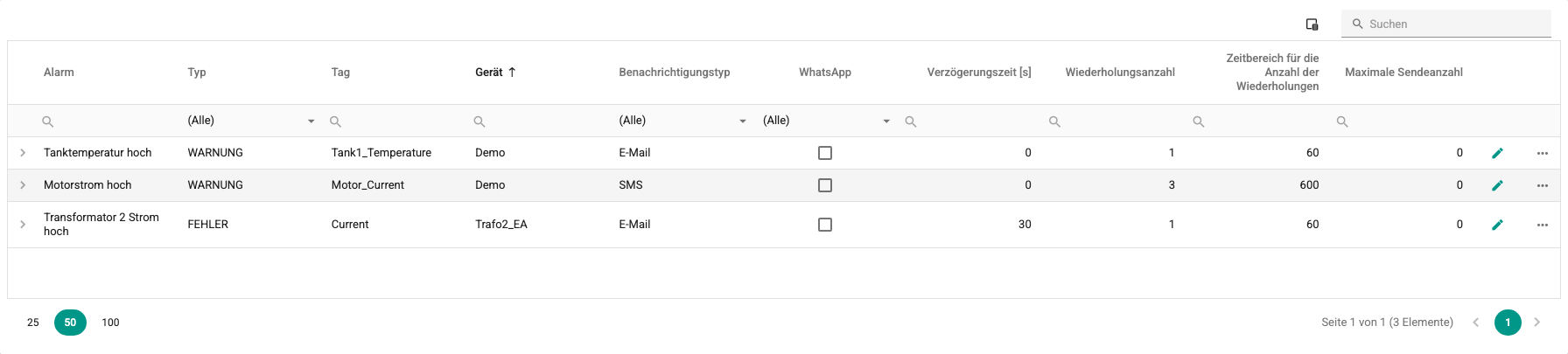
- Wenn Sie eine Zeile aufklappen, wird die Liste Empfänger der Benachrichtigung angezeigt.
- Das Feld Suchen durchsucht die Spalten Alarm, Tag, Gerät und Kanal; die Filter unter den Spaltenüberschriften können ebenfalls verwendet werden.
- Pro Seite werden 25, 50 oder 100 Zeilen angezeigt.
- Wenn Sie in einer Zeile auf die Schaltfläche Bearbeiten klicken oder auf die Zeile doppelklicken, öffnet sich das Fenster zum Bearbeiten der Benachrichtigungsdefinitionen dieses Alarms (Benachrichtigungsdefinitionen bearbeiten). Nach dem Schließen des Fensters wird die Liste aktualisiert. Benachrichtigungen, deren Alarm gelöscht wurde, können nicht bearbeitet werden.
In dieser Liste gibt es keinen Excel-Export, keine Gruppierung und keine Summenzeile.
Nach Benutzer
Wenn Sie in der Liste Benutzer auswählen einen Benutzer auswählen, werden die Benachrichtigungen, deren Empfänger dieser Benutzer ist, in derselben Form wie auf der Registerkarte Alle Benachrichtigungen angezeigt. Ohne Auswahl eines Benutzers ist die Liste leer.
Die Liste enthält die Benutzer, die Sie mit Ihren Berechtigungen sehen dürfen. Kann die Benutzerliste nicht geladen werden oder dürfen Sie diese Liste nicht sehen, erscheint die Meldung Die Benutzerliste konnte nicht geladen werden oder Sie dürfen sie nicht anzeigen.