
Periodenbericht
Energieeffizienz > Periodenbericht ist der Arbeitsbildschirm für einen Kalendermonat eines Bereichs (Standort oder Bereich/Linie): Der Monat wird berechnet, das Ergebnis geprüft, bei Bedarf korrigiert und abgeschlossen, und für den abgeschlossenen Monat wird die XLSX-Datei erstellt. Oben auf dem Bildschirm befinden sich die Auswahlfelder Standort und Monat (Vorheriger Monat, Nächster Monat), das Statusabzeichen des Monats, die Hauptaktion und das Menü Weitere Aktionen.
Bericht und abgeschlossene Revisionen werden aus gespeicherten Ergebnissen angezeigt; wenn Sie Standort oder Monat wechseln, lädt der Bildschirm automatisch. Die Archivdatenbank wird nur während der Berechnung gelesen.
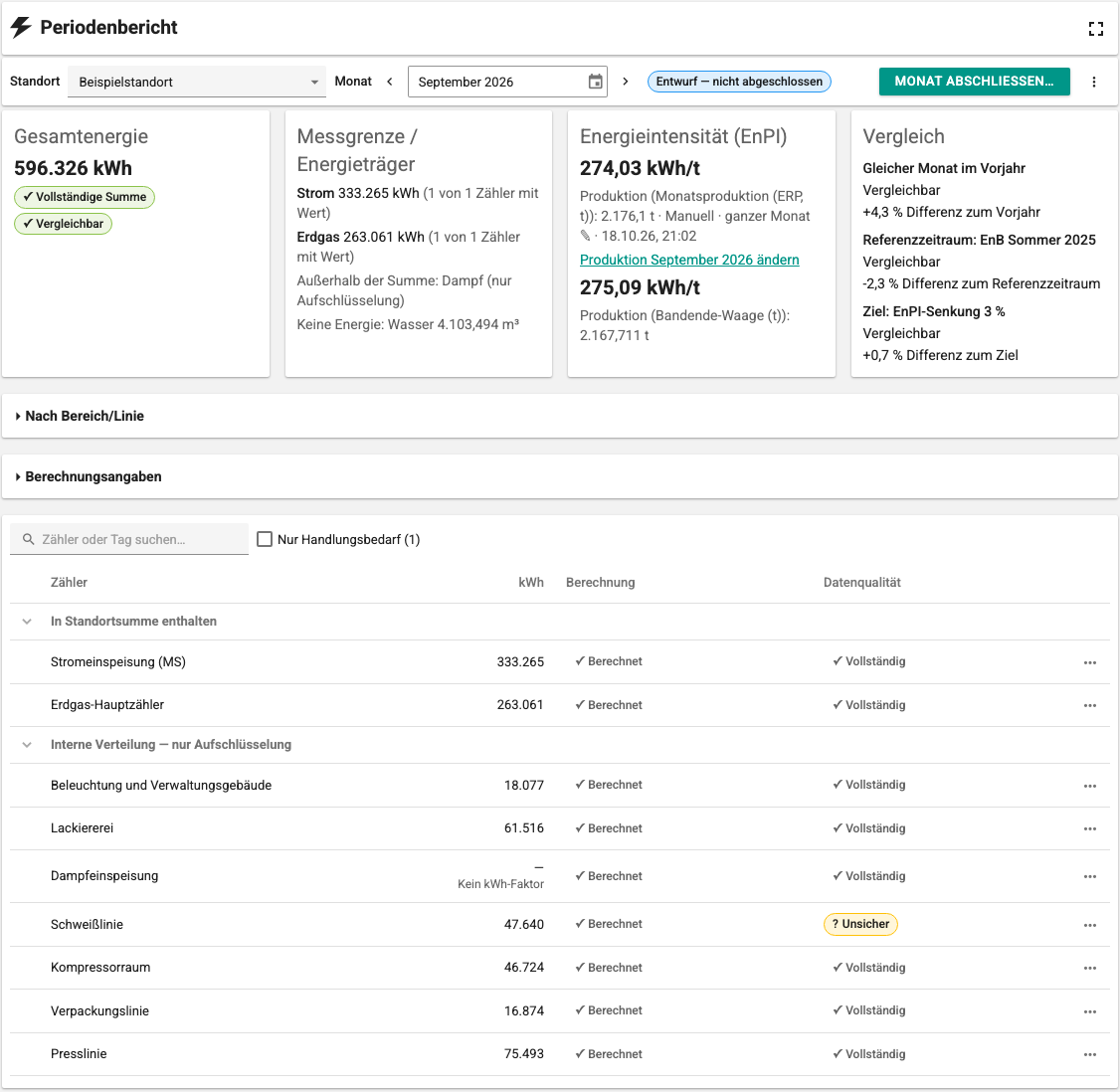
Status des Monats und Hauptaktion
| Statusabzeichen | Bedeutung | Hauptaktion |
|---|---|---|
| Nicht berechnet | Für den Monat gibt es kein Ergebnis. | {month} berechnen |
| Wird berechnet | Die Berechnung wartet oder läuft (siehe Berechnung). | — (Berechnung abbrechen) |
| Laufender Monat — Entwurf | Der aktuelle Monat. Die Berechnung zeigt den bisherigen Teil des Monats; vor Monatsende kann er nicht abgeschlossen werden. | {month} berechnen |
| Entwurf — nicht abgeschlossen | Es gibt ein Entwurfsergebnis, und die Eingaben sind aktuell. | Monat abschließen… |
| Entwurf — nicht aktuell | Nach der Berechnung haben sich eine Definition, eine Tag-Einstellung, eine Korrektur oder ein Produktionswert geändert. | Neu berechnen |
| Entwurf — vor Monatsende berechnet | Das Ergebnis wurde vor Monatsende gelesen und deckt nicht den ganzen Monat ab. | Neu berechnen |
| Entwurf — keine Summe | Das Summenkennzeichen lautet Summe nicht berechenbar. | Neu berechnen oder Fehlendes ergänzen |
| Abgeschlossen · Rev. {revision} | Der Monat ist abgeschlossen. | XLSX Rev. {revision} herunterladen |
| Abgeschlossen · Rev. {revision} · Entwurf Rev. {next} vorhanden | Für den abgeschlossenen Monat gibt es einen Entwurf einer neuen Revision. | Je nach Ansicht Als Rev. {next} abschließen… oder XLSX |
Die Schaltfläche Monat abschließen… ist in Zuständen, in denen kein Abschluss möglich ist, deaktiviert und nennt den Grund, z. B. Das Ergebnis ist nicht aktuell: Nach der Berechnung haben sich Angaben geändert. Berechnen Sie zuerst neu. Ohne die Rolle Energieabschluss erscheint die Schaltfläche nicht; der Tooltip des Abzeichens lautet Zum Abschließen ist die Rolle „Energieabschluss“ erforderlich.
Gibt es in der Installation noch keinen Standort, zeigt der Bildschirm die Liste 3 Schritte zu Ihrem ersten Bericht (siehe Erster Bericht). Hat der Bereich keine Zähler, steht dort Legen Sie zuerst unter Definitionen einen Standort und Zähler an.
Berechnung
{month} berechnen (oder Neu berechnen) startet eine Berechnung im Hintergrund. Die Berechnung liest die Log-Datensätze des Monats aus dem SCADA-Archiv und speichert das Ergebnis als Entwurf. Sie können die Seite verlassen; die Berechnung läuft im Hintergrund weiter. Kehren Sie zur Seite zurück, werden die laufende Berechnung und der letzte Entwurf wiedergefunden. Während die Berechnung läuft, bleibt der vorherige Entwurf unter der Überschrift Vorheriger Entwurf ({at}) lesbar.
| Status der Berechnung | Anzeige im Bereich |
|---|---|
| Wartend | Die Berechnung wartet. In dieser Installation läuft immer nur eine Energieberechnung. |
| Wird berechnet | Daten für {month} werden gelesen: {percent} %, danach Ergebnis wird gespeichert: {percent} % |
| Wartet | SCADA ist gerade ausgelastet. Die Berechnung wartet, um die Live-Datenerfassung zu schützen ({minutes} Min.). Dauert die Last länger als 15 Minuten, wird die Berechnung beendet. |
| Abgeschlossen | Der Bereich schließt sich; die Meldung {month} berechnet. erscheint. |
| Abgebrochen | Die Berechnung wurde abgebrochen. |
| Nicht abgeschlossen | Grund und empfohlene Aktion; siehe Berechnung nicht abgeschlossen. |
- Gerätekommunikation, Datenerfassung und Live-Daten haben in der SCADA Vorrang. Die Energieberechnung ist so begrenzt, dass sie diese nicht verlangsamt; ist die SCADA ausgelastet, wartet die Berechnung.
- Hat ein anderer Benutzer für denselben Bereich und Monat ebenfalls eine Berechnung angefordert, verfolgen Sie dieselbe Berechnung: Ein anderer Benutzer hat diese Berechnung ebenfalls angefordert; Sie verfolgen dieselbe Berechnung. In diesem Fall erscheint statt Berechnung abbrechen die Schaltfläche Nicht mehr verfolgen; sie hält die Berechnung des anderen Benutzers nicht an.
- Berechnung abbrechen verlangt eine Bestätigung: Der bisherige Fortschritt geht verloren.
- Beim Start erstellt die Berechnung eine konsistente Kopie der Definitionen. Änderungen an Definitionen während der Berechnung fließen nicht in das Ergebnis ein; das Ergebnis wird danach Entwurf — nicht aktuell.
- Entwurfsergebnisse werden 30 Tage aufbewahrt. Ist ein Entwurf abgelaufen, berechnen Sie den Monat neu. Das Ergebnis eines abgeschlossenen Monats bleibt dauerhaft erhalten.
- Die Berechnung startet nur, wenn Sie Datenrechte für alle Zähler des Bereichs haben (siehe Rollen und Berechtigungen).
Übersichtskarten
| Karte | Inhalt |
|---|---|
| Gesamtenergie | kWh-Summe des Monats, Summenkennzeichen und Vergleichbarkeit. Ist die Summe nicht vollständig, nennt die Karte den Grund mit den Zählernamen (z. B. Kein Wert: {names}). |
| Messgrenze / Energieträger | Energiearten in der Summe und Anzahl der Zähler (({withValue} von {count} Zählern mit Wert)); Quellen, die nicht in kWh umgerechnet werden können ({quantity} → nicht in kWh umrechenbar (kein Faktor): {names}); außerhalb der Summe gehaltene Quellen (Außerhalb der Summe: {sources} (nur Aufschlüsselung)) und Wasser (Keine Energie: {source} {quantity}). |
| Energieintensität (EnPI) | Gesamt-kWh ÷ Produktion und Quelle der Produktion (z. B. Manuell · ganzer Monat). Ist keine Produktion definiert: Keine Produktion definiert; die Energieintensität wird nicht berechnet. Hier wird die Produktion des Monats erfasst (siehe Monatliche Produktionserfassung). |
| Vergleich | Gleicher Monat im Vorjahr, Referenzzeitraum: {name} und Ziel: {name} mit Differenz (z. B. {percent} Differenz zum Referenzzeitraum). Ist kein Vergleich möglich, nennt die Karte den Grund (z. B. Kein Vergleich: der gleiche Monat des Vorjahres wurde nicht abgeschlossen). |
Ist die Gesamtenergie nicht vollständig oder die Produktion nicht vergleichbar, wird die Energieintensität trotzdem angezeigt, aber mit dem Kennzeichen Nicht vergleichbar; ein Vergleich mit Referenz und Ziel findet nicht statt. Ist die Summe nicht vergleichbar, kann nur die Verbrauchsdifferenz angezeigt werden (Nur Verbrauchsdifferenz (kein Intensitätsvergleich)).
Der Abschnitt Nach Bereich/Linie zeigt die Summe jedes Bereichs. Im Abschnitt Berechnungsangaben stehen Berechnet am, Gelesen am, Methode, Zeitzone des Standorts und dieser Hinweis: Der Tag-Faktor ist der Wert zum Berechnungszeitpunkt; Änderungen vor der Einrichtung des Moduls sind nicht bekannt.
Zählertabelle
Die Tabelle zeigt die Zähler in drei Gruppen:
- In Standortsumme enthalten: Die Zähler, die die Summe bilden.
- Interne Verteilung — nur Aufschlüsselung: Teile der Summe; sie werden nicht ein zweites Mal addiert (Aufschlüsselung (nicht in der Summe)).
- Keine Energie — separat angezeigt: Wasser; geht in keine Energiesumme ein und beeinflusst das Summenkennzeichen nicht.
Eine Energiequelle, die nicht in kWh umgerechnet werden kann (Erdgas oder Dampf ohne Faktor), wird nicht in die Gruppe Keine Energie verschoben; sie bleibt in der Gruppe der Zähler in der Summe, in der kWh-Zelle steht Kein kWh-Faktor, und die Summe wird eine Teilsumme.
Spalten: Gruppe, Zähler, Verbrauch (Einheit), kWh, Berechnung, Datenqualität, Wertquelle. Mit Zähler oder Tag suchen… können Sie suchen; mit Nur Handlungsbedarf ({count}) zeigen Sie nur Zeilen an, deren Berechnungsstatus nicht Berechnet, deren Qualität nicht Vollständig oder deren Quelle nicht Messung ist.
Zeilenfelder
Jede Zeile für einen Zähler und Monat hat vier Felder:
| Feld | Werte |
|---|---|
| Berechnungsstatus | Berechnet: Die Messung wurde für den ganzen Monat berechnet. · Teilweise berechnet: Ein Teil des Monats konnte nicht berechnet werden (z. B. keine vorherige Ablesung, oder die Verknüpfung begann im Monat); der Wert deckt nicht den ganzen Monat ab. · Nicht berechenbar: Für diesen Monat konnte aus der Messung kein Wert ermittelt werden. |
| Datenqualität | Vollständig: Alle erwarteten Datensätze sind vorhanden. · Lückenhaft: An einigen Kalendertagen fehlen erwartete Datensätze. · Unsicher: Weil der Zähler bei Änderung loggt, lässt sich nicht sicher feststellen, ob Datensätze fehlen. · Manuell vervollständigt: Der Wert stammt aus einer manuellen Periodensumme. |
| Wirksamer Wert | Der Wert, der in die Summen und die Energieintensität eingeht. Gibt es keinen Wert, geht er nicht in die Summe ein und wird nicht als null gezählt. |
| Wertquelle | Messung · Messung + Differenzkorrektur · Manuelle Periodensumme · Keine |
Der Berechnungsstatus beschreibt nur die Messung selbst; eine Korrektur ändert den Berechnungsstatus nicht. Ein gemessener Wert von null ist ein gültiger Wert und kann Berechnet und Vollständig sein. Bei einem Zähler, der bei Änderung loggt, senkt ein Kalendertag ohne Datensatz den Berechnungsstatus nicht; der Verbrauch dieses Kalendertags geht in den nächsten Datensatz ein, und nur die Datenqualität ist betroffen.
Der Wirksame Wert wird in dieser Reihenfolge bestimmt: Gibt es eine wirksame manuelle Periodensumme, gilt dieser Wert; sonst, sofern der Berechnungsstatus nicht Nicht berechenbar ist, der gemessene Wert zuzüglich etwaiger Differenzkorrekturen; trifft beides nicht zu, gibt es keinen Wert.
Summenkennzeichen
Die Summe ist die Summe der Zeilen in der Summe, die einen wirksamen Wert haben. Das Kennzeichen richtet sich nach der ersten zutreffenden Regel:
| Reihenfolge | Bedingung | Kennzeichen | Vergleichbar |
|---|---|---|---|
| 1 | Kein Zähler in der Summe hat einen Wert | Summe nicht berechenbar | Nein; der Monat kann nicht abgeschlossen werden |
| 2 | Mindestens ein Zähler in der Summe hat keinen Wert, wurde teilweise berechnet oder konnte nicht in kWh umgerechnet werden | Teilsumme | Nein |
| 3 | Die Summe enthält mindestens eine manuelle Periodensumme | Summe mit manuellen Werten | Nein |
| 4 | Bei einigen Zählern sind Daten lückenhaft oder unsicher | Summe mit Qualitätswarnung | Nein |
| 5 | Alle Zähler in der Summe wurden für den ganzen Monat aus Messwerten berechnet | Vollständige Summe | Ja |
- Das Kennzeichen wird nur aus den Zeilen in der Summe berechnet. Fehlendes in Aufschlüsselungszeilen erscheint als eigener Hinweis (z. B. {count} Aufschlüsselungszähler haben keinen Wert); Wasser beeinflusst das Kennzeichen überhaupt nicht.
- Eine vollständige Summe mit Differenzkorrektur bleibt eine Vollständige Summe; sie trägt den Hinweis Summe enthält Differenzkorrekturen: {names}.
- Eine Teilsumme deckt nicht den ganzen Monat ab: Fehlende Zeilen werden nicht als null gezählt, sondern bleiben außerhalb der Summe.
Zeilendetail
Klicken Sie auf eine Zeile (oder drücken Sie Enter), öffnet sich rechts das Zeilendetail:
- Die vier Felder mit Erläuterung; gibt es keinen Wert, der Grund (z. B. Grund: keine Tag-Verknüpfung.).
- Berechnungskette: Rohmessung, Tag-Faktor: ×{factor} ÷{divisor}, Differenzkorrektur, Manuelle Periodensumme (ersetzt die Messung), Wirksamer Wert, kWh-Faktor: ×{factor} kWh/{unit}, Ergebnis.
- Datenabdeckung: Messpunkte, Erster Messpunkt, Letzter Messpunkt, Abdeckung, Tage mit unbekannter Abdeckung, Tage ohne Basiswert.
- Korrekturen: Wirksame und widerrufene Korrekturen; Korrekturaktionen (siehe Korrekturen).
Das Zeilendetail steht in der Adresszeile; über den Link können Sie anderen eine bestimmte Zeile zeigen.
Korrekturen
Ist eine Messung falsch oder unvollständig, wird eine begründete und belegte Korrektur erfasst, ohne die Messung zu ändern. Korrekturen werden mit der Rolle Energiemanagement im Zeilendetail erfasst, und zwar nur in der Ansicht Entwurf. Ein abgeschlossener Bericht ist immer schreibgeschützt; Korrekturen an einem abgeschlossenen Monat laufen über eine neue Revision (siehe Neue Revision).
| Korrektur | Wann | Wirkung |
|---|---|---|
| Differenzkorrektur | Berechnungsstatus Berechnet oder Teilweise berechnet | Zum gemessenen Wert wird eine Menge addiert oder davon abgezogen. Die Quelle wird Messung + Differenzkorrektur; die Datenqualität ändert sich nicht. |
| Manuelle Periodensumme | Bei jedem Berechnungsstatus | Die von Hand eingegebene Monatssumme tritt an die Stelle des gemessenen Werts. Die Quelle wird Manuelle Periodensumme, die Qualität Manuell vervollständigt. Bei einem Zähler in der Summe wird die Summe zur Summe mit manuellen Werten und ist nicht vergleichbar. |
Regeln:
- Gibt es keinen gemessenen Wert (Nicht berechenbar), kann keine Differenzkorrektur erfasst werden, sondern nur eine manuelle Periodensumme.
- Differenzkorrektur und manuelle Periodensumme können nicht gleichzeitig für denselben Zähler und Monat bestehen. Widerrufen Sie zuerst die jeweils andere. Ein Monat hat höchstens eine wirksame manuelle Periodensumme.
- Eine nicht zulässige Aktion wird nicht ausgeblendet, sondern mit Grund deaktiviert angezeigt (z. B. Widerrufen Sie zuerst die Differenzkorrekturen.).
- Eine Korrektur wird in der Einheit des Zählers eingegeben und vor der kWh-Umrechnung angewendet.
Felder der Formulare Differenzkorrektur hinzufügen und Manuelle Periodensumme erfassen: Vorgang (+ hinzufügen / − abziehen; nur bei der Differenzkorrektur), Menge oder Monatssumme, Begründung und Quellbeleg (z. B. Rechnungsnummer, Arbeitsauftrag, Protokoll). Begründung und Quellbeleg sind Pflicht. Die Vorschau (nicht gespeichert) unten im Formular zeigt, wie sich der wirksame Wert und das Summenkennzeichen ändern, z. B. Summenkennzeichen: unverändert ({name} zählt nicht zur Summe).
Nach dem Speichern erscheint die Meldung Korrektur gespeichert. Berechnen Sie vor dem Monatsabschluss neu., und der Monat wird Entwurf — nicht aktuell.
Eine Korrektur wird weder geändert noch gelöscht. Sie wird mit Widerrufen widerrufen; der Widerruf verlangt eine Begründung: Der Eintrag wird nicht gelöscht; ein Widerrufseintrag bleibt erhalten. Das Zeilendetail zeigt für jede Korrektur den erfassenden Benutzer, den Zeitpunkt und gegebenenfalls die Widerrufsangaben.
Monatliche Produktionserfassung
Ist die Art der Produktion Monatliche manuelle Eingabe, wird die Produktion des Monats auf der Karte Energieintensität (EnPI) mit der Aktion Produktion {month} erfassen (oder Produktion {month} ändern) eingegeben:
- Geben Sie die Produktionsmenge ein und aktivieren Sie das Kontrollkästchen Dieser Wert deckt den ganzen Monat {month} ab. Das Kontrollkästchen ist Pflicht; eine Produktion für einen Teilmonat kann nicht erfasst werden.
- Gibt es bereits einen gespeicherten Wert, zeigt das Fenster ihn an; der neue Wert ersetzt ihn, der alte bleibt im Verlauf.
- Für einen zukünftigen Monat kann kein Wert eingegeben werden. Der Wert muss null oder positiv sein.
- Nach dem Speichern erscheint Produktion {month} gespeichert. Berechnen Sie vor dem Monatsabschluss neu. Der neue Wert geht in den Bericht ein, sobald der Monat neu berechnet wird; bis dahin zeigt die Karte den Hinweis fließt nach Neuberechnung ein.
Zum Eingeben von Produktionswerten ist die Rolle Energiemanagement oder Energie Dateneingabe erforderlich. In einem abgeschlossenen Monat ist die Produktion schreibgeschützt; Energiemanagement kann sie über den Ablauf für eine neue Revision ändern. Mit der Rolle Energie Lesen öffnet sich der Periodenbericht schreibgeschützt. Mit der Rolle Energie Dateneingabe sind Berechnung, Korrektur und Abschluss nicht möglich; Produktion wird nur in einem nicht abgeschlossenen Monat erfasst. Derselbe Wert kann auch im Widget Manuelle Eingabetabelle auf Seiten erfasst werden (siehe Monatliche manuelle Werte erfassen).
Abschluss
Der Abschluss speichert das Ergebnis des Monats als unveränderlichen offiziellen Bericht. Zum Abschließen eines Monats sind die Rolle Energieabschluss (oder Editor) und Datenrechte für alle Zähler des Bereichs erforderlich. Der laufende Monat kann nicht abgeschlossen werden; nach Monatsende wird er neu berechnet und abgeschlossen.
Monat abschließen… öffnet ein Prüffenster ({month} abschließen — {scope}):
- Ein abgeschlossener Bericht kann weder geändert noch gelöscht werden. Ist später eine Änderung nötig, wird eine neue Revision berechnet; diese Revision (Rev. {revision}) bleibt erhalten.
- Gesamtenergie, Summenkennzeichen und Messgrenze (gezählt).
- Ist das Kennzeichen keine Vollständige Summe, der Grund: Warum Teilsumme, Manuelle Werte, Qualitätswarnung. Zählerlisten werden nach 5 Namen gekürzt; Alle in der Tabelle zeigen filtert die Tabelle.
- Weitere Hinweise, z. B. Differenzkorrekturen in der Aufschlüsselung oder eine manuelle Produktion.
- Berechnet am: {at} (das Ergebnis auf dem Bildschirm). Das Fenster schließt das Ergebnis ab, das Sie auf dem Bildschirm sehen.
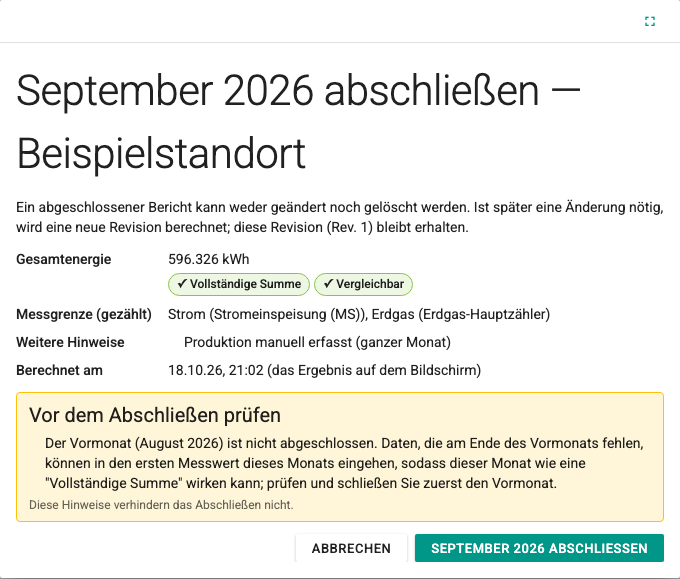
Vor dem Abschließen prüfen
Das Fenster warnt in den folgenden Fällen. Diese Hinweise verhindern das Abschließen nicht.
- Vormonat nicht abgeschlossen: Daten, die am Ende des Vormonats fehlen, können in den ersten Messwert dieses Monats eingehen; auch wenn dieser Monat als Vollständige Summe erscheint, wird empfohlen, zuerst den Vormonat zu prüfen und abzuschließen.
- Vormonat ohne „Vollständige Summe“: Der Vormonat wurde mit einem anderen Kennzeichen abgeschlossen; Daten, die dort fehlten, können in den ersten Messwert dieses Monats eingegangen sein.
- Mögliche Doppelzählung: Der übergeordnete Zähler eines Zählers in der Summe ist ebenfalls in der Summe. Die Summe kann dieselbe Energie doppelt zählen, und das Kennzeichen zeigt das nicht; prüfen Sie die Summenzugehörigkeit der Zähler.
Im ersten Monat eines Bereichs und bei einer vorherigen Revision, die Sie nicht öffnen dürfen, wird die Warnung zum Vormonat nicht angezeigt.
Bestätigung und Ergebnis
Ist das Kennzeichen keine Vollständige Summe, muss vor dem Abschluss ein Kontrollkästchen aktiviert werden:
| Summenkennzeichen | Kontrollkästchen |
|---|---|
| Vollständige Summe | Keines |
| Summe mit Qualitätswarnung | Ich schließe diesen Bericht mit einer Summe mit Qualitätswarnung ab; bei einigen Zählern fehlen Daten oder sind unsicher. |
| Summe mit manuellen Werten | Ich schließe diesen Bericht mit einer Summe mit manuellen Werten ab; der Bericht wird nicht vergleichbar sein. |
| Teilsumme | Ich schließe diesen Bericht mit einer Teilsumme ab; die Summe deckt nicht den ganzen Monat ab. |
| Summe nicht berechenbar | Der Monat kann nicht abgeschlossen werden: Dieser Monat kann nicht abgeschlossen werden, weil seine Summe nicht berechnet werden konnte. |
Mit {month} abschließen wird der Abschluss geschrieben. Bei Erfolg wird das Abzeichen Abgeschlossen · Rev. 1, die Hauptaktion wechselt zum XLSX-Download, und die Meldung {month} abgeschlossen (Rev. 1). erscheint. Mit Link zum offiziellen Bericht erhalten Sie den dauerhaften Link zum abgeschlossenen Bericht.
Bricht die Verbindung während des Abschlusses ab, bleibt das Fenster offen und prüft, ob der Abschluss geschrieben wurde. Wurde er nicht geschrieben, sendet Erneut versuchen dasselbe Ergebnis; ein doppelter Abschluss entsteht nicht.
Ist das Ergebnis während des Abschlusses veraltet, wurde der Monat von jemand anderem abgeschlossen oder läuft eine Wiederherstellung, zeigt das Fenster Grund und Lösung; siehe Ergebnisse des Abschlusses.
Warum gibt es kein „Rückgängig“?
Ein Abschluss ist ein Nachweisdatensatz und kann im Produkt nicht gelöscht werden. Ein versehentlich abgeschlossener Monat wird über eine neue Revision korrigiert.
Neue Revision
Ist in einem abgeschlossenen Monat eine Änderung nötig (verspätete Daten, Rechnungskorrektur, fehlende Verlaufserklärung), wird eine neue Revision berechnet und abgeschlossen. Die vorherige Revision ändert sich nicht und kann jederzeit geöffnet werden.
- Wählen Sie im abgeschlossenen Monat Weitere Aktionen > Neue Revision berechnen…. Das Fenster: Rev. {revision} bleibt unverändert. Mit den aktuellen Definitionen und SCADA-Daten wird ein neuer Entwurf berechnet (z. B. verspätete Daten oder eine neue Korrektur). Wenn Sie den Entwurf prüfen und abschließen, wird er Rev. {next}. Mit Entwurf berechnen startet die Berechnung.
- Ist eine Korrektur nötig, wählen Sie im Zeilendetail der offiziellen Ansicht Korrektur für neue Revision hinzufügen…. Die Ansicht wechselt zum Entwurf; das Formular sagt: Diese Korrektur ändert die offizielle Rev. {revision} nicht. Wird ein neuer Revisionsentwurf berechnet und abgeschlossen, geht sie in Rev. {next} ein. Berechnen Sie den Entwurf nach dem Speichern mit Neuen Revisionsentwurf berechnen.
- Mit der Ansichtsauswahl in der Kopfzeile wechseln Sie zwischen Offiziell: Rev. {revision} und Entwurf: Kandidat Rev. {next}.
- Schließen Sie den Entwurf mit Als Rev. {next} abschließen… ab. Das Fenster zeigt die Summe der vorherigen Revision und die Differenz.
Ab Rev. 2 ist eine Revisionsbegründung Pflicht. Das Fenster enthält das Feld Revisionsbegründung (Warum eine neue Revision? (z. B. verspätete Daten, Rechnungskorrektur)), höchstens 500 Zeichen. Bleibt es leer, erscheint der Hinweis Geben Sie eine Begründung für Rev. {revision} ein. Bei Rev. 1 gibt es kein Begründungsfeld. Die Begründung erscheint im Revisionsmenü, in der Kopfzeile des offiziellen Berichts, in der Liste der abgeschlossenen Berichte und in der XLSX-Datei.
Das Menü Revisionen listet alle Revisionen des Monats mit Nummer, Datum und abschließendem Benutzer auf (z. B. Rev. 2 · {date} · {user} (aktuell)). Öffnen Sie eine ältere Revision, erscheint das Band Sie sehen eine ältere Revision. Aktuelle Revision: Rev. {revision}. Eine Revision, deren Quellen Sie nicht sehen dürfen, erscheint in der Liste mit dem Hinweis Sie dürfen die Quellen dieser Revision nicht sehen und kann nicht geöffnet werden.
Enthält der gewählte Zeitraum einen nicht abgeschlossenen Monat, kann keine neue Revision berechnet werden; eine neue Revision gibt es nur für abgeschlossene Monate.
XLSX
Eine XLSX-Datei gibt es nur aus einer abgeschlossenen Revision. Im Entwurf gibt es keine XLSX-Schaltfläche; im Menü Weitere Aktionen steht Die XLSX gibt es nur aus einem abgeschlossenen Bericht. In einem abgeschlossenen Monat erstellt XLSX Rev. {revision} herunterladen für jede Revision eine eigene Datei; der Dateiname enthält Bereich, Monat und Revision (Enerji_<Bereich>_<JJJJ-MM>_Rev<n>.xlsx; das Präfix Enerji_ ist in jeder Oberflächensprache gleich).
| Blatt | Inhalt |
|---|---|
| Übersicht | Bereich, Monat, Revision und aktuelle Revision, Gesamtenergie (kWh), Summenkennzeichen und Grund, Vergleich, Energieintensität, abschließender Benutzer und Zeitpunkt des Abschlusses |
| Zähler | Für jeden Zähler Rohwert, Differenzkorrektur, wirksamer Wert, Einheit, kWh-Faktor, kWh, Berechnungsstatus, Datenqualität, Wertquelle und Grund |
| Korrekturen | Alle Korrekturen: Art, Menge, Begründung, Quellbeleg, erfassender Benutzer, Zeitpunkt, Status und Widerrufsbegründung |
| Berechnungskette und Faktoren | Tag-Faktor und Tag-Divisor, kWh-Faktoren, Quelle der Faktoren und Gültigkeitszeitraum |
| Quelle und Methode | Berichtskennung, Abschlusskennung, Eingabezusammenfassung, Zeitraum, Zeitzone des Standorts, Methode, Berechnungs- und Lesezeitpunkte, anfordernder Benutzer der Berechnung, Zugriffsweg, Revisionsbegründung und Hinweis zum Tag-Faktor |
Die Bezeichnungen sind dieselben wie auf dem Bildschirm. Trend und Entwurfsergebnisse werden nicht exportiert.